Darbības piemēri, izmantojot datoru
Izmantojot iekārtu no datora, atkarībā no funkcijas, iespējams, būs jākonfigurē dators. Turklāt var būt nepieciešama datora informācija, lai pārbaudītu iekārtā iestatāmo informāciju.
Šādā gadījumā izmantojiet tālāk norādītos darbības piemērus, lai konfigurētu iestatījumus un pārbaudītu nepieciešamo informāciju datorā.
Šādā gadījumā izmantojiet tālāk norādītos darbības piemērus, lai konfigurētu iestatījumus un pārbaudītu nepieciešamo informāciju datorā.
Koplietojamas mapes izveide
Windows ierīcē
1
Izveidojiet mapi jebkurā atrašanās vietā (piemēram, uz darbvirsmas).
2
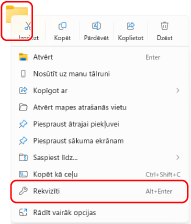
Noklikšķiniet uz izveidotās mapes ar labo pogu un noklikšķiniet uz [Rekvizīti].
3
Cilnē [Koplietošana] noklikšķiniet uz [Papildu koplietošana].
Tiek parādīts ekrāns [Papildu koplietošana].
4
Atzīmējiet izvēles rūtiņu [Koplietot šo mapi] un noklikšķiniet uz [Atļaujas].
5
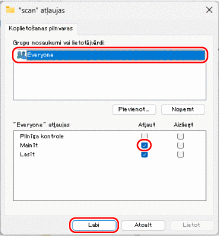
Konfigurējiet piekļuves atļaujas.
1
[Grupu vai lietotāju nosaukumi] gadījumā atlasiet [Ikviens].
2
Lai iestatītu [Atļaujas], atzīmējiet izvēles rūtiņu [Atļaut], lai izvēlētos vērtību [Mainīt].
3
Noklikšķiniet uz [OK].
6
Noklikšķiniet uz [OK]  [Close].
[Close].Izveidoto mapi var izmantot kā koplietojamu mapi.
PIEZĪME
Iepriekš reģistrējot izveidotās koplietojamās mapes informāciju ierīces adrešu grāmatā, varat ietaupīt laiku, ievadot informāciju katru reizi, kad sūtāt datus. Koplietojamās mapes informācijas reģistrēšana adrešu grāmatā
macOS ierīcē
1
Noklikšķiniet uz [ ] [Sistēmas iestatījumi] [Vispārīgi] [Koplietošana].
] [Sistēmas iestatījumi] [Vispārīgi] [Koplietošana].Tiek parādīts ekrāns [Koplietošana].
2
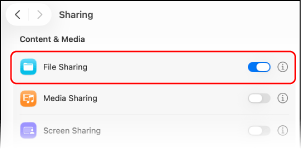
Ieslēdziet [Failu koplietošana] un noklikšķiniet uz [ ].
].
].
3
Sadaļā [Koplietotās mapes], noklikšķiniet uz [+].
4
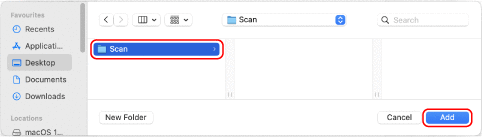
Izveidojiet mapi jebkurā atrašanās vietā (piemēram, uz darbvirsmas) un noklikšķiniet uz [Pievienot].
5
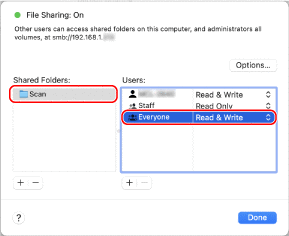
Konfigurējiet piekļuves atļaujas.
1
Lai iestatītu [Koplietotās mapes] atlasiet izveidoto mapi.
2
Lai iestatītu sadaļu [Lietotāji] atlasiet [Visi] [Lasīt un rakstīt].
[Lasīt un rakstīt].6
Noklikšķiniet uz [Gatavs].
Izveidoto mapi var izmantot kā koplietojamu mapi.
PIEZĪME
Iepriekš reģistrējot izveidotās koplietojamās mapes informāciju ierīces adrešu grāmatā, varat ietaupīt laiku, ievadot informāciju katru reizi, kad sūtāt datus. Koplietojamās mapes informācijas reģistrēšana adrešu grāmatā
Tīkla noteikšanas iespējošana
1
Ar peles labo taustiņu noklikšķiniet uz [ ] (Sākt) un noklikšķiniet uz [Tīkla savienojumi].
] (Sākt) un noklikšķiniet uz [Tīkla savienojumi].Tiek parādīts ekrāns [Tīkls un internets].
2
Noklikšķiniet uz [Papildu tīkla iestatījumi] [Papildu koplietošanas iestatījumi].
[Papildu koplietošanas iestatījumi].Tiek parādīts ekrāns [Papildu koplietošanas iestatījumi].
3
Iestatiet [Network Discovery] kā [Ieslēgts].
Koplietojama printera rādīšana drukas serverī
Windows ierīcē
1
Ar peles labo taustiņu noklikšķiniet uz [] (Sākt) un noklikšķiniet uz [File Explorer].
] (Sākt) un noklikšķiniet uz [File Explorer].2
Sadaļā [Network] atlasiet drukas serveri, lai parādītu koplietojamo printeri.
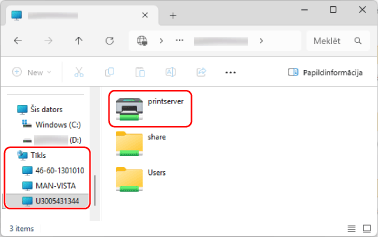
Ja sadaļā [Network] nekas netiek parādīts, iespējojiet tīkla noteikšanu. Tīkla noteikšanas iespējošana
macOS ierīcē
1
Noklikšķiniet uz [] [Sistēmas iestatījumi] [Printers & Scanners].
] [Sistēmas iestatījumi] [Printers & Scanners].Tiek parādīts ekrāns [Printers & Scanners].
2
Noklikšķiniet uz [Pievienot printeri, skeneri vai faksu].
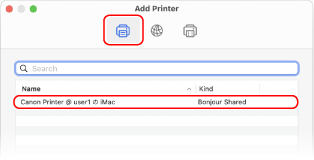
Tiek parādīts ekrāns [Pievienot printeri].
3
Lai parādītu koplietojamo printeri, noklikšķiniet uz [ ].
].
].
Datora pieteikšanās lietotājvārda pārbaude
Windows ierīcē
1
Noklikšķiniet uz [] (Sākt) [ ] (Settings) [Konti].
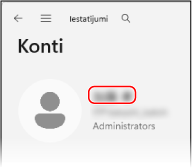
] (Sākt) [] (Settings) [Konti].Tiek parādīts ekrāns [Konti].
2
Pārbaudiet lietotājvārdu, kas redzams ikonas attēla labajā pusē.
macOS ierīcē
1
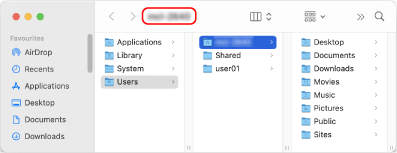
Darbvirsmā noklikšķiniet uz [Doties] [Sākums].
[Sākums].Tiek parādīts sākuma mapes ekrāns.
2
Pārbaudiet lietotājvārdu, kas tiek parādīts ekrāna augšdaļā.
Datora sistēmas informācijas pārbaude
Windows ierīcē
1
Ar peles labo taustiņu noklikšķiniet uz [] (Sākt) un noklikšķiniet uz [Sistēma].
] (Sākt) un noklikšķiniet uz [Sistēma].Tiek parādīts ekrāns [Par].
2
Sadaļā [Ierīces specifikācijas] pārbudiet datora nosaukumu un operētājsistēmas versiju.
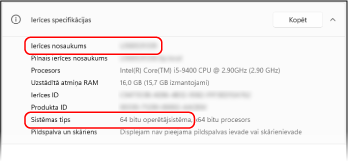
Pārbaudiet datora nosaukumu blakus [Ierīces nosaukums].
Pārbaudiet procesora versiju blakus parametram [Sistēmas tips].
32 bitu operētājsistēmai tiek parādīta [32 bitu operētājsistēma].
64 bitu operētājsistēmai tiek parādīta [64 bitu operētājsistēma].
macOS ierīcē
1
Noklikšķiniet uz [] [Sistēmas iestatījumi] [General] [Koplietošana].
] [Sistēmas iestatījumi] [General] [Koplietošana].Tiek parādīts ekrāns [Koplietošana].
2
Pārbaudiet datora nosaukumu blakus [Lokālais resursdatora nosaukums].
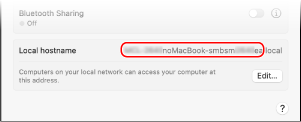
Lokālā resursdatora nosaukuma beigās esošais “.local” nav iekļauts datora nosaukumā.
Datora tīkla savienojuma informācijas pārbaude
Windows ierīcē
1
Ar peles labo taustiņu noklikšķiniet uz [] (Sākt) un noklikšķiniet uz [Tīkla savienojumi].
] (Sākt) un noklikšķiniet uz [Tīkla savienojumi].Tiek parādīts ekrāns [Tīkls un internets].
2
Pārbaudiet tīkla savienojuma informāciju.
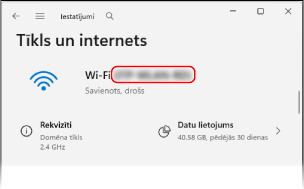
Bezvadu LAN SSID (tīkla nosaukuma) pārbaude
Pārbaudiet SSID sadaļā [Wi‑Fi].
IP adreses un DNS servera pārbaude
1
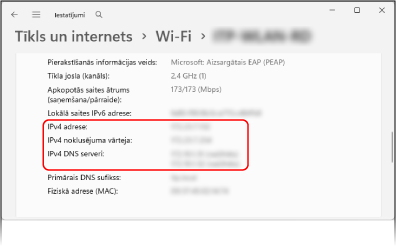
Noklikšķiniet uz [Properties] savienotajam tīklam.
2
Pārbaudiet IP adresi un DNS serveri sadaļā [Properties].
macOS ierīcē
1
Noklikšķiniet uz [] [Sistēmas iestatījumi] [Network].
] [Sistēmas iestatījumi] [Network].Tiek parādīts ekrāns [Network].
2
Pārbaudiet tīkla savienojuma informāciju.
Vadu LAN
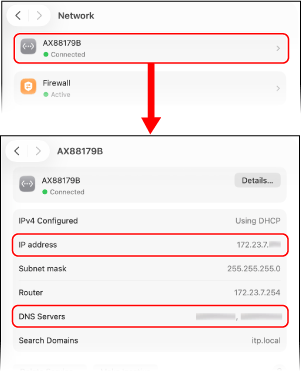
Noklikšķiniet uz tīkla, lai skatītu detalizētu informāciju, un pārbaudiet IP adresi un DNS serveri.
Bezvadu LAN
1
Noklikšķiniet uz [Wi‑Fi].
Tiek parādīts ekrāns [Wi‑Fi].
2
Pārbaudiet tīkla savienojuma informāciju.
Pārbaudiet SSID (tīkla nosaukums)
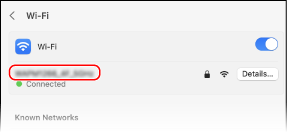
Pārbaudiet SSID ekrānā [Wi‑Fi].
IP adreses un DNS servera pārbaude
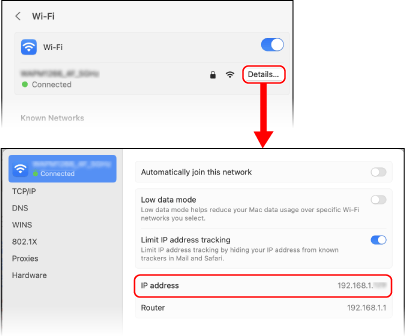
Noklikšķiniet uz [Details] un parādītajā ekrānā pārbaudiet IP adresi.
Noklikšķiniet uz [Details] [DNS] un parādītajā ekrānā pārbaudiet DNS serveri.
[DNS] un parādītajā ekrānā pārbaudiet DNS serveri.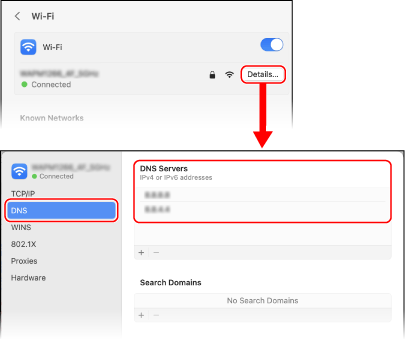
Printera porta pārbaude
1
Noklikšķiniet uz [] (Sākt) [] (Iestatījumi) [Bluetooth un ierīces] [Printeri un skeneri].
] (Sākt) [] (Iestatījumi) [Bluetooth un ierīces] [Printeri un skeneri].Tiek parādīts ekrāns [Printeri un skeneri].
2
Noklikšķiniet uz iekārtas printera draivera [Printera rekvizīti].
[Printera rekvizīti].Parādās printera draivera rekvizītu ekrāns.
3
Cilnē [Ports] pārbudiet izmantoto portu.
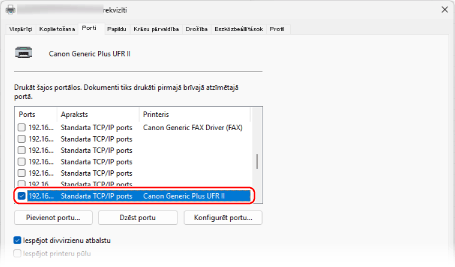
PIEZĪME
Ja pēc printera draivera instalēšanas tiek mainīta iekārtas IP adrese, ir jāpievieno jauns ports. Porta pievienošana
Divvirzienu sakaru pārbaude
1
Noklikšķiniet uz [] (Sākt) [] (Iestatījumi) [Bluetooth un ierīces] [Printeri un skeneri].
] (Sākt) [] (Iestatījumi) [Bluetooth un ierīces] [Printeri un skeneri].Tiek parādīts ekrāns [Printeri un skeneri].
2
Noklikšķiniet uz iekārtas printera draivera [Printera rekvizīti].
[Printera rekvizīti].Parādās printera draivera rekvizītu ekrāns.
3
Cilnē [Ports] pārbaudiet, vai ir atzīmēta izvēles rūtiņa [Iespējot divvirzienu atbalstu].
Testa lapas drukāšana
Nepieciešamie sagatavošanās darbi
Papīra atvilktnē ievietojiet A4 vai LTR formāta papīru. Papīra ievietošana papīra atvilktnē
Windows ierīcē
1
Noklikšķiniet uz [] (Sākt) [] (Iestatījumi) [Bluetooth un ierīces] [Printeri un skeneri].
] (Sākt) [] (Iestatījumi) [Bluetooth un ierīces] [Printeri un skeneri].Tiek parādīts ekrāns [Printeri un skeneri].
2
Noklikšķiniet uz iekārtas printera draivera [Printera rekvizīti].
[Printera rekvizīti].Parādās printera draivera rekvizītu ekrāns.
3
Cilnē [General] noklikšķiniet uz [Drukāt testa lappusi].
Ja drukas dati ir nosūtīti pareizi, iekārta izdrukās testa lappusi.
macOS ierīcē
1
Noklikšķiniet uz [] [Sistēmas iestatījumi] [Printers & Scanners].
] [Sistēmas iestatījumi] [Printers & Scanners].Tiek parādīts ekrāns [Printers & Scanners].
2
Izvēlieties iekārtu un noklikšķiniet uz [Drukas rinda].
3
Izvēlnē [Printeris] noklikšķiniet uz [Drukāt testa lapu].
Ja drukas dati ir nosūtīti pareizi, iekārta izdrukās testa lappusi.