Adrešu grāmatā (Remote UI (Attālais interfeiss)) adresātu rediģēšana un dzēšana
Adrešu grāmatā vai viena pieskāriena pogās esošajiem adresātiem var rediģēt informāciju un neizmantotos adresātus izdzēst.
Adrešu grāmatā adresātu rediģēšana un dzēšana
1
Piesakieties Remote UI (Attālais interfeiss). Remote UI (Attālais interfeiss) startēšana
Adrešu saraksti, kuros var rediģēt un dzēst adresātus, atšķiras atkarībā no lietotāja, kurš ir pieteicies. Adrešu sarakstu veidi
2
Remote UI (Attālais interfeiss) portāla lapā noklikšķiniet uz [Address Book]. Remote UI (Attālais interfeiss) portāla lapa
Tiek parādīts ekrāns [Address Lists].
3
Noklikšķiniet uz adrešu saraksta, kurā ir reģistrēts rediģējamais vai dzēšamais adresāts.
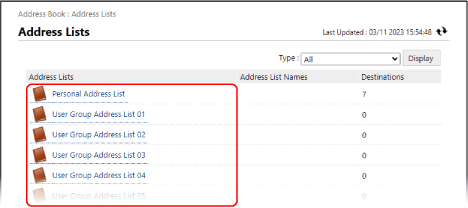
Parādās adrešu saraksta logs.
Ja parādās PIN ievades ekrāns, ievadiet adrešu grāmatai iestatīto PIN kodu un nospiediet [OK].
4
Rediģējiet vai dzēsiet attiecīgo adresātu.
Sarakstā redzamos adresātus var filtrēt, ekrāna augšējā labajā stūrī atlasot adresāta veidu laukā [Type] vai nosaukuma/vārda iniciāli laukā [Initial] un pēc tam noklikšķinot uz [Display].
Lai parādītu adresātus, kuriem ir konfigurēts piekļuves numurs, ievadiet numuru laukā [Access Number] ekrāna augšējā labajā stūrī un pēc tam noklikšķiniet uz [Display].
Ja adresātu rediģējat 
1
Noklikšķiniet uz rediģējamā adresāta nosaukuma (vai tipa ikonas).
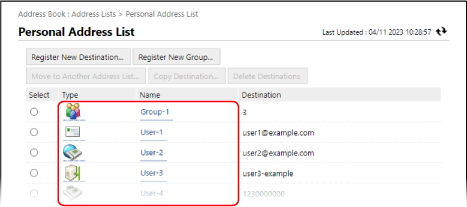
Tiek parādīts galamērķa informācijas ekrāns.
2
Noklikšķiniet uz [Edit].
3
Rediģējiet adresāta informāciju atbilstoši adresāta veidam.
4
Noklikšķiniet uz [OK].
Rediģētā informācija stājas spēkā.
Rīcība, pārvietojot vai kopējot adresātu uz citu adrešu sarakstu
1
Atlasiet pārvietojamo vai kopējamo adresātu un noklikšķiniet uz [Move to Another Address List] vai [Copy Destination].
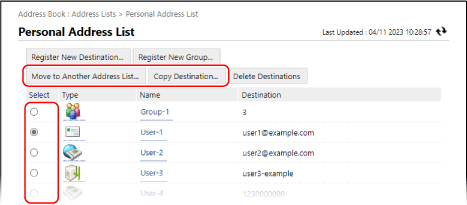
Adresāts tiek vai nu “pārvietots”, vai “kopēts” atkarībā no adrešu saraksta veida pirms un pēc izmaiņām. Adresātu pārvietošana un kopēšana starp adrešu sarakstiem
2
Atlasiet adrešu sarakstu un noklikšķiniet uz [OK].
Adresāts tiek pārvietots vai kopēts uz atlasīto adrešu sarakstu.
Ja adresātu dzēšat
1
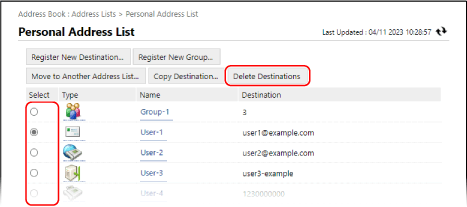
Atlasiet izdzēšamo adresātu un noklikšķiniet uz [Delete Destinations].
2
Noklikšķiniet uz [OK].
Atlasītais adresāts ir izdzēsts.
5
Veiciet atteikšanos programmā Remote UI (Attālais interfeiss).
Viena pieskāriena pogu adresātu rediģēšana un dzēšana
1
Piesakieties Remote UI (Attālais interfeiss). Remote UI (Attālais interfeiss) startēšana
2
Remote UI (Attālais interfeiss) portāla lapā noklikšķiniet uz [Address Book]. Remote UI (Attālais interfeiss) portāla lapa
Tiek parādīts ekrāns [Address Lists].
3
Noklikšķiniet uz [Address List One-Touch].
Parādās adrešu saraksta logs.
Ja parādās PIN ievades ekrāns, ievadiet adrešu grāmatai iestatīto PIN kodu un nospiediet [OK].
4
Rediģējiet vai dzēsiet attiecīgo adresātu.
Viena pieskāriena pogām tiek piešķirti trīsciparu skaitļi (001–200). Ekrāna augšējā labajā stūrī atlasiet skaitļu diapazonu sadaļā [List Number] un noklikšķiniet uz [Display], lai mainītu sarakstā redzamos skaitļus.
Ja adresātu rediģējat
1
Noklikšķiniet uz rediģējamā adresāta nosaukuma (vai numura, vai tipa ikonas).
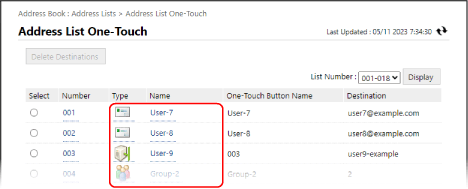
Tiek parādīts galamērķa informācijas ekrāns.
2
Noklikšķiniet uz [Edit].
3
Rediģējiet adresāta informāciju atbilstoši adresāta veidam.
4
Noklikšķiniet uz [OK].
Rediģētā informācija stājas spēkā.
Ja adresātu dzēšat
1
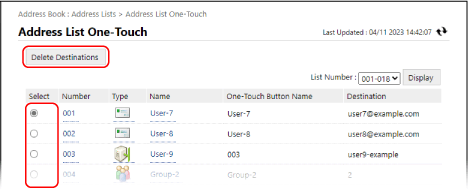
Atlasiet izdzēšamo adresātu un noklikšķiniet uz [Delete Destinations].
2
Noklikšķiniet uz [OK].
Atlasītais adresāts ir izdzēsts.
5
Veiciet atteikšanos programmā Remote UI (Attālais interfeiss).