Apmales pievienošana
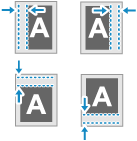
Kopēšanas laikā var pievienot piemali (apmali) skavošanai vai perforācijai. Apmali var konfigurēt atsevišķi papīra priekšpusei un aizmugurei.
1
Kopēšanas ekrānā nospiediet [Opcijas]  [Apmale]. Kopēšanas ekrāns
[Apmale]. Kopēšanas ekrānsTiek parādīts ekrāns [Apmale].
Atlasiet apmales pozīciju.
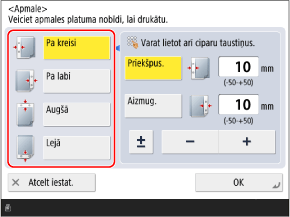
3
Ievadiet priekšpuses un aizmugures piemales platumu.
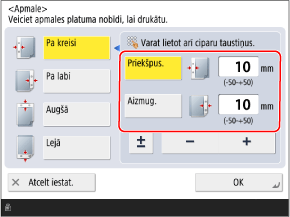
Nospiediet [Priekšpuse] vai [Aizmug.], lai to atlasītu, un ievadiet vērtību.
Varat nospiest [±], lai ievadīto vērtību pārslēgtu starp pozitīvu un negatīvu.
Ja norādāt negatīvu vērtību, piemale tiek izveidota pretējā pusē no 2.. darbībā atlasītās pozīcijas. Izmantojiet šo iestatījumu, ja vēlaties sašaurināt piemales platumu, kopējot oriģinālu, kuram jau ir apmale.
Iesiešanas apmales iestatīšana divpusējai kopēšanai
Ja oriģinālam nav apmales
Iestatiet priekšpuses un aizmugures piemaļu platumu.
Iestatiet priekšpuses un aizmugures piemaļu platumu.
Ja oriģinālam ir apmale
Iestatiet piemaļu platumu atbilstoši divpusējās kopēšanas veidam, kā aprakstīts tālāk. Divpusējās kopēšanas iestatījumi
Iestatiet piemaļu platumu atbilstoši divpusējās kopēšanas veidam, kā aprakstīts tālāk. Divpusējās kopēšanas iestatījumi
[Vienpusējs divpusējs]: Iestatiet tikai mugurpuses apmales platumu.
divpusējs]: Iestatiet tikai mugurpuses apmales platumu.[Divpusējs divpusējs]: Piemales platumi (apmale) nav jāiestata.
divpusējs]: Piemales platumi (apmale) nav jāiestata.[Divpusējs vienpusējs]: Iestatiet tikai mugurpuses apmales platumu.
vienpusējs]: Iestatiet tikai mugurpuses apmales platumu.Apmales iestatīšana ar N uz 1
Priekšpusei iestatītais piemales platums tiek piemērots abām pusēm. Aizmugurei norādītais piemales platums netiek piemērots. Vairāku oriģinālu apvienošana uz vienas lapas (N uz 1)
4
Nospiediet [OK] [Aizvērt].
[Aizvērt].Atkal tiek parādīts kopēšanas ekrāns.
SVARĪGI!
Ja pēc kopēšanas trūkst daļa attēla oriģināla malā
Iestatot apmali, oriģināla pozīcija tiek nobīdīta atbilstoši malas platumam. Tādēļ, kopējot oriģinālu, kura attēls sniedzas līdz malām bez piemalēm, kopijā var trūkt daļas attēla oriģināla malā.
Lai attēls ietilptu lapā, kopējot var iestatīt [Kopēšanas attiecība], lai samazinātu izmēru atbilstoši piemales platumam. Palielināšanas un samazināšanas iestatījumi