Paziņojuma attēlošana iekārtas ekrānos
Paziņojumu ierīces ekrānos var parādīt divos tālāk norādītajos veidos. Varat izmantot jebkuru no šiem veidiem atkarībā no paziņojuma satura vai mērķa.
Teksta attēlošana
Teksts, ko ievadāt, konfigurējot iestatījumus, var tikt parādīts šādās vietās:
vadības paneļa ekrāna apakšdaļā (statusa displejs)
visā vadības paneļa ekrānā
Remote UI (Attālais interfeiss) portāla lapā sadaļā [Message Board]
Tekstu var attēlot visu laiku, kas ir noderīgi, sniedzot lietošanas padomus un paziņojumus par lietošanas pārtraukšanu vai apkopi.
Faila vai tīmekļa vietnes satura attēlošana
Attēlu failus un citus failus, kas saglabāti Izvērstā telpa vai failu serverī tajā pašā tīklā, var attēlot kā saturu visā vadības paneļa ekrānā.
Varat arī attēlot interneta vietnes saturu, ja ierīce ir savienota ar tīklu, izmantojot starpniekserveri.
Saturu var attēlot grafiski, kas ir noderīgi uzņēmuma paziņojumiem un pasākumu paziņojumiem.
Varat arī attēlot interneta vietnes saturu, ja ierīce ir savienota ar tīklu, izmantojot starpniekserveri.
Saturu var attēlot grafiski, kas ir noderīgi uzņēmuma paziņojumiem un pasākumu paziņojumiem.
Teksta attēlošana vadības panelī un Remote UI (Attālais interfeiss)
Konfigurējiet šo iestatījumu, izmantojot Remote UI (Attālais interfeiss) datorā. Vadības paneli nevar izmantot šī iestatījuma konfigurēšanai.
Nepieciešamas administratora privilēģijas.
Nepieciešamas administratora privilēģijas.
1
Piesakieties Remote UI (Attālais interfeiss) kā administrators. Remote UI (Attālais interfeiss) startēšana
2
Remote UI (Attālais interfeiss) portāla lapā noklikšķiniet uz [Settings/Registration]. Remote UI (Attālais interfeiss) portāla lapa
3
Noklikšķiniet uz [License/Other]  [Message Board/Support Link].
[Message Board/Support Link].Tiek parādīts ekrāns [Message Board/Support Link].
4
Sadaļā [Message Board] iestatiet paziņojuma saturu un attēlošanas metodes.
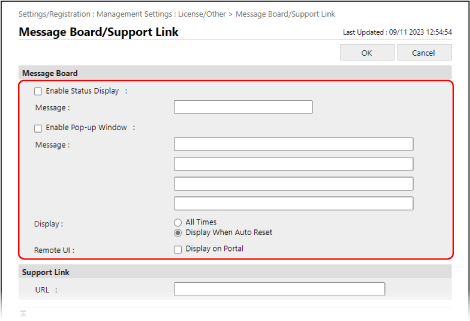
Rīcība, ja tiek parādīts vadības paneļa ekrāna apakšdaļā
Atzīmējiet izvēles rūtiņu [Enable Status Display] un zem tās esošajā lodziņā [Message] ievadiet paziņojuma saturu.
* Ievadītais saturs visu laiku tiks rādīts statusa displejā. Tas ir piemērots īsa teksta, piemēram, lietošanas padomu, rādīšanai.
Rīcība, ja tiek parādīts visā vadības paneļa ekrānā vai Remote UI (Attālais interfeiss)
1
Atzīmējiet izvēles rūtiņu [Enable Pop-up Window] un zem tās esošajā lodziņā [Message] ievadiet paziņojuma saturu.
Paziņojuma saturu varat ievadīt līdz četrām rindām.
2
Iestatiet paziņojuma attēlošanas metodi.
[Display] gadījumā atlasiet laiku, kad paziņojums ir jārāda visā vadības paneļa ekrānā.
Atlasot [All Times], lietotāji nevar aizvērt paziņojuma ekrānu un lietot iekārtu. Tas ir piemērots paziņojumiem tādās situācijās kad, piemēram, iekārtas lietošana ir apturēta.
Atlasot [Display When Auto Reset], lietotāji var aizvērt paziņojuma ekrānu un lietot iekārtu. Tas ir piemērots tādiem ziņojumiem kā iepriekšēji paziņojumi par plānoto apkopi.
Ja vēlaties, lai paziņojums tiktu rādīts arī Remote UI (Attālais interfeiss) portāla lapas sadaļā [Message Board], atzīmējiet izvēles rūtiņu [Display on Portal] pie [Remote UI].
5
Noklikšķiniet uz [OK].
Iestatījumi stājas spēkā.
6
Veiciet atteikšanos programmā Remote UI (Attālais interfeiss).
PIEZĪME
Paziņojuma dzēšana
Notīriet izvēles rūtiņu [Enable Status Display], [Enable Pop-up Window] un [Remote UI].
Paziņojumu var dzēst arī vadības panelī. [Dzēst ziņojumu dēļa saturu]
Faila vai tīmekļa vietnes satura attēlošana vadības panelī (vizuāls ziņojums)
Informāciju par attēlojamā faila vai tīmekļa vietnes satura formātu un lielumu skatiet vizuālo ziņojumu specifikācijās. Vizuāls ziņojums
Konfigurējiet šo iestatījumu, izmantojot Remote UI (Attālais interfeiss) datorā. Vadības paneli nevar izmantot šī iestatījuma konfigurēšanai.
Nepieciešamas administratora privilēģijas.
Nepieciešamas administratora privilēģijas.
Nepieciešamie sagatavošanās darbi
Attēlojot tīmekļa vietnes saturu internetā, pēc nepieciešamības konfigurējiet starpniekservera iestatījumus. Starpniekservera izmantošana
1
Piesakieties Remote UI (Attālais interfeiss) kā administrators. Remote UI (Attālais interfeiss) startēšana
2
Remote UI (Attālais interfeiss) portāla lapā noklikšķiniet uz [Settings/Registration]. Remote UI (Attālais interfeiss) portāla lapa
3
Noklikšķiniet uz [License/Other] [Visual Message Settings].
[Visual Message Settings].Tiek parādīts ekrāns [Display Settings].
4
Norādiet [Display Timing and Content].
1
Iestatiet satura parādīšanas laiku.
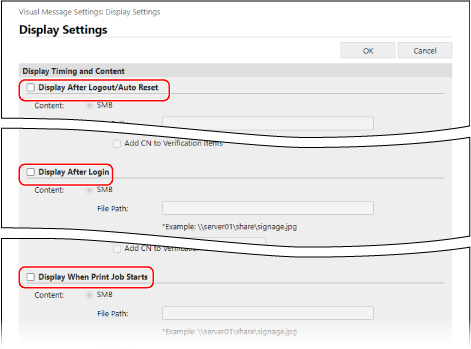
[Display After Logout/Auto Reset]
Lai saturs tiktu rādīts pēc lietotāja izrakstīšanās vai automātiskās atiestatīšanas, atzīmējiet šo izvēles rūtiņu.
* Lai saturs tiktu parādīts pēc lietotāja izrakstīšanās, ir jākonfigurē pieteikšanās ekrāns tā, lai tas tiktu parādīts, kad lietotājs sāk darbību. [Pieteikšanās ekrāna rādījuma iestatījumi]
* Lai pēc automātiskās atiestatīšanas tiktu parādīts saturs, laiks līdz automātiskās atiestatīšanas izpildei jāiestata uz vienu minūti vai vairāk. [Autom. atiestatīšanas laiks]
[Display After Login]
Lai saturs tiktu rādīts pēc lietotāja pieteikšanās, atzīmējiet šo izvēles rūtiņu.
* Jums ir jākonfigurē pieteikšanās ekrāns, lai tas tiktu parādīts, kad lietotājs sāk darbību. [Pieteikšanās ekrāna rādījuma iestatījumi]
[Display When Print Job Starts]
Atzīmējiet šo izvēles rūtiņu, lai saturs tiktu rādīts, kad lietotāji sāk drukāt no drukas ekrāna, piemēram, kad viņi sāk drukāt piespiedu aizturētu dokumentu.
2
Konfigurējiet satura informāciju katram attēlošanas laika iestatījumam.
Katram attēlošanas laika iestatījumam [Saturs] atlasiet protokolu ([SMB] vai [HTTP/WebDAV]), kas tiek izmantots, lai piekļūtu attēlojamajam saturam, un ievadiet ceļu uz saturu.
Ja, piekļūstot saturam, ir nepieciešama autentifikācija, ievadiet lietotājvārdu un paroli, lai piekļūtu saturam.
Ja ir atlasīts [HTTP/WebDAV], atzīmējiet izvēles rūtiņu [Confirm Certificate for TLS Communication], lai pārbaudītu servera sertifikātu, izmantojot TLS šifrētu saziņu.
Lai verificējamajiem vienumiem pievienotu kopējo nosaukumu (Common name — CN), atzīmējiet arī izvēles rūtiņu [Add CN to Verification Items].
Lai verificējamajiem vienumiem pievienotu kopējo nosaukumu (Common name — CN), atzīmējiet arī izvēles rūtiņu [Add CN to Verification Items].
5
Iestatiet [Content to Display When an Error Occurs].
Varat izvēlēties, vai parādīt kļūdas ziņojumu, ja kāda iemesla dēļ saturs netiek parādīts.
6
Noklikšķiniet uz [OK].
Iestatījumi tiek lietoti, un atkal tiek parādīts ekrāns [License/Other].
7
Pēc nepieciešamības konfigurējiet noderīgās funkcijas.
Varat paziņot norādītajam tīmekļa serverim to lietotāju pieteikšanās informāciju (lietotājvārdu un domēna vārdu), kuri attēlo saturu, un apkopot šo informāciju. Varat arī izmantot iekārtu, lai izdrukātu saturā iekļautos PDF failus.
1
Noklikšķiniet uz [Visual Message Settings] [Security Settings].
[Security Settings].Tiek parādīts ekrāns [Security Settings].
2
Konfigurējiet izmantojamās funkcijas.
Rīcība, paziņojot tīmekļa serverim lietotāja pieteikšanās informāciju
Atzīmējiet izvēles rūtiņu [Notify Server of Login Information When Content Is Displayed] un ievadiet tīmekļa servera adresi.
* Varat norādīt vairākas adreses (līdz 255 rakstzīmēm), atdalot tās ar komatiem (,).
Rīcība, iespējojot no satura saistīto PDF failu drukāšanu
Atzīmējiet izvēles rūtiņu [Allow Printing from Content].
3
Noklikšķiniet uz [OK].
Iestatījumi stājas spēkā.
8
Veiciet atteikšanos programmā Remote UI (Attālais interfeiss).
PIEZĪME
Iekārtas darbība, kad tiek parādīts vizuāls ziņojums
Pirms iekārtas darbināšanas aizveriet vizuālā ziņojuma ekrānu.
Vizuāla ziņojuma rādīšana jebkurā laikā
Varat nospiest [Vizuāls ziņojums] vadības paneļa ekrānā [Sākums], lai parādītu vizuālo ziņojumu neatkarīgi no iestatītā rādīšanas laika.
* Ja vizuālo ziņojumu iestatījumos ir konfigurēti vairāki laika un satura iestatījumi, tiks rādīts pēdējais parādītais saturs.
Rīcība, ja, izmantojot starpniekserveri, saturs netiek parādīts
Saturs, kas saglabāts mapē Izvērstā telpa vai failu serverī, var netikt parādīts, ja iekārta ir savienota ar tīklu, izmantojot starpniekserveri. Ja tas notiek, veiciet tālāk norādīto procedūru, lai iestatītu satura adresi, kas netiek rādīta kā izņēmuma adrese (adrese, kas neizmanto starpniekserveri).
Lai konfigurētu šo iestatījumu, ir nepieciešamas administratora tiesības.
Lai konfigurētu šo iestatījumu, ir nepieciešamas administratora tiesības.
Piesakieties Remote UI (Attālais interfeiss) kā administrators , noklikšķiniet uz [Settings/Registration] [License/Other] [Visual Message Settings] [Proxy Settings] , ievadiet izņēmuma adresi [OK]
, noklikšķiniet uz [Settings/Registration] [License/Other] [Visual Message Settings] [Proxy Settings] , ievadiet izņēmuma adresi [OK]* Varat norādīt vairākas adreses (līdz 255 rakstzīmēm), atdalot tās ar komatiem (,).