Drukāšanas atcelšana
Kad drukāšana ir uzsākta, izmantojot datora draiveri, drukāšanu varat atcelt no datora.
Pēc tam, kad drukas dati ir nosūtīti uz iekārtu vai ja esat veicis drukāšanu, neizmantojot draiveri, drukāšanu var atcelt, izmantojot vadības paneli vai Remote UI (Attālais interfeiss).
Pēc tam, kad drukas dati ir nosūtīti uz iekārtu vai ja esat veicis drukāšanu, neizmantojot draiveri, drukāšanu var atcelt, izmantojot vadības paneli vai Remote UI (Attālais interfeiss).
Drukāšanas atcelšana no datora
Windows ierīcē
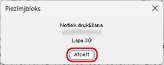
Ja tiek parādīts drukāšanas ekrāns, klikšķiniet uz [Cancel].
Ja iepriekšminētais ekrāns netiek parādīts, divreiz noklikšķiniet uz printera ikonas Windows paziņojumu apgabalā, atlasiet atceļamo dokumentu un ar peles labo taustiņu noklikšķiniet uz [Cancel]  noklikšķiniet uz [Yes].
noklikšķiniet uz [Yes].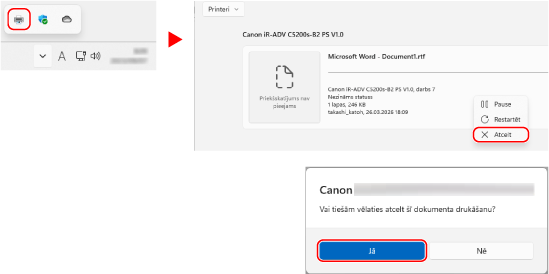
Ja printera ikona nav parādīta Windows paziņojumu apgabalā vai arī atceļamais dokuments netiek parādīts, drukas dati tiek nosūtīti iekārtai pēc apstrādes datorā.
Šajā gadījumā atceliet drukāšanu, izmantojot iekārtas vadības paneli vai Remote UI (Attālais interfeiss). Drukāšanas atcelšana, izmantojot vadības paneli vai Remote UI (Attālais interfeiss)
Šajā gadījumā atceliet drukāšanu, izmantojot iekārtas vadības paneli vai Remote UI (Attālais interfeiss). Drukāšanas atcelšana, izmantojot vadības paneli vai Remote UI (Attālais interfeiss)
macOS ierīcē
Noklikšķiniet uz printera ikonas doka (Dock) joslā un noklikšķiniet uz dokumenta [ ], lai atceltu drukāšanu.
], lai atceltu drukāšanu.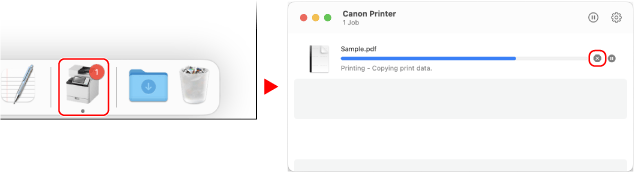
Drukāšanas atcelšana, izmantojot vadības paneli vai Remote UI (Attālais interfeiss)
Rīcība, atceļot drukāšanu, izmantojot vadības paneli
Lai atceltu drukāšanu, izpildiet ekrānā sniegtos norādījumus.
* Ja, atceļot drukāšanu, tiek parādīts apstiprinājuma ekrāns, nospiediet [Jā].
Ja tiek parādīts drukāšanas ekrāns, klikšķiniet uz [Atcelt].
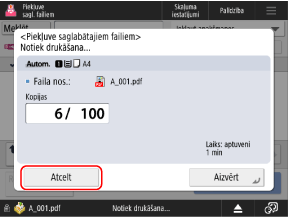
Ja tiek parādīts drukas ekrāns, nospiediet [Izdrukāti darbi], drukas uzdevumu sarakstā atlasiet atceļamo uzdevumu un nospiediet [Atcelt drukāšanu].
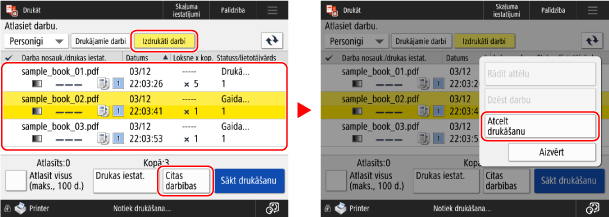
Ja neviens no iepriekšminētajiem ekrāniem netiek parādīts, nospiediet [ Pārtraukt], drukas uzdevumu sarakstā atlasiet atceļamo uzdevumu un nospiediet [Atcelt].
Pārtraukt], drukas uzdevumu sarakstā atlasiet atceļamo uzdevumu un nospiediet [Atcelt].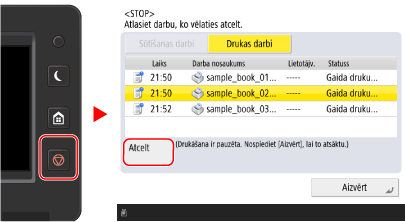
Drukāšanas atcelšana, izmantojot Remote UI (Attālais interfeiss)
Drukāšanu var atcelt Remote UI (Attālais interfeiss) ekrānā, atlasot [Status Monitor/Cancel] [Copy/Print] [Job Status]. Lietojuma un žurnālu ierakstu pārbaude, izmantojot Remote UI (Attālais interfeiss)
[Copy/Print] [Job Status]. Lietojuma un žurnālu ierakstu pārbaude, izmantojot Remote UI (Attālais interfeiss)