Reģistrēto dokumentu drukāšana (Print Template)
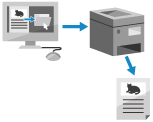
Varat izdrukāt iepriekš reģistrētus attēlus un dokumentus. Reģistrējot bieži lietotu dokumentu veidnes, nepieciešamības gadījumā tos var viegli izdrukāt.
Nepieciešamas administratora privilēģijas.
Dokumentu reģistrēšana/rediģēšana
1
Piesakieties Remote UI (Attālais interfeiss) kā administrators.Remote UI (Attālais interfeiss) startēšana
2
Remote UI (Attālais interfeiss) portāla lapā noklikšķiniet uz [Settings/Registration]. Remote UI (Attālais interfeiss) portāla lapa
3
Noklikšķiniet uz [Printer]  [Print Template].
[Print Template].Tiek parādīts ekrāns [Print Template].
4
Noklikšķiniet uz [Add Button].
Tiek parādīts ekrāns [Add Button].
Lai mainītu pogas iestatījumus, noklikšķiniet uz pogas nosaukuma.
Lai dzēstu pogu noklikšķiniet uz [Delete].
5
Ievadiet pogas informāciju un konfigurējiet nepieciešamos iestatījumus.
* Ja iestatījumi nav konfigurēti, drukāšana tiek veikta atbilstoši [Pielāgoti iestat.] sadaļā [Printer].
[Button Name:]
Ievadiet ekrānā [Sākums] rādāmās pogas nosaukumu.
[Comment:]
Pēc vajadzības ievadiet aprakstu vai piezīmi.
[File to Print (PDF/JPEG):]
Norādiet, vai drukāt PDF vai JPEG failus.
[Print Immediately After Button Is Pressed]
Atlasiet šo opciju, lai pēc pogas nospiešanas nekavējoties izpildītu uzdevumus. Pogām ar šo iestatījumu tiek parādīta atzīme  .
.
.[Settings for Button]
Konfigurējiet ar drukāšanu saistītos iestatījumus, piemēram, kopiju skaitu un divpusējo drukāšanu.
6
Noklikšķiniet uz [Add].
Poga ir pievienota.
|
PIEZĪME
Drukāšanai paredzētie faili
Var reģistrēt ne vairāk kā piecus dokumentus.
Var reģistrēt dokumentus, kuru maksimālais izmērs ir 48 MB.
Minimālā garantētā krātuves vieta dokumentu reģistrēšanai ir 4 GB (193 GB, ja ir instalēts Papildaprīkojuma datu glabāšanas komplekts), ieskaitot vietu aizturētajiem drukas darbiem un drošas drukas darbiem.
|
Dokumenta drukāšana
1
Ekrānā [Sākums] nospiediet reģistrēta dokumenta pogu. Ekrāns [Sākums]
Tiek parādīts standarta dokumenta drukāšanas ekrāns.
* Ja ir iestatīts [Print Immediately After Button Is Pressed], drukāšana tiek sākta nekavējoties.
2
Nospiediet [Sākt drukāt].
Tiek sākta drukāšana.
PDF failus, kuriem ir iestatīta parole vai kuriem jāievada parole, lai drukātu, nevar izdrukāt.
Lai atceltu darbu, kas tiek drukāts, nospiediet [Atcelt drukāšanu].