Sagatavošanās datu skenēšanai no datora (Windows)
Jūs varat izmantot komplektācijā iekļauto skenera draiveri “Color Network ScanGear 2”, lai skenētu no attēlu apstrādes programmatūras, dokumentu izveides programmatūras vai citas lietojumprogrammas*1, kas atbalsta TWAIN*2 vai WIA*3.
Veiciet tālāk minētos sagatavošanās darbus katram datoram, kurā tiks saglabāti skenētie dati.
Veiciet tālāk minētos sagatavošanās darbus katram datoram, kurā tiks saglabāti skenētie dati.
*1Izmantotās lietojumprogrammas rokasgrāmatā varat noskaidrot, vai tā atbalsta TWAIN vai WIA.
*2TWAIN ir standarts skenera vai citas attēlu ievades ierīces savienošanai ar datoru.
*3WIA ir Windows standarta versijā iekļauta funkcija.
PIEZĪME
Varat arī skenēt, neinstalējot skenera draiveri. Drukāšana un skenēšana, izmantojot Mopria®
1. darbība: Draivera instalēšana datorā
Instalējiet Color Network ScanGear 2 datorā, kurā tiks saglabāti skenētie dati. Programmatūras un draiveru instalēšana datorā
2. darbība: Iekārtas reģistrēšana datorā
Reģistrējiet iekārtu datorā, kurā tiks saglabāti skenētie dati.
1
Noklikšķiniet uz [ ] (Sākt)
  [Visas programmas] [Color Network ScanGear 2] [Color Network ScanGear 2 Tool].
] (Sākt) [Visas programmas] [Color Network ScanGear 2] [Color Network ScanGear 2 Tool].Tiek palaists Color Network ScanGear 2 Tool, un tiek parādīts logs [Select Scanner].
2
Norādiet iekārtu.
Iekārtas norādīšana, ievadot IP adresi vai resursdatora nosaukumu
Atlasiet [Specify Address] un ievadiet IP adresi vai resursdatora nosaukumu.
Iekārtas meklēšana un norādīšana
1
Atlasiet [Search for Scanners on the Network].
2
Sadaļā [Address Displayed in Search Result] atlasiet [IP Address] vai [IP Address or Host Name] un noklikšķiniet uz [Discover].
3
Sarakstā [Search Results] atlasiet iekārtu.
3
Noklikšķiniet uz [OK].
Tiek parādīts ekrāns [Color Network ScanGear 2 Tool].
4
Pārbaudiet, vai ir atlasīta iekārta un pēc tam noklikšķiniet uz [Exit].
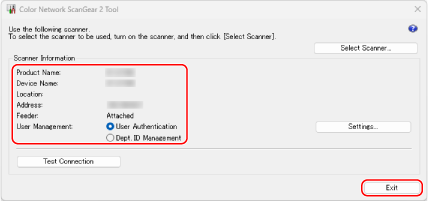
Ja lietotāju pārvaldības funkcijas ir iespējotas, atlasiet [User Authentication] vai [Dept. ID Management] un pēc tam noklikšķiniet uz [Settings], lai konfigurētu lietotāju pārvaldības informāciju. Lietotāju pārvaldības informācijas konfigurēšana datorā
Lai pārbaudītu savienojumu ar iekārtu, varat noklikšķināt uz [Test Connection].