Skenēto datu drošības uzlabošana
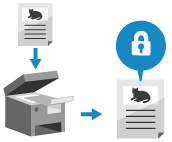
Skenējot svarīgus dokumentus, varat šifrēt skenētos datus vai pievienot digitālo parakstu, lai uzlabotu skenēto datu drošību.
Jūs varat šifrēt tikai PDF failus.
Digitālo parakstu var pievienot tikai PDF un XPS failiem.
PDF failu var gan šifrēt, gan pievienot tam digitālo parakstu.
Jūs varat šifrēt tikai PDF failus.
Digitālo parakstu var pievienot tikai PDF un XPS failiem.
PDF failu var gan šifrēt, gan pievienot tam digitālo parakstu.
* Izmantojot Vienkāršā sken. un sūtīšana/Vienkāršā skenēšana, nav iespējams uzlabot skenēto datu drošību.
PIEZĪME
E-pasta vai i-faksa drošības uzlabošana
Varat iestatīt S/MIME, lai šifrētu e-pastu vai i-faksu vai pievienotu tam digitālo parakstu. E-pasta šifrēšana ar S/MIME
Skenēto datu šifrēšana un PDF faila izveide
Jūs varat iestatīt paroli, lai šifrētu PDF failu un ierobežotu tā skatīšanu un rediģēšanu. Lai atvērtu un rediģētu PDF failu, ir jāievada iestatītā parole.
* PDF failu nevar šifrēt šādos gadījumos:
Ja faila nosaukuma iestatījumā ir atlasīts [Autom. (OCR)] Faila nosaukuma iestatīšana
Nosūtot skenētos datus uz faksu vai i-faksa saņēmējam
* Informāciju par pamata skenēšanas darbībām skatiet tālāk norādītajā sadaļā.
1
Skenēšanas ekrānā nospiediet faila formāta iestatīšanas pogu. Skenēšanas ekrāns
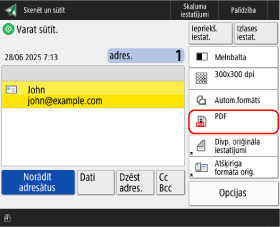

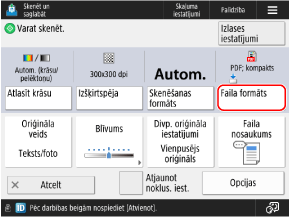
Tiek parādīts ekrāns [Faila formāts].
2
Nospiediet [PDF]  [Iestatīt detalizēti].
[Iestatīt detalizēti].3
Nospiediet [Šifrēt].
Ja ir atlasīts [Formatēt kā PDF/A], atspējojiet [Formatēt kā PDF/A] un pēc tam nospiediet [Šifrēt].
* Papildus funkcijai [Formatēt kā PDF/A], apvienojumā ar [Šifrēt] var iestatīt arī citas funkcijas.
Konfigurējiet ierobežojamās darbības un paroli.
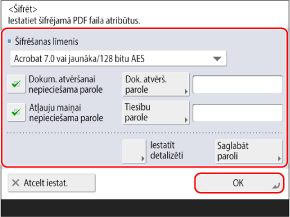
[Šifrēšanas līmenis]
Atlasiet šifrēšanas līmeni.
Lietojot 256 bitu AES, varat izvēlēties, vai rādīt [Acrobat 10.0 vai līdzvērt./256 bitu AES] vai [Acrobat 9.0 vai līdzvērtīga/256 bitu AES]. [256 bitu AES iestatījumi šifrētam PDF]
[Dokum. atvēršanai nepieciešama parole]
PDF failam ir noteikti ierobežojumi, tāpēc to var atvērt tikai tie lietotāji, kuri zina paroli.
Lai iestatītu paroli, atzīmējiet izvēles rūtiņu, nospiediet [Dok. atvērš. parole] un ievadiet paroli.
Lai iestatītu paroli, atzīmējiet izvēles rūtiņu, nospiediet [Dok. atvērš. parole] un ievadiet paroli.
* Jūs nevarat iestatīt tādu pašu paroli kā [Tiesību parole].
[Atļauju maiņai nepieciešama parole]
PDF failam ir noteikti ierobežojumi, tāpēc to var izdrukāt vai mainīt tikai tie lietotāji, kuri zina paroli.
Lai iestatītu paroli, atzīmējiet izvēles rūtiņu, nospiediet [Tiesību parole] un ievadiet paroli. Lai iestatītu ierobežojumus, izmantojiet šādus elementus:
Lai iestatītu paroli, atzīmējiet izvēles rūtiņu, nospiediet [Tiesību parole] un ievadiet paroli. Lai iestatītu ierobežojumus, izmantojiet šādus elementus:
* Jūs nevarat iestatīt tādu pašu paroli kā [Dok. atvērš. parole].
5
Ja nepieciešams, nospiediet [Iestatīt detalizēti] un konfigurējiet šifrējamā PDF faila detalizētos iestatījumus.
[Atļaut drukāš.]
Lai ierobežotu PDF faila drukāšanu, izvēlieties [Neatļaut] vai [Atļaut (tika zemā izšķirtspējā)].
* Ja [Acrobat 3.0 vai jaunāka/40 bitu RC4] ir atlasīts [Šifrēšanas līmenis], opcija [Atļaut (tika zemā izšķirtspējā)] netiek rādīta.
[Atļaut izmaiņas]
Lai ierobežotu izmaiņas PDF failā, izvēlieties [Neatļaut]. Lai atļautu izmaiņas, atlasiet tos elementus, kurus var mainīt.
* Ja failam tiek veikta gan šifrēšana, gan digitālā paraksta pievienošana, izvēlieties [Mainīt, bet izvilkt lappuses].
[Iespējot kopēšanu un attēlu/teksta izgūšanu]
Lai ierobežotu PDF faila attēlu un teksta kopēšanu un izgūšanu, noņemiet atzīmi no izvēles rūtiņas.
* Ja [Šifrēšanas līmenis] ir atlasīts [Acrobat 3.0 vai jaunāka/40 bitu RC4], šī opcija netiek rādīta.
[Iespējot piekļuvi personām ar vāju redzi]
Lai ierobežotu teksta pārvēršanu runā, noņemiet atzīmi no izvēles rūtiņas.
* Ja [Šifrēšanas līmenis] ir atlasīts [Acrobat 3.0 vai jaunāka/40 bitu RC4], šī opcija netiek rādīta.
[Iespējot pieejam., kopēš., attēla/teksta izgūšanu]
Lai ierobežotu PDF faila attēlu un teksta kopēšanu un izgūšanu, kā arī teksta pārvēršanu runā, noņemiet atzīmi no izvēles rūtiņas.
* Šī opcija tiek rādīta tikai tad, ja iestatījumam [Acrobat 3.0 vai jaunāka/40 bitu RC4] ir izvēlēta vērtība [Šifrēšanas līmenis].
6
Nospiediet [OK] [OK].
[OK].Atkal tiek parādīts skenēšanas ekrāns.
SVARĪGI!
Pat ja iestatījums [Atļauju maiņai nepieciešama parole] ir iestatīts tā, lai ierobežotu PDF faila drukāšanu vai izmaiņu veikšanu, atkarībā no izmantojamās programmas daži ierobežojumi var tikt ignorēti.
PIEZĪME
Iestatītās paroles saglabāšana
Kad piesakāties, lai darbinātu iekārtu, ekrānā 4. darbībā tiek parādīts [Saglabāt paroli]. Nospiežot [Saglabāt paroli], iestatījumi [Dok. atvērš. parole] un [Tiesību parole] tiek saglabāti iekārtā, un nākamreiz, konfigurējot iestatījumus, jums vairs nebūs jāievada parole.
Katrs lietotājs, kas ir pieteicies, var saglabāt tikai vienu paroli laukos [Dok. atvērš. parole] un [Tiesību parole].
Lai mainītu saglabāto paroli, ievadiet jauno paroli laukos [Dok. atvērš. parole] un [Tiesību parole] un nospiediet pogu [Saglabāt paroli], lai saglabātu jauno paroli.
Lai dzēstu saglabāto paroli, izdzēsiet saturu no laukiem [Dok. atvērš. parole] un [Tiesību parole] un nospiediet [Saglabāt paroli], atstājot laukus tukšus.
Kad parole ir saglabāta un jūs aktivizējat šifrētā PDF faila iestatījumus no sadaļas “Izlases iestatījumi”, tiek parādīts ziņojums, kurā tiek lūgts izvēlēties vai nu saglabāto paroli, vai arī paroli, kas reģistrēta sadaļā “Izlases iestatījumi”.
Digitālā paraksta pievienošana skenētajiem datiem
Digitālā paraksta pievienošana PDF vai XPS failam ļauj garantēt faila autoru un pierādīt, ka dokuments nav izmainīts.
* Informāciju par pamata skenēšanas darbībām skatiet tālāk norādītajā sadaļā.
Nepieciešamie sagatavošanās darbi
Sagatavojiet digitālā paraksta atslēgu un sertifikātu. Digitālā paraksta pievienošana skenētajiem datiem
1
Skenēšanas ekrānā nospiediet faila formāta iestatīšanas pogu. Skenēšanas ekrāns
Tiek parādīts ekrāns [Faila formāts].
Nospiediet [PDF] vai [XPS] [Iestatīt detalizēti].
[Iestatīt detalizēti].3
Nospiediet [Pievienot ciparparakstu] vai [Piev. ierīces parakstu].
Papildu funkcijas, piemēram, [Kompakts], var iestatīt līdz ar digitālā paraksta pievienošanu.
4
Norādiet digitālo parakstu, kas jāpievieno failam, un nospiediet [OK].
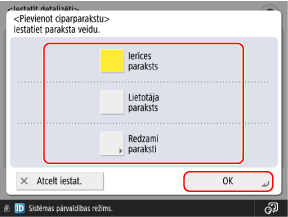
Ja neesat pieteicies iekārtā un 2. darbībā izvēlējāties [XPS], šo darbību varat izlaist. Pārejiet pie 5.. darbības.
[Ierīces paraksts]
Pievieno iekārtas nosaukumu kā parakstu. Izmantojiet to, lai pierādītu, ka fails ir skenēts ar šo iekārtu.
Lai pievienotu ierīces parakstu, nospiediet pogu, lai to atlasītu.
Lai pievienotu ierīces parakstu, nospiediet pogu, lai to atlasītu.
[Lietotāja paraksts]
Pievieno pieteiktā lietotāja vārdu kā parakstu. Izmantojiet to, lai pierādītu, ka lietotājs ir skenējis failu.
Lai pievienotu lietotāja parakstu, nospiediet pogu, lai to izvēlētos.
Lai pievienotu lietotāja parakstu, nospiediet pogu, lai to izvēlētos.
[Redzami paraksti] (tikai PDF faili)
Pirmajā lapā tiek parādīta informācija par parakstu, lai būtu viegli redzams, ka failam ir pievienots digitālais paraksts.
Lai pievienotu redzamu parakstu, nospiediet pogu un izvēlieties paraksta attēlošanas vietu.
Lai pievienotu redzamu parakstu, nospiediet pogu un izvēlieties paraksta attēlošanas vietu.
Nospiediet [OK].
Atkal tiek parādīts skenēšanas ekrāns.
PIEZĪME
PDF faila šifrēšana un digitāla parakstīšana
Lai šifrētu PDF failu, konfigurējiet šādus iestatījumus: Skenēto datu šifrēšana un PDF faila izveide
Iestatot vienumu [Atļauju maiņai nepieciešama parole], izvēlieties [Mainīt, bet izvilkt lappuses] sadaļā [Atļaut izmaiņas].