Krāsu iestatījums
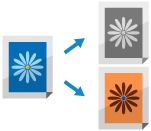
Varat atlasīt krāsas, kuras izmantot skenēšanas laikā, vai skenēt oriģinālus, neizmantojot konkrētu krāsu.
Krāsas atlase
Skenējot, atlasiet krāsu.
* Pieejamās krāsas var būt ierobežotas atkarībā no faila formāta iestatījumiem.
TIFF faili ir ierobežoti līdz [Melnbalta].
JPEG un OOXML faili ir ierobežoti līdz [Autom. (krāsu/pelēktoņu)], [Pilnkrāsu] un [Pelēktoņu].
1
Skenēšanas ekrānā nospiediet iestatījumu pogu, lai atlasītu krāsu. Skenēšanas ekrāns
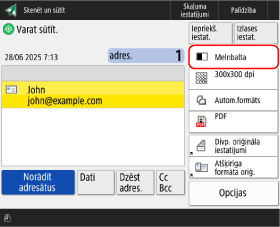

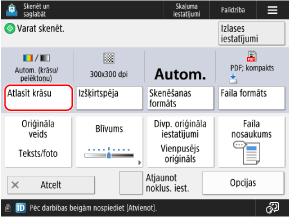
Tiek parādīts ekrāns [Atlasīt krāsu].
2
Skenējot, atlasiet krāsu.
[Autom. (krāsu/pelēktoņu)]
Automātiski nosaka oriģināla krāsu. Krāsaini oriģināli tiek ieskenēti krāsaini, bet melnbaltie oriģināli tiek ieskenēti pelēktoņu režīmā.
* Ja teksts ir izbalējis vai ja oriģinālā ir ļoti daudz teksta, atlasiet [Autom. (krāsu/melnb.)].
* Krāsainie oriģināli atkarībā no oriģināla stāvokļa var tikt noteikti kā melnbalti, piemēram, ja krāsainas ir tikai oriģināla malas. Šādā gadījumā atlasiet [Pilnkrāsu].
[Autom. (krāsu/melnb.)]
Automātiski nosaka oriģināla krāsu. Krāsaini oriģināli tiek ieskenēti krāsaini, bet melnbaltie oriģināli tiek ieskenēti melnbalti.
* Krāsainie oriģināli atkarībā no oriģināla stāvokļa un formāta var tikt noteikti kā melnbalti, piemēram, ja krāsainas ir tikai oriģināla malas. Šādā gadījumā atlasiet [Pilnkrāsu].
[Pilnkrāsu]
Skenē pilnkrāsu režīmā neatkarīgi no oriģināla krāsām.
* Ja ir izvēlēta vērtība [Pilnkrāsu], arī melnbaltie oriģināli tiek uzskatīti par krāsainiem skenējumiem.
[Pelēktoņu]
Skenē pelēktoņos no baltas līdz melnai krāsai neatkarīgi no oriģināla krāsas.
Tā kā šeit tiek izmantoti dažādi pelēkā toņu līmeņi, piemēram, balts, gaišpelēks, pelēks, tumšpelēks un melns, attēls izskatās dabiskāk un vienmērīgāk nekā, izmantojot melnbaltās krāsas iestatījumu.
Tā kā šeit tiek izmantoti dažādi pelēkā toņu līmeņi, piemēram, balts, gaišpelēks, pelēks, tumšpelēks un melns, attēls izskatās dabiskāk un vienmērīgāk nekā, izmantojot melnbaltās krāsas iestatījumu.
* Ja teksts ir izbalējis vai ja oriģinālā ir ļoti daudz teksta, atlasiet [Melnbalta].
[Melnbalta]
Skenē tikai melnbaltā krāsā neatkarīgi no oriģināla krāsām.
3
Nospiediet [OK].
Atkal tiek parādīts skenēšanas ekrāns.
Skenēšana ar noņemtu noteiktu krāsu
Varat skenēt oriģinālus, noņemot konkrētu krāsu.
1
Skenēšanas ekrānā nospiediet [Opcijas]  [Noņemt noteiktu krāsu]. Skenēšanas ekrāns
[Noņemt noteiktu krāsu]. Skenēšanas ekrānsTiek parādīts ekrāns [Noņemt noteiktu krāsu].
2
Atlasiet noņemamo krāsu un pēc tam nospiediet [OK].
Piemērs. Skenēšanas un sūtīšanas ekrānā
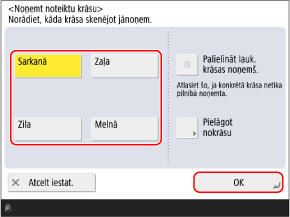
Ja norādītā krāsa netiek noņemta, iespējojiet [Palielināt lauk. krāsas noņemš.].
Ja izvēlējāties [Sarkanā], [Zaļa] vai [Zila], varat nospiest [Pielāgot nokrāsu], lai pielāgotu nokrāsu.
3
Nospiediet [Aizvērt].
Atkal tiek parādīts skenēšanas ekrāns.