Ugunsmūra iestatīšana
Iestatiet pakešu filtrēšanas ugunsmūri, lai nepieļautu nesankcionētu piekļuvi.
Vispirms ir jāiestata, vai sakarus ar citām ierīcēm atļaut vai bloķēt. Pēc tam norādiet to ierīču IP adresi vai MAC adresi, kuras vēlaties bloķēt vai atļaut kā izņēmumus.
Vispirms ir jāiestata, vai sakarus ar citām ierīcēm atļaut vai bloķēt. Pēc tam norādiet to ierīču IP adresi vai MAC adresi, kuras vēlaties bloķēt vai atļaut kā izņēmumus.
SVARĪGI!
MAC adrešu filtrēšana nav pieejama, iekārtu savienojot ar bezvadu LAN.
Multiraides un apraides adreses netiek ierobežotas pat tad, ja iestatījumi ir konfigurēti bloķēt datu sūtīšanu no iekārtas uz citām ierīcēm.
IP adrešu filtrēšanas iestatīšana
Iestatiet IPv4 adrešu filtrēšanu vai IPv6 adrešu filtrēšanu atbilstoši savai lietošanas videi. Turklāt pēc IP adreses filtrēšanas iestatīšanas varat konfigurēt iestatījumus, lai no ierobežojumiem izslēgtu ienākošo un izejošo ICMP datplūsmu, piemēram, ehotestēšanas komandas.
* Ja iekārta ir vienlaikus savienota ar diviem dažādiem tīkliem, galvenajai līnijai iestatiet IP adresi, kā tas ir izklāstīts šajā sadaļā. Lai iestatītu IP adreses filtrēšanu apakšlīnijai, skatiet tālāk norādīto informāciju.
Šajā sadaļā aprakstīts, kā konfigurēt iestatījumus, izmantojot Remote UI (Attālais interfeiss) datorā.
Vadības panelī izvēlieties [ Iestat./reģistr.] ekrānā [Sākums] un pēc tam izvēlieties [Preferences], lai konfigurētu iestatījumus. [Ugunsmūra iestatījumi]
Nepieciešamas administratora vai tīkla administratora privilēģijas.
Vadības panelī izvēlieties [
Iestat./reģistr.] ekrānā [Sākums] un pēc tam izvēlieties [Preferences], lai konfigurētu iestatījumus. [Ugunsmūra iestatījumi]Nepieciešamas administratora vai tīkla administratora privilēģijas.
SVARĪGI!
Ja iestatīsiet nepareizu IP adresi, Remote UI (Attālais interfeiss), iespējams, vairs nevarēs piekļūt. Ja tā notiek, izmantojiet vadības paneli, lai vēlreiz iestatītu IP adresi.
1
Piesakieties Remote UI (Attālais interfeiss) kā administrators. Remote UI (Attālais interfeiss) startēšana
2
Remote UI (Attālais interfeiss) portāla lapā noklikšķiniet uz [Settings/Registration]. Remote UI (Attālais interfeiss) portāla lapa
3
Noklikšķiniet uz [Network Settings].
4
IP adrešu filtrā noklikšķiniet uz [Outbound Filter] vai [Inbound Filter].
Tiek parādīts IP adrešu filtra iestatījumu ekrāns.
Lai ierobežotu datu sūtīšanu no iekārtas uz citām ierīcēm, noklikšķiniet uz [Outbound Filter].
Lai ierobežotu datu saņemšanu no citām ierīcēm, noklikšķiniet uz [Inbound Filter].
5
Atzīmējiet izvēles rūtiņu [Use Filter].
IP adreses filtrs ir iespējots.
6
Sadaļā [Default Policy] iestatiet filtrēšanas priekšnosacījumus.
Pirms filtrēšanas izvēlieties, vai atļaut vai bloķēt sakarus ar citām ierīcēm.
7
Reģistrēt izņēmumu adreses.
Varat reģistrēt līdz pat 16 izņēmumu adresēm.
1
Sadaļā [Register New] noklikšķiniet uz [Exception Addresses].
Tiek parādīts ekrāns izņēmumu adrešu reģistrēšanai.
2
Norādiet izņēmuma adreses.
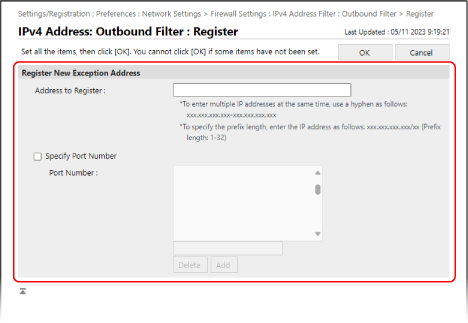
[Address to Register]
Ievadiet to ierīču IP adreses, kuru saziņu vēlaties bloķēt vai atļaut kā filtra izņēmumus.
Varat arī norādīt IP adrešu diapazonu, izmantojot defisi (-) vai prefiksu.
Varat arī norādīt IP adrešu diapazonu, izmantojot defisi (-) vai prefiksu.
Ievades piemērs: IP adrešu diapazona norādīšana
192.168.0.10-192.168.0.20
192.168.0.32/27
fe80::1234/64
192.168.0.10-192.168.0.20
192.168.0.32/27
fe80::1234/64
[Specify Port Number]
Lai iestatītu izņēmuma adreses tikai saziņai, kas, sazinoties ar reģistrētajām IP adresēm, izmanto konkrētus portu numurus, atzīmējiet šo izvēles rūtiņu un pievienojiet portu numurus sarakstam.
Lai sarakstam pievienotu porta numuru, ievadiet porta numuru ievades laukā iepriekš [Add] un noklikšķiniet uz [Add].
Varat ievadīt līdz pat 50 portu numuriem katrai izņēmuma adresei.
3
Noklikšķiniet uz [OK].
Izņēmuma adrese ir reģistrēta, un atkal tiek parādīts ekrāns IP adrešu filtra iestatījumu konfigurēšanai.
8
Noklikšķiniet uz [OK].
9
Ja nepieciešams, izslēdziet ienākošo un izejošo ICMP datplūsmu no ierobežojumiem.
Lai no ierobežojumiem izslēgtu ienākošo un izejošo ICMP datplūsmu, piemēram, ehotestēšanas komandas, noklikšķiniet uz [ICMP Sending/Receiving Settings] IP adrešu filtram, atzīmējiet izvēles rūtiņu [Always Allow Sending/Receiving Using ICMP] un noklikšķiniet uz [OK].
10
Noklikšķiniet uz [Apply Setting Changes]  [OK].
[OK].
[OK].Iestatījumi stājas spēkā.
11
Veiciet atteikšanos programmā Remote UI (Attālais interfeiss).
PIEZĪME
IP adreses filtra bloķēšanas vēstures skatīšana
Kad [Default Policy] ir iestatīts uz [Allow], varat pārbaudīt IP adreses filtra bloķēto sakaru žurnālu.
Piesakieties Remote UI (Attālais interfeiss) kā administrators noklikšķiniet uz [Settings/Registration] [Network Settings] [IP Address Block Log].
noklikšķiniet uz [Settings/Registration] [Network Settings] [IP Address Block Log].* Žurnālā var pārbaudīt 100 jaunākos sakarus.
* Lai saglabātu sakaru vēsturi datorā kā CSV failu, ekrānā [IP Address Block Log] varat noklikšķināt uz [Store in CSV Format].
Reģistrētas izņēmuma adreses rediģēšana
Lai rediģētu reģistrēto informāciju, IP adrešu filtra iestatījumu ekrānā noklikšķiniet uz rediģējamās izņēmuma adreses.
MAC adrešu filtrēšanas iestatīšana
Ja iekārta ir vienlaikus savienota ar diviem dažādiem tīkliem, galvenajai līnijai iestatiet MAC adrešu filtrēšanu, kā tas ir izklāstīts šajā sadaļā. Lai iestatītu MAC adrešu filtrēšanu pakārtotajai līnijai, skatiet tālāk norādīto informāciju:
Šajā sadaļā aprakstīts, kā konfigurēt iestatījumus, izmantojot Remote UI (Attālais interfeiss) datorā.
Vadības panelī izvēlieties [ Iestat./reģistr.] ekrānā [Sākums] un pēc tam izvēlieties [Preferences], lai konfigurētu iestatījumus. [MAC adrešu filtrs]
Nepieciešamas administratora vai tīkla administratora privilēģijas.
Vadības panelī izvēlieties [
Iestat./reģistr.] ekrānā [Sākums] un pēc tam izvēlieties [Preferences], lai konfigurētu iestatījumus. [MAC adrešu filtrs]Nepieciešamas administratora vai tīkla administratora privilēģijas.
SVARĪGI!
Ja iestatāt nepareizu MAC adresi, iespējams, Remote UI (Attālais interfeiss) piekļūt vairs nevarēsit. Ja tas notiek, izmantojiet vadības paneli, lai vēlreiz iestatītu MAC adresi.
1
Piesakieties Remote UI (Attālais interfeiss) kā administrators. Remote UI (Attālais interfeiss) startēšana
2
Remote UI (Attālais interfeiss) portāla lapā noklikšķiniet uz [Settings/Registration]. Remote UI (Attālais interfeiss) portāla lapa
3
Noklikšķiniet uz [Network Settings].
4
Noklikšķiniet uz [Outbound Filter] vai [Inbound Filter], lai skatītu MAC adrešu filtru.
Tiek parādīts MAC adrešu filtra iestatījumu ekrāns.
Lai ierobežotu datu sūtīšanu no iekārtas uz citām ierīcēm, noklikšķiniet uz [Outbound Filter].
Lai ierobežotu datu saņemšanu no citām ierīcēm, noklikšķiniet uz [Inbound Filter].
5
Atzīmējiet izvēles rūtiņu [Use Filter].
MAC adreses filtrs ir iespējots.
6
Sadaļā [Default Policy] iestatiet filtrēšanas priekšnosacījumus.
Pirms filtrēšanas izvēlieties, vai atļaut vai bloķēt sakarus ar citām ierīcēm.
7
Pievienot izņēmumu adreses [Exception Addresses] sarakstam.
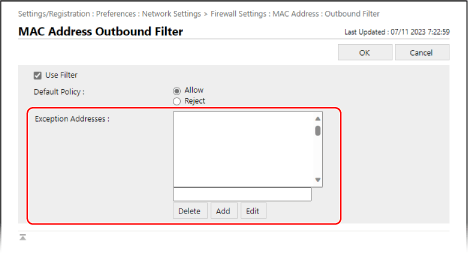
Pievienojiet to ierīču MAC adreses, kuru sakarus vēlaties bloķēt vai atļaut kā filtra izņēmumus.
Lai sarakstam pievienotu izņēmuma adresi, ievadiet MAC adresi iepriekš redzamajā ievades laukā [Add] un pēc tam noklikšķiniet uz [Add].
* Ievadiet MAC adresi, neatdalot ar defisēm (-) vai koliem (:).
Ievades piemērs:
123A456B789C
123A456B789C
Varat pievienot līdz pat 100 izņēmumu adresēm.
8
Noklikšķiniet uz [OK].
9
Noklikšķiniet uz [Apply Setting Changes] [OK].
[OK].Iestatījumi stājas spēkā.
10
Veiciet atteikšanos programmā Remote UI (Attālais interfeiss).
PIEZĪME
Pievienotās izņēmuma adreses rediģēšana
Sarakstā [Exception Addresses] atlasiet rediģējamo izņēmuma adresi, rediģējiet ievades laukā iepriekš redzamo izņēmuma adresi [Edit] un pēc tam noklikšķiniet uz [Edit].
IP adrešu filtrēšanas iestatīšana pakārtotajā līnijā
Ja iekārta vienlaikus ir pievienota diviem dažādiem tīkliem, iestatiet IPv4 adrešu filtru pakārtotajā līnijā.
* Pēc noklusējuma IP adrešu filtrs pakārtotajā līnijā tiek iestatīts automātiski. Pakārtotās līnijas ugunsmūra noklusējuma iestatījumi
Šajā sadaļā aprakstīts, kā konfigurēt iestatījumus, izmantojot Remote UI (Attālais interfeiss) datorā.
Vadības panelī izvēlieties [ Iestat./reģistr.] ekrānā [Sākums] un pēc tam izvēlieties [Preferences], lai konfigurētu iestatījumus. [IPv4 adrešu filtrs]
Nepieciešamas administratora vai tīkla administratora privilēģijas.
Vadības panelī izvēlieties [
Iestat./reģistr.] ekrānā [Sākums] un pēc tam izvēlieties [Preferences], lai konfigurētu iestatījumus. [IPv4 adrešu filtrs]Nepieciešamas administratora vai tīkla administratora privilēģijas.
1
Piesakieties Remote UI (Attālais interfeiss) kā administrators. Remote UI (Attālais interfeiss) startēšana
2
Remote UI (Attālais interfeiss) portāla lapā noklikšķiniet uz [Settings/Registration]. Remote UI (Attālais interfeiss) portāla lapa
3
Noklikšķiniet uz [Network Settings].
4
Noklikšķiniet uz [Firewall Settings] [IPv4 adrešu filtrs], lai skatītu pakārtotās līnijas iestatījumus.
[IPv4 adrešu filtrs], lai skatītu pakārtotās līnijas iestatījumus.Tiek parādīts pakārtotās līnijas IP adrešu filtra iestatījumu ekrāns.
5
Atzīmējiet izvēles rūtiņu [Use Filter].
IP adreses filtrs ir iespējots.
Lai ierobežotu datu sūtīšanu no iekārtas uz citām ierīcēm, izmantojiet izejošo datu filtru.
Lai ierobežotu datu saņemšanu no citām ierīcēm, izmantojiet ienākošo datu filtru.
6
Sadaļā [Default Policy] iestatiet filtrēšanas priekšnosacījumus.
Pirms filtrēšanas izvēlieties, vai atļaut vai bloķēt sakarus ar citām ierīcēm.
7
Reģistrēt izņēmumu adreses.
Varat reģistrēt līdz pat 16 izņēmumu adresēm.
1
Sadaļā [Register New] noklikšķiniet uz [Exception Addresses].
Tiek parādīts ekrāns izņēmumu adrešu reģistrēšanai.
2
Norādiet izņēmuma adreses.
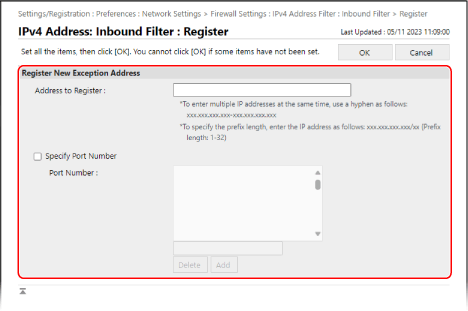
[Address to Register]
Ievadiet to ierīču IP adreses, kuru saziņu vēlaties bloķēt vai atļaut kā filtra izņēmumus.
Varat arī norādīt IP adrešu diapazonu, izmantojot defisi (-) vai prefiksu.
Varat arī norādīt IP adrešu diapazonu, izmantojot defisi (-) vai prefiksu.
Ievades piemērs: Norādot IP adrešu diapazonu
192.168.0.10-192.168.0.20
192.168.0.32/27
192.168.0.10-192.168.0.20
192.168.0.32/27
[Specify Port Number]
Lai iestatītu izņēmuma adreses tikai saziņai, kas, sazinoties ar reģistrētajām IP adresēm, izmanto konkrētus portu numurus, atzīmējiet šo izvēles rūtiņu un pievienojiet portu numurus sarakstam.
Lai sarakstam pievienotu porta numuru, ievadiet porta numuru ievades laukā iepriekš [Add] un noklikšķiniet uz [Add].
Varat ievadīt līdz pat 50 portu numuriem katrai izņēmuma adresei.
3
Noklikšķiniet uz [OK].
Izņēmuma adrese ir reģistrēta, un atkal tiek parādīts ekrāns pakārtotās līnijas IP adrešu filtra iestatījumu konfigurēšanai.
8
Noklikšķiniet uz [OK].
9
Noklikšķiniet uz [Apply Setting Changes] [OK].
[OK].Iestatījumi stājas spēkā.
10
Veiciet atteikšanos programmā Remote UI (Attālais interfeiss).
PIEZĪME
IP adreses filtra bloķēšanas vēstures skatīšana
Kad [Default Policy] ir iestatīts uz [Allow], varat pārbaudīt IP adreses filtra bloķēto sakaru žurnālu.
Piesakieties Remote UI (Attālais interfeiss) kā administrators noklikšķiniet uz [Settings/Registration] [Network Settings] [IP Address Block Log].
noklikšķiniet uz [Settings/Registration] [Network Settings] [IP Address Block Log].* Žurnālā var pārbaudīt 100 jaunākos sakarus.
* Lai saglabātu sakaru vēsturi datorā kā CSV failu, ekrānā [IP Address Block Log] varat noklikšķināt uz [Store in CSV Format].
Reģistrētas izņēmuma adreses rediģēšana
Lai rediģētu reģistrēto informāciju, IP adrešu filtra iestatījumu ekrānā pakārtotajā līnijā noklikšķiniet uz rediģējamās izņēmuma adreses.
Mac adrešu filtrēšanas iestatīšana pakārtotajā līnijā
Ja iekārta vienlaikus ir pievienota diviem dažādiem tīkliem, konfigurējiet Mac adrešu filtra iestatījumus pakārtotajai līnijai.
Šajā sadaļā aprakstīts, kā konfigurēt iestatījumus, izmantojot Remote UI (Attālais interfeiss) datorā.
Vadības panelī izvēlieties [ Iestat./reģistr.] ekrānā [Sākums] un pēc tam izvēlieties [Preferences], lai konfigurētu iestatījumus. [MAC adrešu filtrs]
Nepieciešamas administratora vai tīkla administratora privilēģijas.
Vadības panelī izvēlieties [
Iestat./reģistr.] ekrānā [Sākums] un pēc tam izvēlieties [Preferences], lai konfigurētu iestatījumus. [MAC adrešu filtrs]Nepieciešamas administratora vai tīkla administratora privilēģijas.
1
Piesakieties Remote UI (Attālais interfeiss) kā administrators. Remote UI (Attālais interfeiss) startēšana
2
Remote UI (Attālais interfeiss) portāla lapā noklikšķiniet uz [Settings/Registration]. Remote UI (Attālais interfeiss) portāla lapa
3
Noklikšķiniet uz [Network Settings].
4
Pakārtotās līnijas iestatījumos sadaļā [MAC adrešu filtrs] noklikšķiniet uz [Ugunsmūra iestatījumi].
Tiek parādīts ekrāns pakārtotās līnijas MAC adrešu filtra iestatīšanai.
5
Atzīmējiet izvēles rūtiņu [Use Filter].
MAC adreses filtrs ir iespējots.
Lai ierobežotu datu sūtīšanu no iekārtas uz citām ierīcēm, konfigurējiet izejošo datu filtra iestatījumus.
Lai ierobežotu datu saņemšanu no citām ierīcēm, konfigurējiet ienākošo datu filtra iestatījumus.
6
Sadaļā [Default Policy] iestatiet filtrēšanas priekšnosacījumus.
Pirms filtrēšanas izvēlieties, vai atļaut vai bloķēt sakarus ar citām ierīcēm.
7
Pievienot izņēmumu adreses [Exception Addresses] sarakstam.
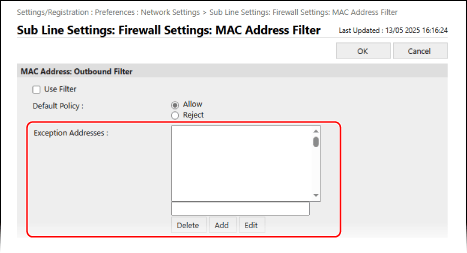
Pievienojiet to ierīču MAC adreses, kuru sakarus vēlaties bloķēt vai atļaut kā filtra izņēmumus.
Lai sarakstam pievienotu izņēmuma adresi, ievadiet MAC adresi iepriekš redzamajā ievades laukā [Add] un pēc tam noklikšķiniet uz [Add].
* Ievadiet MAC adresi, neatdalot ar defisēm (-) vai koliem (:).
Ievades piemērs:
123A456B789C
123A456B789C
Varat pievienot līdz pat 100 izņēmumu adresēm.
8
Noklikšķiniet uz [OK].
9
Noklikšķiniet uz [Apply Setting Changes] [OK].
[OK].Iestatījumi stājas spēkā.
10
Veiciet atteikšanos programmā Remote UI (Attālais interfeiss).
PIEZĪME
Pievienotās izņēmuma adreses rediģēšana
Sarakstā [Exception Addresses] atlasiet rediģējamo izņēmuma adresi, rediģējiet ievades laukā iepriekš redzamo izņēmuma adresi [Edit] un pēc tam noklikšķiniet uz [Edit].