Atslēgas un CSR ģenerēšana un sertifikāta iegūšana un reģistrēšana
Tā kā iekārtā ģenerētam sertifikātam nav paraksta no sertifikāta izdevēja, atkarībā no sakaru ierīces šī iekārta var nespēt sazināties. Tādā gadījumā sazināšanās (pat ar pašģenerētu atslēgu) kļūst iespējama, atslēgā reģistrējot sertifikāta izdevēja izsniegtu sertifikātu.
Lai sertifikāta izdevējs izsniegtu parakstītu sertifikātu, jums ir jāizpilda pieprasījums, kurš ir pievienots sertifikāta parakstīšanas pieprasījuma (CSR) failam. Iekārta ģenerē CSR tajā pašā laikā, kad tā ģenerē atslēgu.
Informāciju par atslēgas algoritmu un CSR, ko var ģenerēt iekārta, skatiet pašģenerētās atslēgas un CSR specifikācijās. Atslēgas un sertifikāti
Lai sertifikāta izdevējs izsniegtu parakstītu sertifikātu, jums ir jāizpilda pieprasījums, kurš ir pievienots sertifikāta parakstīšanas pieprasījuma (CSR) failam. Iekārta ģenerē CSR tajā pašā laikā, kad tā ģenerē atslēgu.
Informāciju par atslēgas algoritmu un CSR, ko var ģenerēt iekārta, skatiet pašģenerētās atslēgas un CSR specifikācijās. Atslēgas un sertifikāti
Atslēgas un CSR ģenerēšana
Ģenerējiet atslēgu un CSR, izmantojot līdzekli Remote UI (Attālais interfeiss) no datora. Vadības paneli nevar izmantot atslēgas un sertifikāta ģenerēšanai.
Nepieciešamas administratora privilēģijas.
Nepieciešamas administratora privilēģijas.
1
Piesakieties Remote UI (Attālais interfeiss) kā administrators. Remote UI (Attālais interfeiss) startēšana
2
Remote UI (Attālais interfeiss) portāla lapā noklikšķiniet uz [Settings/Registration]. Remote UI (Attālais interfeiss) portāla lapa
3
Noklikšķiniet uz [Device Management]  [Key and Certificate Settings].
[Key and Certificate Settings].Tiek parādīts ekrāns [Key and Certificate Settings].
4
Noklikšķiniet uz [Generate Key] [Key and Certificate Signing Request (CSR)].
[Key and Certificate Signing Request (CSR)].Tiek parādīts ekrāns [Generate Key and Certificate Signing Request (CSR)].
5
Ievadiet atslēgas nosaukumu un atlasiet paraksta un atslēgas algoritmus.
Ievadiet atslēgas nosaukumu, izmantojot burtciparu rakstzīmes.
Atslēgas ģenerēšanas algoritmam atlasiet [RSA] vai [ECDSA] un nolaižamajā izvēlnē atlasiet atslēgas garumu. Jo garāka atslēga, jo labāka drošība, tomēr tas palēnina sakaru apstrādi.
6
Sadaļā [Certificate Signing Request (CSR) Settings] iestatiet CSR informāciju.
[Country/Region]
Atlasiet [Select Country/Region Name] un pēc tam nolaižamajā izvēlnē atlasiet valsti vai reģionu, vai atlasiet [Enter Internet Country Code] un ievadiet valsts kodu.
[State], [City], [Organization] un [Organization Unit]
Pēc nepieciešamības ievadiet elementus, izmantojot burtciparu rakstzīmes.
[Common Name]
Ievadiet sertifikāta subjekta nosaukumu, izmantojot burtciparu rakstzīmes, ja nepieciešams. Tas atbilst atribūtam Common Name (CN, vispārīgais nosaukums).
[Issued To (Alternate Name)]
Ievadiet IP adresi vai domēnu, kas jāiestata subjekta alternatīvajam nosaukumam (SAN), ja nepieciešams.
Ja nekonfigurējat iestatījumu [Issued To (Alternate Name)], atzīmējiet izvēles rūtiņu [Do Not Set].
Opcijai [IP Address] var iestatīt tikai IPv4 adreses.
7
Noklikšķiniet uz [OK].
Tiek parādīts ekrāns [Key and Certificate Signing Request (CSR) Details].
8
Noklikšķiniet uz [Store in File], lai CSR failu saglabātu datorā.
9
Veiciet atteikšanos programmā Remote UI (Attālais interfeiss).
10
Iesniedziet sertifikāta izdevējam pieteikumu, kam pievienots CSR fails.
PIEZĪME
Kad CSR ir uzģenerēts, atslēga tiek reģistrēta iekārtā, taču to nevar izmantot līdz brīdim, kad tiek reģistrēts sertifikāta izdevēja izsniegtais sertifikāts.
Sertifikāta izdevēja izsniegta sertifikāta reģistrēšana atslēgā
Reģistrējiet sertifikātu, izmantojot līdzekli Remote UI (Attālais interfeiss) no datora. Tā reģistrēšanai nevar izmantot vadības paneli.
Nepieciešamas administratora privilēģijas.
Nepieciešamas administratora privilēģijas.
1
Piesakieties Remote UI (Attālais interfeiss) kā administrators. Remote UI (Attālais interfeiss) startēšana
2
Remote UI (Attālais interfeiss) portāla lapā noklikšķiniet uz [Settings/Registration]. Remote UI (Attālais interfeiss) portāla lapa
3
Noklikšķiniet uz [Device Management] [Key and Certificate Settings].
[Key and Certificate Settings].Tiek parādīts ekrāns [Key and Certificate Settings].
4
Noklikšķiniet uz atslēgas nosaukuma (vai sertifikāta ikonas), kurā šo sertifikātu reģistrēt.
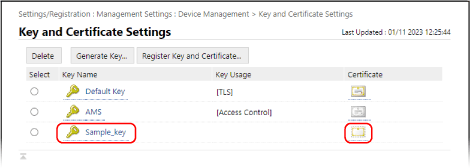
Tiek parādīts ekrāns [Key and Certificate Signing Request (CSR) Details].
5
Noklikšķiniet uz [Register Certificate].
6
Noklikšķiniet uz [Izvēlēties failu] un norādiet sertifikāta izdevēja izsniegtā sertifikāta failu.
7
Noklikšķiniet uz [Register].
Sertifikāta ikona, kas tiek rādīta atslēgu un sertifikātu sarakstā ekrānā [Key and Certificate Settings], mainās no [ ] uz [
 ].
].
] uz [].8
Veiciet atteikšanos programmā Remote UI (Attālais interfeiss).
PIEZĪME
Reģistrēta sertifikāta detalizētas informācijas skatīšana un verificēšana
Atslēgu un sertifikātu sarakstā ekrānā [Key and Certificate Settings] noklikšķiniet uz atslēgas nosaukuma (vai sertifikāta ikonas), lai parādītu detalizētu informāciju par sertifikātu.
Sertifikāta detalizētās informācijas ekrānā noklikšķiniet uz [Verify Certificate], lai apliecinātu, ka sertifikāts ir derīgs.
Rīcība, ja nevar dzēst atslēgu un sertifikātu
Nevar dzēst atslēgu un sertifikātu, kas tiek izmantots. Atspējojiet izmantoto funkciju vai izdzēsiet šos vienumus pēc pāriešanas uz citu atslēgu un sertifikātu.