Nodaļas ID un PIN reģistrēšana
Reģistrējiet nodaļu ID, kurām veikt nodaļu ID pārvaldību. Pēc visu pārvaldāmo nodaļu ID reģistrēšanas piešķiriet nodaļu ID iekārtā reģistrētajiem lietotājiem. Varat arī reģistrēt un piešķirt nodaļu ID partijveidā.
PIEZĪME
Neizmantoto nodaļu ID automātiska dzēšana
Konfigurējot autentifikācijas funkcijas iestatījumu [Automatically Delete Department ID at User Deletion] sadaļā [Other Settings], varat automātiski dzēst lietotāja nodaļas ID, kas vairs netiek izmantots, kad lietotājs tiek dzēsts. Ekrāns [Edit Basic Settings]
Nodaļas_ID reģistrēšana
Vienlaikus reģistrējiet vienu nodaļas ID.
Šajā sadaļā ir aprakstīts, kā reģistrēt nodaļas ID un PIN, datorā izmantojot Remote UI (Attālais interfeiss).
Vadības panelī izvēlieties [ Iestat./reģistr.] ekrānā [Sākums] un pēc tam izvēlieties [Pārvaldības iestatījumi], lai reģistrētu šo informāciju. [Nodaļu ID pārvaldība]
Nepieciešamas administratora privilēģijas.
Vadības panelī izvēlieties [
Iestat./reģistr.] ekrānā [Sākums] un pēc tam izvēlieties [Pārvaldības iestatījumi], lai reģistrētu šo informāciju. [Nodaļu ID pārvaldība]Nepieciešamas administratora privilēģijas.
1
Piesakieties Remote UI (Attālais interfeiss) kā administrators. Remote UI (Attālais interfeiss) startēšana
2
Remote UI (Attālais interfeiss) portāla lapā noklikšķiniet uz [Settings/Registration]. Remote UI (Attālais interfeiss) portāla lapa
Noklikšķiniet uz [User Management]  [Department ID Management] [Register New Department...].
[Department ID Management] [Register New Department...].Tiek parādīts ekrāns [Register New Department].
4
Iestatiet nodaļas ID un PIN.
Lai iestatītu PIN kodu, ievadiet to pašu PIN kodu gan [PIN], gan [Confirm]. Atstājiet tukšu, ja nevēlaties iestatīt PIN kodu.
5
Konfigurējiet [Page Limit] iestatījumus pēc nepieciešamības.
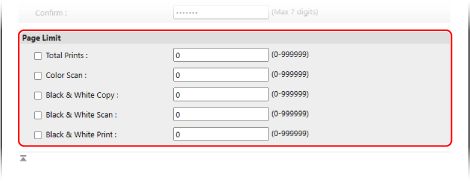
Lai ierobežotu drukājamo, skenējamo vai kopējamo lapu skaitu, atlasiet vēlamo vienumu un ievadiet maksimālo lappušu skaitu.
6
Noklikšķiniet uz [OK].
Nodaļas ID ir reģistrēts.
7
Veiciet atteikšanos programmā Remote UI (Attālais interfeiss).
Nodaļas ID piešķiršana lietotājam
Varat rediģēt lietotāja informāciju un piešķirt nodaļas ID. Nodaļas ID var reģistrēt arī iestatīšanas laikā.
Šajā sadaļā ir aprakstīts, kā piešķirt nodaļas ID, datorā izmantojot Remote UI (Attālais interfeiss).
Vadības panelī izvēlieties [ Iestat./reģistr.] ekrānā [Sākums] vai citā ekrānā un pēc tam izvēlieties [Pārvaldības iestatījumi], lai piešķirtu nodaļas ID. [Reģistrēt/rediģēt autentifikācijas lietotāju]
Nepieciešamas administratora privilēģijas.
Vadības panelī izvēlieties [
Iestat./reģistr.] ekrānā [Sākums] vai citā ekrānā un pēc tam izvēlieties [Pārvaldības iestatījumi], lai piešķirtu nodaļas ID. [Reģistrēt/rediģēt autentifikācijas lietotāju]Nepieciešamas administratora privilēģijas.
1
Piesakieties Remote UI (Attālais interfeiss) kā administrators. Remote UI (Attālais interfeiss) startēšana
2
Remote UI (Attālais interfeiss) portāla lapā noklikšķiniet uz [Settings/Registration]. Remote UI (Attālais interfeiss) portāla lapa
3
Noklikšķiniet uz [User Management] [Authentication Management].
[Authentication Management].Tiek parādīts ekrāns [User Management].
4
Noklikšķiniet uz [Edit...] lietotājam, kura informāciju vēlaties iestatīt.
Tiek parādīts ekrāns [Edit User Information].
5
Noklikšķiniet uz [Department ID Settings...].
Tiek parādīts ekrāns [Department ID Settings].
6
Piešķiriet nodaļas ID.
Rīcība, piešķirot reģistrētu nodaļas ID
No nodaļu ID saraksta izvēlieties nodaļas ID, ko piešķirt lietotājam.
Rīcība, reģistrējot un piešķirot jaunu nodaļas ID
1
Noklikšķiniet uz [Register New Department...].
Tiek parādīts ekrāns [Register New Department].
2
Iestatiet nodaļas ID un PIN.
Lai iestatītu PIN kodu, ievadiet to pašu PIN kodu gan [PIN], gan [Confirm]. Atstājiet tukšu, ja nevēlaties iestatīt PIN kodu.
3
Noklikšķiniet uz [Add].
Nodaļas ID tiek pievienots nodaļu ID sarakstam ekrānā [Department ID Settings].
4
Nodaļu ID sarakstā izvēlieties pievienoto nodaļas ID.
7
Noklikšķiniet uz [OK] [Update].
[Update].Iestatījumi stājas spēkā.
8
Veiciet atteikšanos programmā Remote UI (Attālais interfeiss).
Nodaļu ID masveida piešķiršana
Varat piešķirt nodaļu ID lietotājiem, ievadot nodaļu ID CSV failā ar saglabātu lietotāja informāciju un pēc tam importējot šo failu iekārtā. Varat arī vispirms piešķirt lietotājiem nereģistrētus nodaļas ID un pēc tam reģistrēt nodaļas ID.
Lai partijveidā piešķirtu nodaļu ID, ir nepieciešamas administratora tiesības.
1
Eksportējiet CSV failu ar saglabāto lietotāja informāciju. Lietotāju informācijas eksportēšana
2
Ievadiet nodaļu ID CSV failā. Lietotāja informācijas rediģēšana, izmantojot CSV failu
Ievadiet nodaļu ID kolonnā “dept_id” un PIN kodus kolonnā “dept_pin”.
3
Importējiet CSV failu ar ievadītajiem nodaļu ID. Lietotāja informācijas manuāla importēšana
4
Pārbaudiet un reģistrējiet iekārtā nereģistrētos nodaļu ID.
Remote UI (Attālais interfeiss) portāla lapā noklikšķiniet uz [Settings/Registration] un pēc tam noklikšķiniet uz [User Management] [Authentication Management] [Check Unregistered Department ID]. Nodaļu ID, kas reģistrēti kā lietotāja informācija, tiek salīdzināti ar iekārtā reģistrētajiem nodaļu ID, un visi iekārtā nereģistrētie nodaļu ID tiek reģistrēti no jauna.
[Authentication Management] [Check Unregistered Department ID]. Nodaļu ID, kas reģistrēti kā lietotāja informācija, tiek salīdzināti ar iekārtā reģistrētajiem nodaļu ID, un visi iekārtā nereģistrētie nodaļu ID tiek reģistrēti no jauna.Reģistrēšana un secīgu nodaļu ID piešķiršana partijveidā
Varat partijveidā reģistrēt nodaļu ID un piešķirt tos iekārtā reģistrētajiem lietotājiem.
Ja lietotājvārds ir septiņu ciparu vai mazāks skaitlis, šis numurs tiek reģistrēts un piešķirts kā nodaļas ID. Ja lietotājam piešķirtā parole ir septiņu ciparu vai mazāks skaitlis, šis numurs tiek piešķirts kā nodaļas ID PIN.
Ja lietotājvārds un parole neatbilst iepriekš minētajiem nosacījumiem, tiek reģistrēts un piešķirts secīgi numurēts nodaļas ID, sākot ar “0000001”. PIN kods nav piešķirts.
Reģistrējiet un piešķiriet secīgus nodaļu ID, izmantojot Remote UI (Attālais interfeiss) datorā. Vadības paneli nevar izmantot, lai reģistrētu un piešķirtu secīgus nodaļu ID.
Nepieciešamas administratora tiesības.
Nepieciešamas administratora tiesības.
1
Piesakieties Remote UI (Attālais interfeiss) kā administrators. Remote UI (Attālais interfeiss) startēšana
2
Remote UI (Attālais interfeiss) portāla lapā noklikšķiniet uz [Settings/Registration]. Remote UI (Attālais interfeiss) portāla lapa
3
Noklikšķiniet uz [User Management] [Authentication Management].
[Authentication Management].Tiek parādīts ekrāns [User Management].
4
Noklikšķiniet uz [Batch Settings for Department ID...].
Tiek parādīts ekrāns [Batch Settings for Department ID].
5
Sadaļā [Apply Settings To] atlasiet lietotājus, kuriem piemērot partijas iestatījumus.
Lai iestatījumus piemērotu tikai lietotājiem bez piešķirta nodaļas ID, atlasiet [Users for which no department ID is set].
Lai iestatījumus piemērotu visiem lietotājiem, tostarp tiem, kuriem jau ir piešķirts nodaļas ID, atlasiet [All users].
6
Noklikšķiniet uz [Set].
Secīgi nodaļu ID tiek reģistrēti un piešķirti lietotājiem.
7
Noklikšķiniet uz [Back].
Atkal tiek parādīts ekrāns [User Management].
8
Veiciet atteikšanos programmā Remote UI (Attālais interfeiss).
PIEZĪME
Nodaļas ID automātiska reģistrēšana un piešķiršana, izmantojot Remote UI (Attālais interfeiss) lietotāja reģistrēšanai
Konfigurējot autentifikācijas funkcijas iestatījumu [Automatically set the department ID at user registration] sadaļā [Other Settings], varat automātiski reģistrēt un piešķirt nodaļu ID lietotājiem, ja izmantojat Remote UI (Attālais interfeiss) lietotāju reģistrēšanai vai rediģēšanai. Ekrāns [Edit Basic Settings]
Lietotāju ar nodaļas ID atbilstošu vārdu reģistrēšana un iestatījumu konfigurēšana partijveidā
Varat partijveidā reģistrēt lietotājus ar tādu pašu vārdu kā reģistrētajam nodaļas ID. Ja nodaļas ID ir iestatīts PIN kods, šis PIN kods tiek piešķirts kā lietotāja parole un PIN kods.
Izmantojot Remote UI (Attālais interfeiss) datorā, veiciet partijveida reģistrēšanu un piešķiriet nodaļas ID un lietotājvārdus. Vadības paneli nevar izmantot partijveida reģistrēšanai un nodaļu ID un lietotājvārdu piešķiršanai.
Nepieciešamas administratora privilēģijas.
Nepieciešamas administratora privilēģijas.
1
Piesakieties Remote UI (Attālais interfeiss) kā administrators. Remote UI (Attālais interfeiss) startēšana
2
Remote UI (Attālais interfeiss) portāla lapā noklikšķiniet uz [Settings/Registration]. Remote UI (Attālais interfeiss) portāla lapa
3
Noklikšķiniet uz [User Management] [Authentication Management].
[Authentication Management].Tiek parādīts ekrāns [User Management].
4
Noklikšķiniet uz [Add User Using Department ID...].
Tiek parādīts ekrāns [Add User Using Department ID].
5
Noklikšķiniet uz [Add].
Lietotāji ar tādu pašu vārdu kā nodaļas ID tiek reģistrēti partijveidā.
6
Noklikšķiniet uz [Back].
Atkal tiek parādīts ekrāns [User Management].
7
Veiciet atteikšanos programmā Remote UI (Attālais interfeiss).