Ekrāns [Add User] un [Edit User Information]
Piesakieties Remote UI (Attālais interfeiss) kā administrators ar administratora tiesībām, noklikšķiniet uz [Settings/Registration]  [User Management] [Authentication Management] un pēc tam noklikšķiniet uz [Add User...] vai [Edit...] pie lietotājvārda, lai parādītu ekrānu [Add User] vai [Edit User Information].
Šajos ekrānos varat reģistrēt jauna lietotāja informāciju lokālajā ierīcē vai rediģēt reģistrēto lietotāju informāciju.
[User Management] [Authentication Management] un pēc tam noklikšķiniet uz [Add User...] vai [Edit...] pie lietotājvārda, lai parādītu ekrānu [Add User] vai [Edit User Information].Šajos ekrānos varat reģistrēt jauna lietotāja informāciju lokālajā ierīcē vai rediģēt reģistrēto lietotāju informāciju.
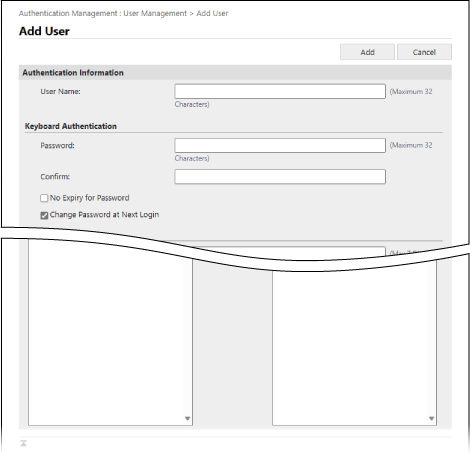
[Authentication Information]
Norādiet lietotājvārdu un autentifikācijas informāciju atbilstoši pieteikšanās metodei.
[User Name]
Ievadiet lietotājvārdu.
[Keyboard Authentication]
[Password] un [Confirm]
Ievadiet paroli pieteikšanās veikšanai ar tastatūras autentifikāciju gan [Password], gan [Confirm] laukā.
* Lai rediģētu reģistrētā lietotāja informāciju, atzīmējiet izvēles rūtiņu [Change password] un ievadiet informāciju.
* Varat attēlot paroles stipruma mērītāju, lai pārbaudītu ievadītās paroles stiprumu. [Paroles stipruma indikatora izmantošana]
[No Expiry for Password]
Atzīmējiet šo izvēles rūtiņu, lai iestatītu paroli tā, lai tā nekad nebeigtos.
[Change Password at Next Login]
Atzīmējiet šo izvēles rūtiņu, lai piespiestu lietotāju mainīt paroli, pirmo reizi piesakoties. Kad lietotājs maina paroli, izvēles rūtiņa tiek automātiski notīrīta.
[Remote UI Authentication]
[Use Two-Factor Authentication]
Atzīmējiet šo izvēles rūtiņu, ja lietotāji, piesakoties Remote UI (Attālais interfeiss), ievada vienreizēju paroli (divfaktoru autentifikācija).
* Šis iestatījums ir pieejams tikai tad, ja pieteikšanos veikušie lietotāji paši rediģē savu lietotāja informāciju.
[User Information]
[Displayed As]
Ievadiet reģistrējamā lietotāja vārdu.
Parādāmais vārds tiek izmantots šādiem mērķiem:
Parādāmais vārds tiek izmantots šādiem mērķiem:
Sūtītāja vārds, sūtot e-pastu
Lietotājvārds piespiedu aizturēšanas laikā
[E-Mail Address]
Ievadiet lietotāja e-pasta adresi.
Kad tiek nosūtīti skenētie dati, šeit ievadītā adrese tiek attēlota arī kopā ar sūtītāja vārdu. Šī adrese tiks lietota arī, nosūtot dokumentu nospiežot [Sūtīt sev]. Kad tiek nosūtīts i-faksa ziņojums, šī adrese saņemošajā ierīcē tiek parādīta kā sūtītājs laukā “Sūtītājs”.
Kad tiek nosūtīti skenētie dati, šeit ievadītā adrese tiek attēlota arī kopā ar sūtītāja vārdu. Šī adrese tiks lietota arī, nosūtot dokumentu nospiežot [Sūtīt sev]. Kad tiek nosūtīts i-faksa ziņojums, šī adrese saņemošajā ierīcē tiek parādīta kā sūtītājs laukā “Sūtītājs”.
[IPP Print Information]
Lai saistītu IPP drukāšanu ar lietotāju, norādiet IPP drukāšanai izmantoto e-pasta adresi.
* Iestatījumu var konfigurēt, ja ir iespējots iestatījums sadaļā [Settings/Registration] [Network Settings] [IPP Print Settings].
[Network Settings] [IPP Print Settings].* Lokālajā ierīcē reģistrētie lietotāji var iestatījumus konfigurēt paši, kā arī administrators var konfigurēt pakešiestatījumus, izmantojot CSV failu. IPP drukāšanas informācijas saistīšana ar lietotājiem
[Information for Universal Print]
Lai piesaistītu lietotāju pakalpojumam Universal Print, norādiet e-pasta adresi vai tālruņa numuru, kas saistīts ar Microsoft 365 kontu.
* Lai varētu izmantot šo iestatījumu, noklikšķiniet uz [Settings/Registration] [Network Settings] [Settings for Universal Print] un apstipriniet, ka [Settings for Universal Print] ir iespējots.
[Network Settings] [Settings for Universal Print] un apstipriniet, ka [Settings for Universal Print] ir iespējots.* Lokālajā ierīcē reģistrētie lietotāji var iestatījumus konfigurēt paši, kā arī administrators var konfigurēt pakešiestatījumus, izmantojot CSV failu. Universālās drukas informācijas saistīšana ar lietotājiem
[Department ID Settings]
Lai izmantotu nodaļas ID pārvaldību, norādiet nodaļas ID, kurai lietotājs pieder.
Noklikšķiniet uz [Department ID Settings...], atlasiet nodaļas ID no saraksta un noklikšķiniet uz [OK].
Noklikšķiniet uz [Department ID Settings...], atlasiet nodaļas ID no saraksta un noklikšķiniet uz [OK].
* Jauno nodaļas ID varat reģistrēt sadaļā [Register New Department] ekrānā, kur jāatlasa nodaļas ID. Nodaļas ID un PIN reģistrēšana
* Ja lietotājam piešķirtais nodaļas ID tiek dzēsts, ir jāmaina iestatījumi. Nodaļas ID piešķiršana lietotājam
[Role Settings]
Atlasiet lietotāja tiesības (lomas). Lomas
[User Account Settings]
[Set expiration for the user account]
Lai iestatītu konta derīguma termiņa beigas, atzīmējiet izvēles rūtiņu un ievadiet derīguma termiņu.
[Disable the user account]
Atzīmējiet šo izvēles rūtiņu, lai īslaicīgi atspējotu lietotāja kontu.
[User Group Association]
Lai lietotāju piesaistītu lietotāju grupai, atlasiet lietotāju grupu no saraksta un noklikšķiniet uz [Add].
* Šis iestatījums neparādās, ja nodaļas ID tiek izmantots kā lietotāju grupa.
PIEZĪME
Piesakoties kā vispārējam lietotājam
Lietotājs ar GeneralUser privilēģijām var mainīt tālāk norādīto informāciju pēc pieteikšanās Remote UI (Attālais interfeiss) un noklikšķināšanas uz [Settings/Registration] [User Management] [Authentication Management]:
[User Management] [Authentication Management]:[Password] un [PIN]
[Use Two-Factor Authentication]
[Displayed As]
[E-Mail Address]
* Autentifikācijas funkcijas iestatījumos [Setting Changes by Users Without Administrator Privileges] sadaļā [Other Settings] ir jāiestata, lai lietotāji varētu konfigurēt e-pasta adreses iestatījumus. Ekrāns [Edit Basic Settings]