[Tīkls] un [Atmiņas ierīce] drukāšanas iestatījumu ekrāns
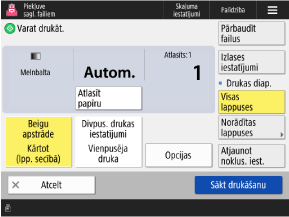
Krātuves vietas failu atlases ekrānā atlasiet failu un nospiediet [Drukāt], lai parādītu drukāšanas iestatījumu ekrānu.
Izmantojiet šo ekrānu, lai iestatītu izdruku skaitu un citus drukāšanas iestatījumus. Varat veikt divpusējo kopēšanu, pielāgot attēla kvalitāti un konfigurēt citus iestatījumus atbilstoši savam dokumentam un mērķim.
Pēc drukāšanas iestatījumu pārbaudes vai mainīšanas nospiediet [Sākt drukāt], lai veiktu drukāšanu.
Izmantojiet šo ekrānu, lai iestatītu izdruku skaitu un citus drukāšanas iestatījumus. Varat veikt divpusējo kopēšanu, pielāgot attēla kvalitāti un konfigurēt citus iestatījumus atbilstoši savam dokumentam un mērķim.
Pēc drukāšanas iestatījumu pārbaudes vai mainīšanas nospiediet [Sākt drukāt], lai veiktu drukāšanu.
* Atkarībā no iestatījuma šajā sadaļā sniegtā atsauce ir apraksts izmantošanai kopējot. Ja atsauce attiecas uz drukāšanu, vārdu “kopēt” aizstājiet ar “drukāt”. Aprakstā var būt iekļauti arī iestatījumi, kurus nevar konfigurēt drukāšanai.
Drukāšanas iestatījumu pārbaude un mainīšana
Pašreiz iestatītais izmantojamais papīrs un izdruku skaits tiek parādīts ekrāna centrā. Pārbaudiet šos iestatījumus, lai nodrošinātu pareizu drukāšanu.
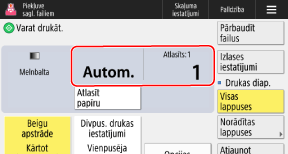
Lai mainītu izdruku skaitu, ievadiet vērtību tieši, izmantojot ciparu taustiņus.
Kad ir atlasīti vairāki faili, nospiediet [Mainīt kopiju skaitu] un ievadiet izdruku skaitu.
Kad ir atlasīti vairāki faili, nospiediet [Mainīt kopiju skaitu] un ievadiet izdruku skaitu.
* Atlasīto failu skaits tiek parādīts virs izdruku skaita.
Lai mainītu izmantojamo papīru, nospiediet [Atlasīt papīru].
Dažādu drukāšanas iestatījumu konfigurēšana
Ir pieejami tālāk minētie iestatījumi.
* Ja vienlaikus tiek atlasīti faili ar dažādiem formātiem, piemēram, PDF fails un JPEG fails, var iestatīt tikai [Divpusējā druka].
[Beigu apstrāde] (tikai PDF un XPS faili)
Varat iestatīt kārtošanu, skavošanu un citas apdares funkcijas. Pēcapstrādes funkciju konfigurēšana
[Divpusējā druka]
Drukājot uz abām papīra pusēm, atlasiet [Iesiešana pēc garās malas] vai [Iesiešana pēc īsās malas].
[Iesiešana pēc garās malas]: Veic divpusēju drukāšanu ar iesieto malu gar papīra garāko malu.
[Iesiešana pēc īsās malas]: Veic divpusēju drukāšanu ar iesieto malu gar papīra īsāko malu.
* Drukājot PDF failu uz abām papīra pusēm ar atšķirīgiem priekšējās un aizmugurējās lapas izmēriem, izmantojamais papīrs ir jāiestata manuāli.
Ja izmantojamais papīrs ir iestatīts uz [Autom.], dati tiek drukāti uz papīra, kas atbilst katras lapas izmēram, neveicot divpusēju drukāšanu.
Ja izmantojamais papīrs ir iestatīts uz [Autom.], dati tiek drukāti uz papīra, kas atbilst katras lapas izmēram, neveicot divpusēju drukāšanu.
[Drukas diapazons]
Drukājot dokumentu ar vairākām lappusēm, atlasiet, vai drukāt visas lappuses vai norādīt drukājamo lappušu diapazonu.
Norādot lappušu diapazonu, nospiediet [Norādītas lappuses] un ievadiet pirmās un pēdējās lappuses.
Norādot lappušu diapazonu, nospiediet [Norādītas lappuses] un ievadiet pirmās un pēdējās lappuses.
[Opcijas]
Konfigurējiet bukletu drukāšanu, pielāgojiet attēla kvalitāti un konfigurējiet citus drukāšanas iestatījumus.
Drukāšanas iestatījumu notīrīšana
Lai notīrītu mainītos drukāšanas iestatījumus, ekrāna apakšējā labajā stūrī nospiediet [Atjaunot noklus. iest.].
Drukā failu
Lai veiktu drukāšanu, ekrāna apakšējā labajā stūrī nospiediet [Sākt drukāt].
PIEZĪME
Bieži izmantotu iestatījumu reģistrēšana no [ ]
]
]Varat reģistrēt pašreizējos iestatījumus kā izlases iestatījumus, lai vajadzības gadījumā tos varētu ērti atvērt drukāšanas iestatījumu ekrānā. Izlases iestatījumu reģistrēšana un izsaukšana
Reģistrējot pašreizējos iestatījumus kā pogas ekrānā [Sākums], varat atvērt šos iestatījumus no ekrāna [Sākums], vienreiz nospiežot pogu. Pogu pievienošana [Sākums] ekrānam (personalizētās un koplietojamās pogas)
* Izmantojot USB atmiņas ierīci, pogu nevar pievienot ekrānam [Sākums].
Pašreizējos iestatījumus var reģistrēt arī kā noklusējuma iestatījumus. Noklusējuma iestatījumu mainīšana
Faila informācijas un detaļu pārbaude
Lai parādītu atlasītā faila informāciju, ekrāna augšējā labajā stūrī nospiediet [Pārbaudīt failus].
Ekrānā [Pārbaudīt failus] atlasiet failu un nospiediet [Dati], lai pārbaudītu faila saglabāšanas vietu, atjaunināšanas datumu un laiku, kā arī citu informāciju.
Ekrānā [Pārbaudīt failus] atlasiet failu un nospiediet [Rādīt attēlu], lai parādītu priekšskatījuma ekrānu un pārbaudītu faila informāciju.
Rīcība, ja nodaļas ID pārvaldības laikā ir ierobežots izdrukājamo lappušu skaits
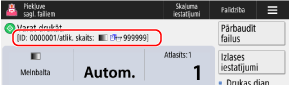
Ekrāna augšdaļā tiek parādīts lapu skaits, ko var izdrukāt ar pašlaik pieteikušos nodaļas ID.
[Opcijas] Ekrāns (PDF un XPS faili)
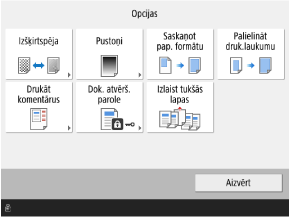
Drukas iestatījumu ekrānā nospiediet [Opcijas], lai parādītu ekrānu [Opcijas].
Nospiediet šajā ekrānā redzamās pogas, lai konfigurētu detalizētus drukas iestatījumus. Pēc drukas iestatījumu konfigurēšanas nospiediet [Aizvērt], lai atgrieztos drukas iestatījumu ekrānā.
Nospiediet šajā ekrānā redzamās pogas, lai konfigurētu detalizētus drukas iestatījumus. Pēc drukas iestatījumu konfigurēšanas nospiediet [Aizvērt], lai atgrieztos drukas iestatījumu ekrānā.
[Izšķirtspēja]
Norādiet izšķirtspēju, kas jāizmanto drukāšanas datu apstrādei.
Lai drukātu ar augstāku izšķirtspēju, iestatiet uz [Īpaši augsta (1200 dpi)].
Lai drukātu ar augstāku izšķirtspēju, iestatiet uz [Īpaši augsta (1200 dpi)].
[Pustoņi]
Iestatiet drukāšanas metodi, atveidojot pustoņus (starpdiapazonu starp attēla gaišākajām un tumšākajām zonām). Detalizētu informāciju par iestatījumiem skatiet šeit:
[Pustoņi] (PDF faili)
[Pustoņi] (XPS faili)
[Saskaņot papīra formātu]
Palielina vai samazina dokumentu atbilstoši drukāšanai izmantojamajam papīram.
* Dokuments tiek palielināts vai samazināts, saglabājot dokumenta malu attiecību.
[Palielināt drukas laukumu]
Palielina drukas laukumu līdz papīra malai, neatstājot apmales ap papīru.
* Atkarībā no dokumenta daļa no izdrukātā attēla malas var netikt apdrukāta vai papīrs var būt daļēji nosmērēts.
[Drukāt komentārus]
Norādiet, vai drukāt komentārus PDF failā.
Kad šī vērtība ir iestatīta uz [Autom.], tiek drukāti komentāri, kas PDF failā norādīti drukāšanai.
Kad šī vērtība ir iestatīta uz [Autom.], tiek drukāti komentāri, kas PDF failā norādīti drukāšanai.
[Dok. atvērš. parole]
Ja PDF failam ir drošības iestatījumi, ievadiet paroli atbilstoši PDF faila iestatījumam.
Ja ir iestatīta dokumenta atvēršanas parole vai autorizācijas parole
Ievadiet paroli dokumenta atvēršanai vai autorizācijas paroli laukā [Šifrēšana parole].
* Ievadiet autorizācijas paroli šādos gadījumos:
Drukājot PDF failu, kura drukāšana ir aizliegta
Drukājot PDF failu, kas atļauj drukāt tikai zemas izšķirtspējas režīmā ar augstu izšķirtspēju
* Drukājot vairākus PDF failus ar konfigurētiem drošības iestatījumiem, varat drukāt tikai failus ar tādu pašu paroli.
[Izlaist tukšās lapas]
Neizvada lapas, kas drukāšanas laikā ir noteiktas kā tukšas.
* Atkarībā no dokumenta lapa var netikt noteikta kā tukša, pat ja uz tās nekā nav.
Ekrāns [Opcijas] (JPEG un TIFF faili)
Drukas iestatījumu ekrānā nospiediet [Opcijas], lai parādītu ekrānu [Opcijas].
Nospiediet šajā ekrānā redzamās pogas, lai konfigurētu detalizētus drukas iestatījumus. Pēc drukas iestatījumu konfigurēšanas nospiediet [Aizvērt], lai atgrieztos drukas iestatījumu ekrānā.
Nospiediet šajā ekrānā redzamās pogas, lai konfigurētu detalizētus drukas iestatījumus. Pēc drukas iestatījumu konfigurēšanas nospiediet [Aizvērt], lai atgrieztos drukas iestatījumu ekrānā.
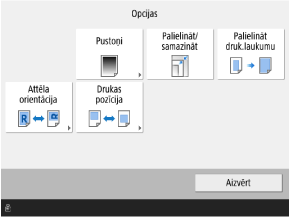
[Pustoņi]
Iestatiet drukāšanas metodi, atveidojot pustoņus (starpdiapazonu starp attēla gaišākajām un tumšākajām zonām). Detalizētu informāciju par iestatījumiem skatiet šeit:
[Palielināt/samazināt]
Palielina vai samazina attēlu atkarībā no drukāšanai izmantojamā papīra.
Attēls tiek palielināts vai samazināts, saglabājot attēla malu attiecību.
Ja attēls ir lielāks par drukājamo laukumu, tas tiek samazināts, lai ietilptu drukājamajā laukumā neatkarīgi no iestatījuma [Palielināt/samazināt].
Ja šī vērtība ir iestatīta uz [Palielināt/samazināt], tā tiks atspējota pat tad, ja TIFF faila tagā ir norādīta drukas pozīcija.
[Palielināt drukas laukumu]
Palielina drukas laukumu līdz papīra malai, neatstājot apmales ap papīru.
* Atkarībā no attēla daļa no izdrukātā attēla malas var netikt apdrukāta vai papīrs var būt daļēji nosmērēts.
[Attēla orientācija]
Norādiet attēla orientāciju drukāšanas laikā.
Kad šis iestatījums ir [Autom.], attēla malu attiecība tiek noteikta automātiski, un attēls tiek drukāts portreta orientācijā, ja vertikālais izmērs ir lielāks, vai ainavas orientācijā, ja horizontālais izmērs ir lielāks.
Kad šis iestatījums ir [Autom.], attēla malu attiecība tiek noteikta automātiski, un attēls tiek drukāts portreta orientācijā, ja vertikālais izmērs ir lielāks, vai ainavas orientācijā, ja horizontālais izmērs ir lielāks.
[Drukas pozīcija]
Iestatiet attēla drukāšanas pozīciju.
Kad šis iestatījums ir [Autom.], attēls tiek drukāts atbilstoši TIFF faila tagā norādītajai drukas pozīcijai. Ja drukas pozīcija nav norādīta vai drukājot JPEG failu, attēls tiek drukāts papīra centrā.
Kad šis iestatījums ir [Autom.], attēls tiek drukāts atbilstoši TIFF faila tagā norādītajai drukas pozīcijai. Ja drukas pozīcija nav norādīta vai drukājot JPEG failu, attēls tiek drukāts papīra centrā.