Veikimo naudojant kompiuterį pavyzdžiai
Naudojant aparatą iš kompiuterio, priklausomai nuo funkcijos gali reikėti sukonfigūruoti kompiuterį. Be to, norint patikrinti aparate nustatomą informaciją, gali reikėti kompiuterio informacijos.
Tokiu atveju, norėdami sukonfigūruoti parametrus ir patikrinti reikiamą informaciją kompiuteryje, vadovaukitės toliau pateiktais veiksmų pavyzdžiais.
Tokiu atveju, norėdami sukonfigūruoti parametrus ir patikrinti reikiamą informaciją kompiuteryje, vadovaukitės toliau pateiktais veiksmų pavyzdžiais.
Bendrinamo aplanko kūrimas
Naudojant „Windows“
1
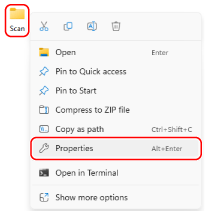
Sukurkite aplanką bet kurioje vietoje (pvz., darbalaukyje).
2
Dešiniuoju pelės mygtuku spustelėkite sukurtą aplanką ir spustelėkite [Ypatybės].
3
Skirtuke [Bendrinimas] spustelėkite [Išplėstinis bendrinimas].
Rodomas ekranas [Išplėstinis bendrinimas].
4
Pasirinkite žymės langelį [Bendrinti šį aplanką] ir spustelėkite [Leidimai].
5
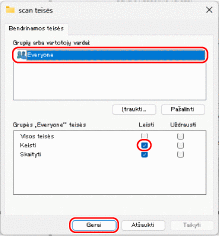
Sukonfigūruokite prieigos teises.
1
Kai naudojamas [Grupės arba naudotojų vardai], pasirinkite [Visi].
2
Dalyje [Leidimai] pažymėkite parametro [Leisti] žymimąjį langelį [Keisti].
3
Spustelėkite [OK].
6
Spustelėkite [OK]  [Close].
[Close].Sukurtas aplankas gali būti naudojamas kaip bendrai naudojamas aplankas.
PASTABA
Jei iš anksto sukurto bendrinamo aplanko informaciją užregistruosite aparato adresų knygoje, nebereikės įvesti informacijos kiekvieną kartą siunčiant duomenis. Bendrinamo aplanko informacijos registravimas adresų knygoje
Naudojant „macOS“
1
Spustelėkite [ ] [Sistemos nustatymai] [Bendrieji] [Bendrinimas].
] [Sistemos nustatymai] [Bendrieji] [Bendrinimas].Rodomas ekranas [Bendrinimas].
2
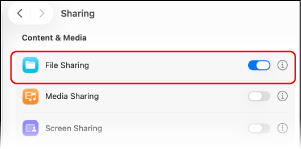
Įjunkite [Failų bendrinimas] ir spustelėkite [ ].
].
].
3
Dalyje [Bendrinami aplankai] spustelėkite [+].
4
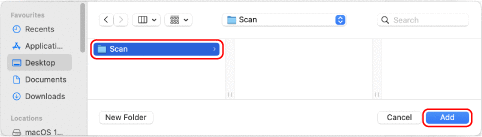
Sukurkite aplanką bet kurioje vietoje (pvz., darbalaukyje) ir spustelėkite [Pridėti].
5
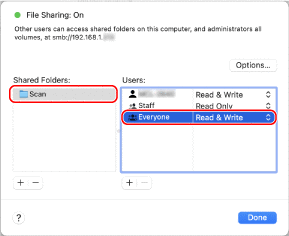
Sukonfigūruokite prieigos teises.
1
Dalyje [Bendrinami aplankai] pasirinkite sukurtą aplanką.
2
Dalyje [Naudotojai] pasirinkite [Visi] [Skaitymas ir rašymas].
[Skaitymas ir rašymas].6
Spustelėkite [Atlikta].
Sukurtas aplankas gali būti naudojamas kaip bendrai naudojamas aplankas.
PASTABA
Jei iš anksto sukurto bendrinamo aplanko informaciją užregistruosite aparato adresų knygoje, nebereikės įvesti informacijos kiekvieną kartą siunčiant duomenis. Bendrinamo aplanko informacijos registravimas adresų knygoje
Tinklo aptikimo įjungimas
1
Dešiniuoju pelės mygtuku spustelėkite [ ] (Pradėti), tada spustelėkite [Tinklo ryšiai].
] (Pradėti), tada spustelėkite [Tinklo ryšiai].Rodomas ekranas [Tinklas ir internetas].
2
Spustelėkite [Išplėstiniai tinklo nustatymai] [Išplėstiniai bendrinimo nustatymai].
[Išplėstiniai bendrinimo nustatymai].Rodomas ekranas [Išplėstiniai bendrinimo nustatymai].
3
Nustatykite [Network Discovery] į [Įjungta].
Bendrinamo spausdintuvo rodymas spausdinimo serveryje
Naudojant „Windows“
1
Dešiniuoju pelės mygtuku spustelėkite [] (Pradėti), tada spustelėkite [File Explorer].
] (Pradėti), tada spustelėkite [File Explorer].2
Dalyje [Network] pasirinkite spausdinimo serverį, kad būtų rodomas bendrinamas spausdintuvas.
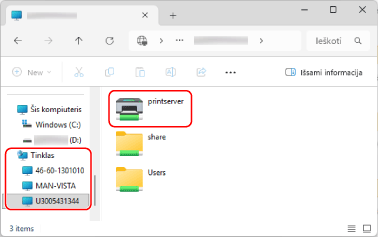
Jei parinktyje [Network] nieko nerodoma, įjunkite tinklo aptikimą. Tinklo aptikimo įjungimas
Naudojant „macOS“
1
Spustelėkite [] [Sistemos nustatymai] [Printers & Scanners].
] [Sistemos nustatymai] [Printers & Scanners].Rodomas ekranas [Printers & Scanners].
2
Spustelėkite [Pridėti spausdintuvą, skaitytuvą arba faksą].
Rodomas ekranas [Pridėti spausdintuvą].
3
Spustelėkite [ ], kad būtų rodomas bendrinamas spausdintuvas.
], kad būtų rodomas bendrinamas spausdintuvas.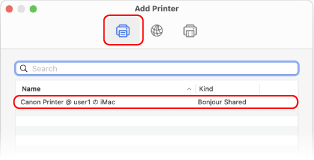
Prisijungusio kompiuterio naudotojo vardo tikrinimas
Naudojant „Windows“
1
Spustelėkite [] (Pradėti) [ ] (Settings) [Abonementai].
] (Pradėti) [] (Settings) [Abonementai].Rodomas ekranas [Abonementai].
2
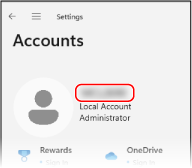
Patikrinkite naudotojo vardą, rodomą piktogramos paveikslėlio dešinėje pusėje.
Naudojant „macOS“
1
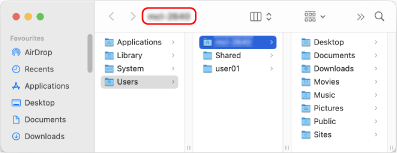
Darbalaukyje spustelėkite [Eiti] [Pradžia].
[Pradžia].Rodomas pagrindinio aplanko ekranas.
2
Patikrinkite ekrano viršuje rodomą naudotojo vardą.
Kompiuterio sistemos informacijos tikrinimas
Naudojant „Windows“
1
Dešiniuoju pelės mygtuku spustelėkite [] (Pradėti), tada spustelėkite [Sistema].
] (Pradėti), tada spustelėkite [Sistema].Rodomas ekranas [Apie].
2
Dalyje [Įrenginio specifikacijos] patikrinkite kompiuterio pavadinimą ir operacinės sistemos versiją.
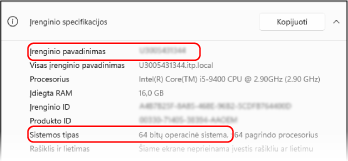
Patikrinkite kompiuterio vardą, rodomą šalia [Įrenginio pavadinimas].
Patikrinkite procesoriaus versiją, rodomą šalia [Sistemos tipas].
Jei kompiuteryje veikia 32 bitų operacinė sistema, rodoma [32 bitų operacinė sistema].
Jei kompiuteryje veikia 64 bitų operacinė sistema, rodoma [64 bitų operacinė sistema].
Naudojant „macOS“
1
Spustelėkite [] [Sistemos nustatymai] [General] [Bendrinimas].
] [Sistemos nustatymai] [General] [Bendrinimas].Rodomas ekranas [Bendrinimas].
2
Patikrinkite kompiuterio vardą, rodomą šalia [Vietinis pagrindinio kompiuterio vardas].
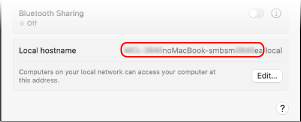
Į kompiuterio pavadinimą neįtraukiamas žodis „.local“, esantis vietinio pagrindinio kompiuterio pavadinimo pabaigoje.
Kompiuterio tinklo ryšio informacijos tikrinimas
Naudojant „Windows“
1
Dešiniuoju pelės mygtuku spustelėkite [] (Pradėti), tada spustelėkite [Tinklo ryšiai].
] (Pradėti), tada spustelėkite [Tinklo ryšiai].Rodomas ekranas [Tinklas ir internetas].
2
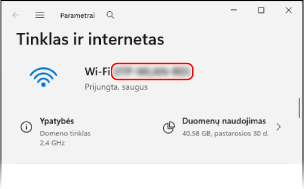
Patikrinkite tinklo ryšio informaciją.
Belaidžio LAN tinklo SSID (tinklo pavadinimo) tikrinimas
Patikrinkite SSID dalyje [Wi‑Fi].
IP adreso ir DNS serverio tikrinimas
1
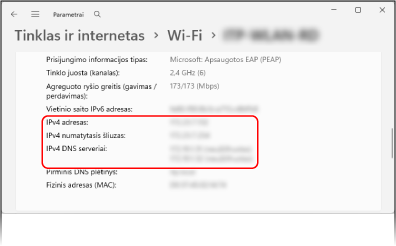
Spustelėkite [Properties] prijungtam tinklui.
2
Patikrinkite IP adresą ir DNS serverį dalyje [Properties].
Naudojant „macOS“
1
Spustelėkite [] [Sistemos nustatymai] [Network].
] [Sistemos nustatymai] [Network].Rodomas ekranas [Network].
2
Patikrinkite tinklo ryšio informaciją.
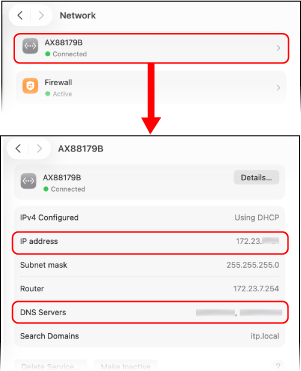
Naudojant laidinį LAN
Spustelėkite tinklą, kad peržiūrėtumėte išsamią informaciją, ir patikrinkite IP adresą bei DNS serverį.
Naudojant belaidį LAN
1
Spustelėkite [Wi‑Fi].
Rodomas ekranas [Wi‑Fi].
2
Patikrinkite tinklo ryšio informaciją.
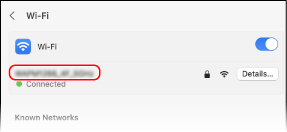
SSID (tinklo pavadinimo) tikrinimas
Patikrinkite SSID ekrane [Wi‑Fi].
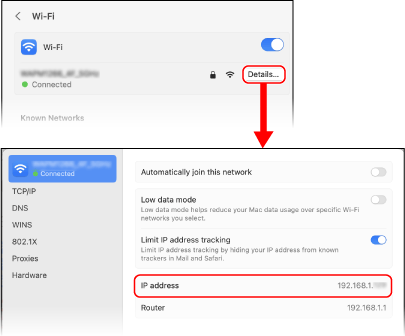
IP adreso ir DNS serverio tikrinimas
Spustelėkite [Details] ir rodomame ekrane patikrinkite IP adresą.
Spustelėkite [Details] [DNS] ir rodomame ekrane patikrinkite DNS serverį.
[DNS] ir rodomame ekrane patikrinkite DNS serverį.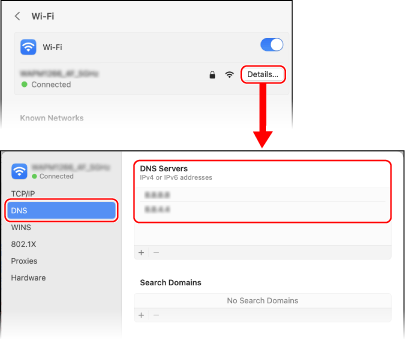
Spausdintuvo prievado tikrinimas
1
Spustelėkite [] (Pradėti) [] (Parametrai) [Bluetooth ir įrenginiai] [Spausdintuvai ir skaitytuvai].
] (Pradėti) [] (Parametrai) [Bluetooth ir įrenginiai] [Spausdintuvai ir skaitytuvai].Rodomas ekranas [Spausdintuvai ir skaitytuvai].
2
Spustelėkite aparato spausdintuvo tvarkyklę [Spausdintuvo ypatybės].
[Spausdintuvo ypatybės].Rodomas spausdintuvo tvarkyklės ypatybių rodinys.
3
Skirtuke [Ports] patikrinkite naudojamą prievadą.
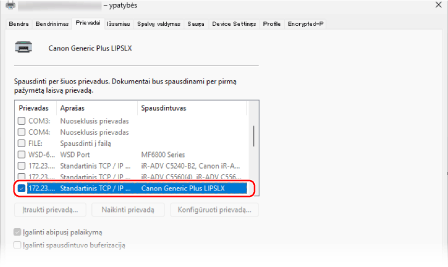
PASTABA
Jei įdiegus spausdintuvo tvarkyklę pasikeičia aparato IP adresas, reikia pridėti naują prievadą. Prievado įtraukimas
Dvipusio ryšio tikrinimas
1
Spustelėkite [] (Pradėti) [] (Parametrai) [Bluetooth ir įrenginiai] [Spausdintuvai ir skaitytuvai].
] (Pradėti) [] (Parametrai) [Bluetooth ir įrenginiai] [Spausdintuvai ir skaitytuvai].Rodomas ekranas [Spausdintuvai ir skaitytuvai].
2
Spustelėkite aparato spausdintuvo tvarkyklę [Spausdintuvo ypatybės].
[Spausdintuvo ypatybės].Rodomas spausdintuvo tvarkyklės ypatybių rodinys.
3
Skirtuke [Ports] patikrinkite, ar žymės laukelis [Įjungti dvikryptį palaikymą].
Bandomojo puslapio spausdinimas
Reikalingas pasiruošimas
Įdėkite A4 arba LTR formato popierių į popieriaus stalčių. Popieriaus įdėjimas į popieriaus stalčių
Naudojant „Windows“
1
Spustelėkite [] (Pradėti) [] (Parametrai) [Bluetooth ir įrenginiai] [Spausdintuvai ir skaitytuvai].
] (Pradėti) [] (Parametrai) [Bluetooth ir įrenginiai] [Spausdintuvai ir skaitytuvai].Rodomas ekranas [Spausdintuvai ir skaitytuvai].
2
Spustelėkite aparato spausdintuvo tvarkyklę [Spausdintuvo ypatybės].
[Spausdintuvo ypatybės].Rodomas spausdintuvo tvarkyklės ypatybių rodinys.
3
Skirtuke [General] spustelėkite [Spausdinti bandomąjį puslapį].
Kai spausdinimo duomenys nusiunčiami teisingai, aparatas atspausdina bandomąjį puslapį.
Naudojant „macOS“
1
Spustelėkite [] [Sistemos nustatymai] [Printers & Scanners].
] [Sistemos nustatymai] [Printers & Scanners].Rodomas ekranas [Printers & Scanners].
2
Pasirinkite aparatą ir spustelėkite [Spausdinimo eilė].
3
Meniu [Spausdintuvas] spustelėkite [Spausdinti bandomąjį puslapį].
Kai spausdinimo duomenys nusiunčiami teisingai, aparatas atspausdina bandomąjį puslapį.