Parankinių parametrų registravimas ir atkūrimas
Galite užregistruoti parametrus pagal savo tikslus bei parametrus, kuriuos norite iškviesti kaip „Parankinius parametrus“, skirtus nuskaitymo, kopijavimo ir kitoms funkcijoms.
„Parankinius parametrus“ galite pažymėti etikete, kad pateiktumėte parametro aprašymą, nurodytumėte, kas jį naudos, ar kitą informaciją.
Funkcijų ekranuose galite iškviesti užregistruotus parametrus, kad greitai atliktumėte funkciją. Taip pat, jei reikia, galite pakeisti iškviestus parametrus.
„Parankinius parametrus“ galite pažymėti etikete, kad pateiktumėte parametro aprašymą, nurodytumėte, kas jį naudos, ar kitą informaciją.
Funkcijų ekranuose galite iškviesti užregistruotus parametrus, kad greitai atliktumėte funkciją. Taip pat, jei reikia, galite pakeisti iškviestus parametrus.
PASTABA
Didžiausias „Parankinių parametrų“ skaičius, kurį galima užregistruoti
Skenavimas ir siuntimas: 18
Skenavimas ir išsaugojimas
Tinklas/Atmint. laikmena: 9
Faksas: 18
Kopija: 9
Saugomų failų pasiekimas
JPEG ir TIFF failams, esantiems Tinklas/Atmint. laikmena: 9
PDF ir XPS failams, esantiems Tinklas/Atmint. laikmena: 9
Parankinių parametrų registravimas
Kai registruojate nuskaitymo ir fakso parametrus, jei nustatydami registruojamą informaciją nurodote adresatą, šis adresatas taip pat įregistruojamas parankiniuose parametruose. Užregistruodami parametrus įsitikinkite, kad nenurodyti nereikalingi adresatai.
Užregistruoto adresato pakeisti negalima. Norėdami pakeisti užregistruotą adresatą, ištrinkite parankinį parametrą ir vėl jį užregistruokite.
Užregistruoto adresato pakeisti negalima. Norėdami pakeisti užregistruotą adresatą, ištrinkite parankinį parametrą ir vėl jį užregistruokite.
Parankiniams parametrams registruoti naudokite valdymo skydelį. Negalite registruoti parankinių parametrų per „Remote UI“ (Nuotolinė naudotojo sąsaja) kompiuteryje.
Šiame skyriuje kaip pavyzdys aprašoma kopijavimo procedūra.
Šiame skyriuje kaip pavyzdys aprašoma kopijavimo procedūra.
1
Valdymo skydelyje paspauskite [Kopija] ekrane [Pagrindinis]. Ekranas [Pagrindinis]
Bus parodytas kopijavimo ekranas.
2
Nustatykite išsamią informaciją, kuri bus registruojama. Kopijavimo veiksmai
3
Paspauskite [ ]
]  [Parankinių parametrų įregistrav./redagavim.] arba [Parankinių parametrų įregistravimas].
] [Parankinių parametrų įregistrav./redagavim.] arba [Parankinių parametrų įregistravimas].Kai pasirodo patvirtinimo pranešimas, kuriame klausiama, ar registruotis naudojant slaptažodį
Pasirinkite [Taip] arba [Ne], ar naudotojas turi būti raginamas įvesti slaptažodį, kai iškviečiami „Parankiniai parametrai“.
Norėdami praleisti slaptažodžio įvedimą, pasirinkite [Taip].
Jei norite, kad vartotojas kiekvieną kartą būtų raginamas įvesti slaptažodį, pasirinkite [Ne]. Atkurtus parametrus gali naudoti tik slaptažodį žinantys vartotojai.
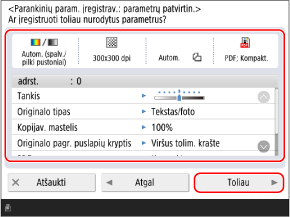
Kai rodomas parametrų tikrinimo ekranas
Patikrinkite parametrus ir spustelėkite [Toliau].
4
Pasirinkite mygtuką, į kurį norite įregistruoti parametrą, ir paspauskite [Įregistravimas] arba [Toliau].
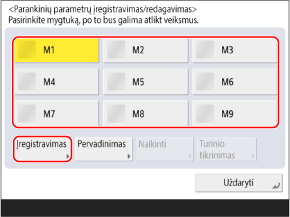
Jei pasirinksite mygtuką su jau įregistruotu parametru, įregistruota informacija bus perrašyta.
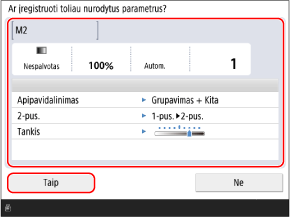
Kai rodomas parametrų tikrinimo ekranas
Patikrinkite parametrus ir spustelėkite [Taip].
Kai rodomas mygtuko pavadinimo ir komentaro nustatymo ekranas
Įveskite mygtuko pavadinimą ir komentarą ir paspauskite [Gerai].
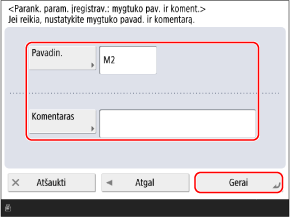
Paspauskite [Pavadin.] arba [Komentaras] ir įveskite informaciją.
Ant mygtuko visuomet rodomas pavadinimas.
Komentarus galima rodyti, mygtuko pasirinkimo ekrane parametrą [Komentarų rodymas] nustačius kaip [Įjungt.].
5
Jei reikia, pervadinkite mygtuką.
Pasirinkite mygtuką su įregistruotu parametru ir paspauskite [Pervadinimas], kad pervadintumėte mygtuką.
6
Paspauskite [Uždaryti].
PASTABA
Kai „parankiniuose parametruose“ įregistruojamas adresatas
Kai iš adresų knygos ištrinamas „Parankiniuose parametruose“ įregistruotas adresatas, kartu ištrinama įregistruota adresato informacija.
Kai „parankiniuose parametruose“ įregistruojama failų serverio paskirties vieta
Jei failų serverio prieigos autentifikavimo būdas nustatytas naudoti prisijungusio naudotojo autentifikavimo informaciją, failų serverio autentifikavimui naudojamas slaptažodžio parametras nėra įtraukiamas į „parankinių parametrų“ įregistruotą informaciją. [Informacija naudojama failų siuntim./naršym. autent.]
Kai „Parankiniuose parametruose“ įregistruojamas nuotolinės adresų knygos adresatas
Net jei adresato informacija atnaujinama serverio aparate, kliento aparate „Parankiniuose parametruose“ įregistruota adresato informacija nėra atnaujinama.
Jei negalite siųsti duomenų naudodami užregistruotus „Parankinius parametrus“, patikrinkite, ar serverio aparate nebuvo atnaujinta adresato informacija.
Jei negalite siųsti duomenų naudodami užregistruotus „Parankinius parametrus“, patikrinkite, ar serverio aparate nebuvo atnaujinta adresato informacija.
Užregistruotų parankinių parametrų iškvietimas
Naudodami nuskaitymo, kopijavimo ar kitas funkcijas, iškvieskite parametrą iš registruotų parankinių parametrų pagal savo tikslą.
Šiame skyriuje kaip pavyzdys aprašoma kopijavimo procedūra.
1
Valdymo skydelyje paspauskite [Kopija] ekrane [Pagrindinis]. Ekranas [Pagrindinis]
Bus parodytas kopijavimo ekranas.
2
Paspauskite [Parankiniai parametrai].
Rodomas ekranas [Parankiniai parametrai].
3
Pasirinkite parametro, kurį norite naudoti, mygtuką.
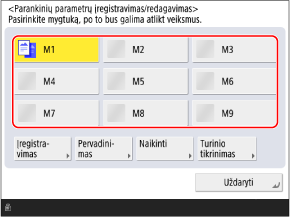
Jei rodomas parametrų tikrinimo ekranas, pereikite prie 5 veiksmo.
4
Paspauskite [Gerai].
Patikrinkite parametrus ir spustelėkite [Taip].
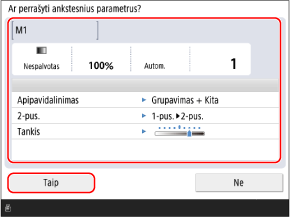
* Ekrane rodomi elementai skiriasi priklausomai nuo modelio ir parinkčių.
Parametras iškviečiamas.
Kopijavimo parametrai baigti, todėl galite tiesiog paspausti [ Pradėti], kad pradėtumėte kopijuoti.
Kopijavimo parametrai baigti, todėl galite tiesiog paspausti [
Pradėti], kad pradėtumėte kopijuoti.PASTABA
Pradinis ekrano [Parankin. parametr.] rodymas (nuskaitymas ir faksas)
Galite konfigūruoti ekraną [Parankin. parametr.], kuris iš pradžių bus rodomas ekrane [Skenavimas ir siuntimas] paspaudus [Faksas] arba [Pagrindinis].
Skenavimas ir siuntimas [Numatytasis ekranas]
Faksas [Numatytasis ekranas]
Parametrų konfigūravimas, kad nebūtų rodomas parametrų patikrinimo ekranas (nuskaitymas, faksas ir kopijavimas)
Galite sukonfigūruoti parametrus taip, kad iškviečiant parankinius parametrus nuskaitymui (Skenavimas ir siuntimas), faksui ir kopijavimui nebūtų rodomas parametrų patikrinimo ekranas. Tokiu būdu galite iškviesti parametrus neatlikdami 5 veiksmo.
Skenavimas ir siuntimas [Parankinių parametrų patvirtinimo rodymas]
Užregistruotų parankinių parametrų naikinimas
Ekrane [Parankin. parametr.] pasirinkite mygtuką, kurį norite naikinti, ir paspauskite [Naikinti].
Norėdami ištrinti nuskaitymo (Skenavimas ir siuntimas) ir fakso parankinius parametrus, ekrane [Redagavimas] paspauskite [Parankin. parametr.], pasirinkite mygtuką, kurį norite naikinti, ir paspauskite [Naikinti].
Net jei parankiniuose parametruose įregistruota informacija bus ištrinta, mygtuko pavadinimas nebus ištrintas ir nebus grąžintas į numatytąjį parametrą. Jei reikia, paspauskite [Pervadinimas], kad pervadintumėte mygtuką.