Priemonės „Remote UI“ (Nuotolinė naudotojo sąsaja) paleidimas
Norėdami naudoti „Remote UI“ (Nuotolinė naudotojo sąsaja), kompiuterio interneto naršyklėje įveskite aparato IP adresą ir prisijunkite kaip administratorius arba bendrasis naudotojas. Funkcijos, pasiekiamos per „Remote UI“ (Nuotolinė naudotojo sąsaja), skiriasi priklausomai nuo prisijungusio naudotojo teisių.
Reikalingas pasiruošimas
Patikrinkite „Remote UI“ (Nuotolinė naudotojo sąsaja) veikimo aplinką. Palaikoma aplinka
Tinklu prie aparato prijunkite kompiuterį, kuriame naudojate „Remote UI“ (Nuotolinė naudotojo sąsaja). Tinklo užprogramavimas
Patikrinkite aparato IP adresą. Aparato IP adreso tikrinimas
Kai prisijungiate naudodami vartotojo vardą „Administrator“, numatytąjį slaptažodį „7654321“ pakeiskite į naują slaptažodį. [Autentifikavimo vartotojo įregistravimas/redagavimas]
* Taip pat galite įjungti prisijungimą naudojant numatytąjį slaptažodį. [Leidimas naudoti nuotol. prieigos numatyt. slaptažodį]
Kai naudojate dviejų veiksnių autentifikavimą, turėkite paruoštą išmanųjį telefoną, planšetinį kompiuterį ar kitą mobilųjį įrenginį ir atlikite šiuos veiksmus:
Mobiliajame įrenginyje įdiekite vienkartinio slaptažodžio generavimo programėlę, pvz., „Microsoft Authenticator“ arba „Google Authenticator“.
Mobiliojo įrenginio laiką suderinkite su aparato laiku.
Kompiuterio žiniatinklio naršyklėje atidarykite šį URL:
|
http://<aparato IP adresas>/
|
* IPv6 adresą įveskite laužtiniuose skliaustuose [ ].
Input example:
http://[fe80:2e9e:fcff:fe4e:dbce]/
Input example:
http://[fe80:2e9e:fcff:fe4e:dbce]/
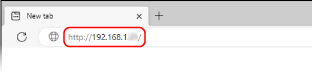
Rodomas „Remote UI“ (Nuotolinė naudotojo sąsaja) prisijungimo ekranas.
Kai „Remote UI“ (Nuotolinė naudotojo sąsaja) ryšys šifruojamas, gali būti rodomas įspėjamasis pranešimas apie saugos sertifikatą. Jei nekyla problemų dėl sertifikato ar TLS parametrų, galite tęsti veiksmus.
Kai „Remote UI“ (Nuotolinė naudotojo sąsaja) ryšys šifruojamas, gali būti rodomas įspėjamasis pranešimas apie saugos sertifikatą. Jei nekyla problemų dėl sertifikato ar TLS parametrų, galite tęsti veiksmus.
Jeigu „Remote UI“ (Nuotolinė naudotojo sąsaja) prisijungimo ekranas nerodomas
Ištrinkite žiniatinklio naršyklės talpyklą ir pakartokite 1 veiksmą.
* Jei naudotojų autentifikavimas nenaudojamas, portalo puslapis parodomas iš karto, todėl naudotojas gali iškart atlikti veiksmus. „Remote UI“ (Nuotolinė naudotojo sąsaja) portalo puslapis
2
Įveskite naudotojo vardą ir slaptažodį ir išskleidžiamajame meniu pasirinkite prisijungimo adresatą.
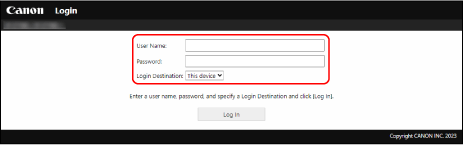
Kai rodoma [Log In (Guest)]
Spustelėjęs šį mygtuką neregistruotas naudotojas taip pat gali prisijungti kaip bendrasis naudotojas.
3
Spustelėkite [Log In].
Rodomas „Remote UI“ (Nuotolinė naudotojo sąsaja) portalo puslapis. „Remote UI“ (Nuotolinė naudotojo sąsaja) portalo puslapis
Kai rodomas dviejų veiksnių autentifikavimo įjungimo pranešimas
1
Peržiūrėkite pranešimą ir spustelėkite [OK].
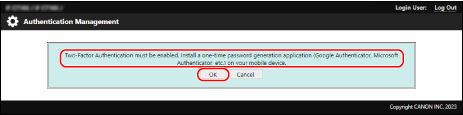
„Remote UI“ (Nuotolinė naudotojo sąsaja) ekrane rodomas QR kodas.
2
Nuskaitykite QR kodą naudodami vienkartinių slaptažodžių generatoriaus programėlę mobiliajame įrenginyje.
Paskyra užregistruojama vienkartinių slaptažodžių generatoriaus programėlėje ir rodomas vienkartinis slaptažodis.
3
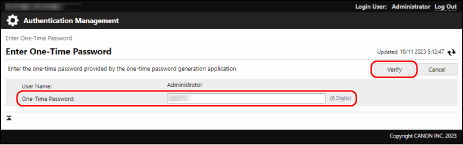
„Remote UI“ (Nuotolinė naudotojo sąsaja) ekrane įveskite vienkartinį slaptažodį ir spustelėkite [Verify].
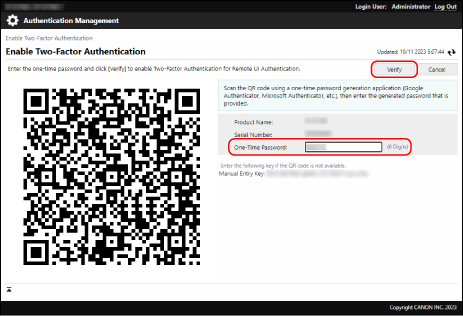
Kai rodomas vienkartinio slaptažodžio įvedimo ekranas
Įveskite vienkartinį slaptažodį, rodomą mobiliojo įrenginio vienkartinių slaptažodžių generatoriaus programėlėje, ir spustelėkite [Verify].
4
Baigę darbą spustelėkite [Log Out].
Atsijungus nuo „Remote UI“ (Nuotolinė naudotojo sąsaja) vėl rodomas prisijungimo ekranas.
5
Uždarykite interneto naršyklę.
SVARBU
Į ką atkreipti dėmesį naudojant „Remote UI“ (Nuotolinė naudotojo sąsaja)
Naudodami „Remote UI“ (Nuotolinė naudotojo sąsaja) nesilankykite kitose interneto svetainėse.
Naudodami „Remote UI“ (Nuotolinė naudotojo sąsaja), nenaudokite interneto naršyklės mygtuko [ ] (atgal). Jis gali neveikti tinkamai.
] (atgal). Jis gali neveikti tinkamai.Jei keli naudotojai vienu metu atlieka operacijas su tuo pačiu elementu naudodami „Remote UI“ (Nuotolinė naudotojo sąsaja) arba valdymo skydelį, įsigalios paskutinė operacija.
Baigę naudoti „Remote UI“ (Nuotolinė naudotojo sąsaja) būtinai atsijunkite ir uždarykite interneto naršyklę.
Jei interneto naršyklę uždarysite neatsijungę nuo „Remote UI“ (Nuotolinė naudotojo sąsaja), kitą kartą prisijungimas gali užtrukti ilgiau.
Jei interneto naršyklę uždarysite neatsijungę nuo „Remote UI“ (Nuotolinė naudotojo sąsaja), kitą kartą prisijungimas gali užtrukti ilgiau.
Tarpinio serverio naudojimas
Negalima pasiekti aparato naudojant tarpinį serverį. Sukonfigūruokite interneto naršyklę taip, kad prie aparato galėtumėte prisijungti nenaudodami tarpinio serverio.
PASTABA
Ryšio šifravimas naudojant „Remote UI“ (Nuotolinė naudotojo sąsaja)
Konfigūruokite aparato TLS parametrus ir įjunkite TLS naudojimą „Remote UI“ (Nuotolinė naudotojo sąsaja). TLS naudojimas
Laiko iki naudotojo automatinio atjungimo nustatymas
Jeigu per tam tikrą laiko tarpą naudotojas neatlieka jokių veiksmų, jis automatiškai atjungiamas nuo „Remote UI“ (Nuotolinė naudotojo sąsaja). Naudodami toliau nurodytą procedūrą, galite nustatyti laiką, po kurio naudotojas bus atjungtas.
Prisijunkite prie „Remote UI“ (Nuotolinė naudotojo sąsaja) kaip administratorius  spustelėkite [Settings/Registration] [Network Settings] [Session Settings] įveskite laiką, po kurio naudotojas bus atjungtas spustelėkite [OK].
spustelėkite [Settings/Registration] [Network Settings] [Session Settings] įveskite laiką, po kurio naudotojas bus atjungtas spustelėkite [OK].