PIN kodu apsaugoto dokumento spausdinimas (Saugus spausdinimas)
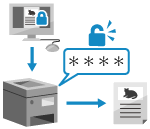
Naudodami Saugų spausdinimą galite nustatyti kompiuteryje esančio dokumento PIN ir nusiųsti tą dokumentą į aparatą, kad jis būtų spausdinamas. Spausdinimas atliekamas aparate įvedus tą PIN.
Saugus spausdinimas gali apsaugoti atspausdintus dokumentus nuo jų palikimo be priežiūros ar vagystės.
Saugus spausdinimas gali apsaugoti atspausdintus dokumentus nuo jų palikimo be priežiūros ar vagystės.
Spausdinimo duomenys siunčiami apsaugoti PIN kodu (saugieji duomenys) yra laikinai įrašomi aparato atmintyje. Jei nespausdinama per nustatytą laiką, saugieji duomenys automatiškai pašalinami iš atminties ir jūs daugiau nebegalite atspausdinti duomenų.
PASTABA
Galite pakeisti saugiųjų duomenų saugojimo laikotarpį. Sulaikytų dokumentų saugojimo laikotarpio keitimas
1 veiksmas. Saugiųjų duomenų siuntimas iš kompiuterio
Saugaus spausdinimo funkciją galite nustatyti tvarkyklės spausdinimo nustatymuose ir siųsti saugiuosius duomenis į įrenginį.
Naudojant „Windows“
Šiame skyriuje aprašoma, kaip siųsti įprastus saugiuosius duomenis.
* Jei naudojate „Windows“, taip pat galite užšifruoti ir siųsti saugiuosius duomenis (naudodami užšifruotą saugų spausdinimą). Užšifruodami saugiuosius duomenis, galite sumažinti duomenų peržiūrėjimo ir klastojimo riziką ryšio metu.
Užšifruoto saugaus spausdinimo duomenys šifruojami raidiniu ir skaitmeniniu slaptažodžiu, o ne PIN kodu.
Išsamesnės informacijos apie saugiųjų duomenų siuntimą naudojant užšifruoto saugaus spausdinimo funkciją rasite tvarkyklės vadove internetinėje vadovų svetainėje.
1
Rodomas spausdintuvo tvarkyklės [Spausdinimo parinktys] ekranas. Spausdinimas
2
Kai naudojamas [Output Method], pasirinkite [Secured Print].
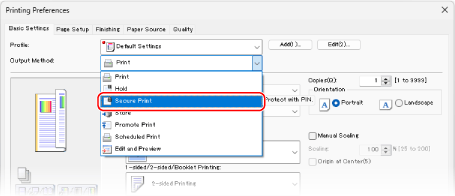
Rodomas ekranas [Information].
3
Spustelėkite [Yes].
Rodomas ekranas [Secured Print Details].
4
Įveskite naudotojo vardą ir PIN kodą, tada spustelėkite [OK].
Vėl parodomas [Printing Preferences] ekranas.
5
Pagal poreikį konfigūruokite kitus spausdinimo parametrus.
Galite reguliuoti vaizdo kokybę ir konfigūruoti dvipusį spausdinimą bei kitus parametrus pagal savo dokumentą ir tikslą. Daugiau informacijos rasite žinyne, kuris bus parodytas spustelėjus [Help] ekrane [Printing Preferences].
6
Spustelėkite [OK], tada spustelėkite [Print] arba [OK].
Saugūs duomenys siunčiami į aparatą.
Kai siuntimas baigtas, pereikite prie 2 veiksmo. 2 veiksmas. Saugiųjų duomenų spausdinimas įvedant PIN kodą arba slaptažodį
Kai siuntimas baigtas, pereikite prie 2 veiksmo. 2 veiksmas. Saugiųjų duomenų spausdinimas įvedant PIN kodą arba slaptažodį
Naudojant „macOS“
Reikalingas pasiruošimas
Įjunkite saugaus spausdinimo funkciją spausdintuvo tvarkyklėje. 4 veiksmas. Saugaus spausdinimo funkcijos įjungimas spausdintuvo tvarkyklėje
1
Atidarykite spausdinimo dialogo langą ir pasirinkite aparato spausdintuvo tvarkyklę. Spausdinimas
2
Spustelėkite [Spausdintuvo parinktys]  [Special Features].
[Special Features].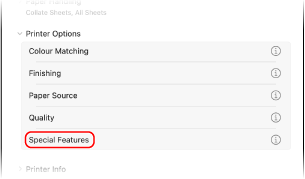
3
Dalyje [Job Processing] pasirinkite [Secured Print] ir spustelėkite [OK].
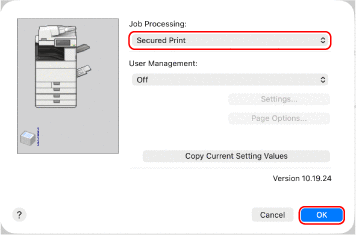
Vėl pasirodo spausdinimo dialogo langas.
4
Pagal poreikį konfigūruokite kitus spausdinimo parametrus.
Galite reguliuoti vaizdo kokybę ir konfigūruoti dvipusį spausdinimą bei kitus parametrus pagal savo dokumentą ir tikslą. Daugiau informacijos rasite žinyne, kuris bus parodytas spustelėjus [ ] spausdinimo dialogo langą.
] spausdinimo dialogo langą.5
Spustelėkite [Print].
Rodomas ekranas [Secured Print].
6
Įveskite dokumento pavadinimą, naudotojo vardą, PIN kodą ir spustelėkite [OK].
Saugūs duomenys siunčiami į aparatą.
Kai siuntimas baigtas, pereikite prie 2 veiksmo. 2 veiksmas. Saugiųjų duomenų spausdinimas įvedant PIN kodą arba slaptažodį
Kai siuntimas baigtas, pereikite prie 2 veiksmo. 2 veiksmas. Saugiųjų duomenų spausdinimas įvedant PIN kodą arba slaptažodį
2 veiksmas. Saugiųjų duomenų spausdinimas įvedant PIN kodą arba slaptažodį
Atspausdinkite į aparatą atsiųstus saugiuosius duomenis. Taip pat spausdindami galite patikrinti saugiųjų duomenų turinį arba pakeisti spausdinimo nustatymus.
1
Valdymo skydelyje paspauskite [Spausdinti] ekrane [Pagrindinis]. Ekranas [Pagrindinis]
Parodomas spausdinimo ekranas.
Pasirinkite apsaugotuosius duomenis, kuriuos norite spausdinti.
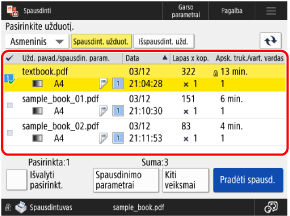
Vienu kartu galite pasirinkti ir atspausdinti iki 100 saugiųjų duomenų failų, kurie turi tą patį PIN kodą arba slaptažodį.
* Pasirinkus kelis saugiųjų duomenų failus, jie spausdinami tokia tvarka, kokia buvo pasirinkti (žymimųjų langelių numerių tvarka).
Spausdinimo ekrane taip pat galite patikrinti apsaugotą duomenų turinį arba pakeisti spausdinimo nustatymus spausdindami. Spausdinimo ekranas
3
Paspauskite [Prad. spausd.].
4
Įveskite PIN kodą arba slaptažodį ir paspauskite [Gerai].
Aparatas pradeda spausdinti.
Jei pirmiau pateiktame 2 veiksme pasirinkote kelis saugius duomenų failus, spausdinami tik tie, kurie atitinka įvestą PIN kodą arba slaptažodį.
Norėdami atšaukti spausdinimą, atšaukite jį valdymo skydelyje. Kai spausdinimas atšaukiamas naudojant valdymo skydelį.
Naudokite [ Būkl. kontrolė], jei norite peržiūrėti spausdinimo užduoties būseną ir žurnalą. Spausdinimo užduotis būsenos ir žurnalo peržiūra
Būkl. kontrolė], jei norite peržiūrėti spausdinimo užduoties būseną ir žurnalą. Spausdinimo užduotis būsenos ir žurnalo peržiūra