Spalvų nustatymas
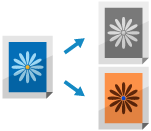
Galite pasirinkti spalvas, kurios bus naudojamos nuskaitymo metu, arba nuskaityti originalus, pašalinus tam tikrą spalvą.
Spalvos pasirinkimas
Skenuodami pasirinkite spalvą.
* Galimas spalvų pasirinkimas ribojamas atsižvelgiant į failo formato nustatymą.
TIFF failai apriboti iki [Nespalvotas].
JPEG ir OOXML failai apriboti iki [Autom. (spalv./pilki pustoniai)], [Visom spalvom] ir [Pilki pustoniai].
1
Nuskaitymo ekrane paspauskite nustatymo mygtuką, kad pasirinktumėte spalvą. Nuskaitymo ekranas
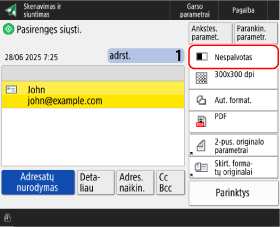

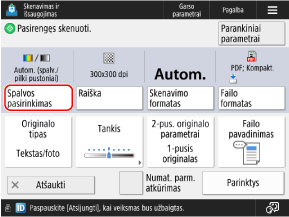
Rodomas ekranas [Spalvos pasirinkimas].
2
Skenuodami pasirinkite spalvą.
[Autom. (spalv./pilki pustoniai)]
Aptinka originalo spalvą automatiškai. Spalvoti originalai nuskenuojami spalvotai, o juodai-balti originalai nuskenuojami pilkų pustonių režimu.
* Kai tekstas yra išblukęs arba originalas turi daug teksto, pasirinkite [Autom. (spalv./nespalv.)].
* Spalvoti originalai gali būti atpažįstami kaip nespalvoti, atsižvelgiant į originalo ypatybes, pvz., kai spalvoti yra tik originalo kraštai. Tokiu atveju pasirinkite [Visom spalvom].
[Autom. (spalv./nespalv.)]
Aptinka originalo spalvą automatiškai. Spalvoti originalai nuskenuojami spalvotai, o juodai-balti originalai nuskenuojami juodai-baltu režimu.
* Spalvoti originalai gali būti atpažįstami kaip nespalvoti, atsižvelgiant į originalo būklę ir dydį, pvz., kai spalvoti yra tik originalo kraštai. Tokiu atveju pasirinkite [Visom spalvom].
[Visom spalvom]
Nuskaito visomis spalvomis, nepaisant originalo spalvos.
* Nustačius [Visom spalvom], nespalvoti originalai taip pat laikomi spalvotais skenuotais spaudiniais.
[Pilki pustoniai]
Nuskaito pilkos spalvos pustoniais nuo baltos iki juodos, neatsižvelgiant į originalo spalvą.
Kadangi čia naudojami įvairūs pilkos spalvos atspalviai, tokie kaip balta, šviesiai pilka, pilka, tamsiai pilka ir juoda, vaizdas atrodo natūraliau ir lygiau, nei naudojant nespalvotą nustatymą.
Kadangi čia naudojami įvairūs pilkos spalvos atspalviai, tokie kaip balta, šviesiai pilka, pilka, tamsiai pilka ir juoda, vaizdas atrodo natūraliau ir lygiau, nei naudojant nespalvotą nustatymą.
* Kai tekstas yra išblukęs arba originalas turi daug teksto, pasirinkite [Nespalvotas].
[Nespalvotas]
Kopijuoja tik nespalvotai, nepaisant originalo spalvos.
3
Paspauskite [Gerai].
Vėl bus parodytas skenavimo ekranas.
Nuskaitymas pašalinus tam tikrą spalvą
Galite nuskaityti originalus, pašalinę tam tikrą spalvą.
1
Skenavimo ekrane paspauskite [Parinktys]  [Konkrečios spalvos šalinimas]. Nuskaitymo ekranas
[Konkrečios spalvos šalinimas]. Nuskaitymo ekranasRodomas ekranas [Konkrečios spalvos šalinimas].
2
Pasirinkite norimą pašalinti spalvą ir paspauskite [Gerai].
Pavyzdys: Nuskaitymo ir siuntimo ekrane
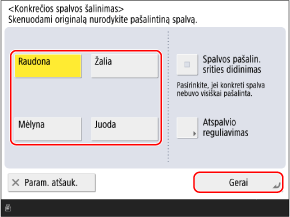
Jei nurodyta spalva nėra pašalinama, įjunkite [Spalvos pašalin. srities didinimas].
Jei pasirinkote [Raudona], [Žalia] arba [Mėlyna], galite paspausti [Atspalvio reguliavimas], kad pareguliuotumėte atspalvį.
3
Paspauskite [Uždaryti].
Vėl bus parodytas skenavimo ekranas.