Nuskaitytų duomenų įrašymas
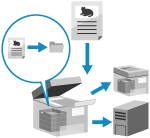
Nuskaitykite originalą ir įrašykite nuskaitytus duomenis šiose vietose:
„Išplėstinė sritis“ kitame aparate
„Windows Server“
Įrašymo vieta rodoma aparato valdymo skydelyje, todėl galite ją patikrinti ir įrašyti nuskaitytus duomenis.
Kai duomenis įrašote kito aparato Išplėstinė sritis arba „Windows“ serveryje, naudodami šio aparato valdymo skydelį galite sukurti adresato aplanką arba pakeisti jo pavadinimą.
Kai duomenis įrašote kito aparato Išplėstinė sritis arba „Windows“ serveryje, naudodami šio aparato valdymo skydelį galite sukurti adresato aplanką arba pakeisti jo pavadinimą.
* Išsamesnės informacijos apie kito aparato Išplėstinė sritis žr. to kito aparato vadovus.
Reikalingas pasiruošimas
Pasiruoškite atsižvelgdami į nuskaitytų duomenų saugojimo vietą. Pasirengimas siųsti ir įrašyti nuskaitytus duomenis
1
Padėkite originalą. Originalų padėjimas
Jei atidaromas originalo storio pasirinkimo ekranas, pasirinkite padėto originalo storį.
2
Valdymo skydelyje paspauskite [Skenavimas ir išsaugojimas] ekrane [Pagrindinis]. Ekranas [Pagrindinis]
Rodomas ekranas, kuriame galite pasirinkti saugojimo vietos tipą.
3
Rodykite saugojimo vietą.
Įrašant į kito aparato Išplėstinė sritis arba „Windows“ serverį
1
Paspauskite [Tinklas].
2
Pasirinkite kitą aparatą arba serverį, kuris bus naudojamas kaip saugojimo vieta.
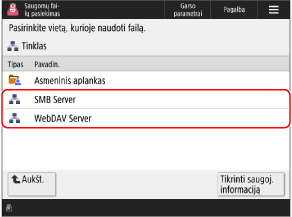
Pasirinkite [Asmeninis aplankas], kad tiesiogiai pasiektumėte savo prisijungusio naudotojo aplanką (asmeninį aplanką) ir jame išsaugotumėte duomenis.
Paspauskite [Tikrinti saugoj. informaciją], pasirinkite ryšio adresatą ir paspauskite [Detaliau], kad patikrintumėte ryšio adresato protokolą ir kelią.
Jei rodomas prisijungimo ekranas, įveskite tą patį naudotojo vardą ir slaptažodį, kuriuos naudojate prisijungdami prie kito aparato ar serverio, ir paspauskite [Gerai].
3
Peržiūrėkite paskirties aplanką.
Taip pat galite sukurti paskirties aplanką. [Tinklas] ir [Atmint. laikmena] Failų pasirinkimo ekranas
4
Paspauskite [Skenuoti].
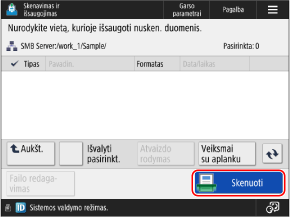
Parodomas nuskaitymo ekranas.
Ekrano viršuje kairėje rodoma adresato tipą nurodanti piktograma ir adresato hierarchija.
[ ]: „Išplėstinė sritis“ kitame aparate arba „Windows“ serveryje
[
]: „Išplėstinė sritis“ kitame aparate arba „Windows“ serveryje5
Sukonfigūruokite nuskaitymo parametrus. Nuskaitymo nustatymai
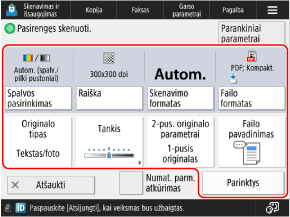
* Ekrane rodomi elementai skiriasi priklausomai nuo modelio ir parinkčių.
Norėdami pasirinkti kitą saugojimo vietą, paspauskite [Atšaukti] apatiniame kairiajame ekrano kampe.
Kai yra užregistruoti parankiniai parametrai, galite juos iškviesti paspausdami [Parankiniai parametrai]. Parankinių parametrų registravimas ir atkūrimas
Norėdami atšaukti parametrų pakeitimus ir grįžti prie numatytųjų parametrų, paspauskite [Numat. parm. atkūrimas].
6
Paspauskite [ Pradėti].
Pradėti].Pradedamas originalų nuskaitymas.
Norėdami atšaukti skenavimą, paspauskite [Atšaukti]  [Taip]. Nuskaitymo atšaukimas
[Taip]. Nuskaitymo atšaukimasNuskenavus originalą skenuoti duomenys išsaugomi.
Išsaugojimo būseną ir žurnalą galite patikrinti naudodami [ Būkl. kontrolė]. Nuskaitytų duomenų siuntimo ar išsaugojimo būsenos ir žurnalo tikrinimas
Išsaugojimo būseną ir žurnalą galite patikrinti naudodami [
Būkl. kontrolė]. Nuskaitytų duomenų siuntimo ar išsaugojimo būsenos ir žurnalo tikrinimasKai rodoma [Paspauskite [Pradėti], jei norite skenuot kt. originalą.]
Kai originalas yra dedamas ant ekspozicinio stiklo ir skenuojamas arba kai skenuojama naudojant užduočių sujungimo funkciją, rodomas papildomų originalų skenavimo ekranas.
1
Norėdami tęsti originalų skenavimą, dėkite kitą originalą ir paspauskite [ Pradėti].
Pradėti].Bus nuskaitytas kitas originalas ir vėl parodytas tas pats ekranas.
Kartokite šį procesą, kol nuskaitysite visus originalus.
Kartokite šį procesą, kol nuskaitysite visus originalus.
Dėdami originalus ant tiektuvo skenuoti, prieš dėdami kitą originalą, išimkite nuskenuotą originalą (originalą, išstumtą į originalų išvesties dėklą).
Kiekvieno originalo skenavimo parametrų keitimas
Ekrane su rodomu pranešimu paspauskite [Keisti paramtr.]. Galite keisti toliau išvardytus parametrus:
[Spalvos pasirinkimas]
[Skenavimo formatas]
[2-pusis originalas]
[Tankis]
[Originalo tipas]
Pavyzdžiui, skenuodami dvipusį originalą po vienpusio originalo skenavimo, paspauskite [Keisti paramtr.] ir nustatykite [2-pusis originalas].
2
Paspauskite [Prad. išsaug.].
Skenuoti duomenys išsaugomi.
SVARBU
Kai atliekami veiksmai prisijungus prie Išplėstinė sritis arba „Windows“ serverio
Baigę veiksmus, nepamirškite paspausti [Atsijungti] arba [Išsiregistruoti], kad atsijungtumėte.
PASTABA
Kai skenavimo metu tiekiami keli originalai ir operacijos atšaukiamos (aptiktas kelių lapų tiekimas)
Ekrane rodomas pranešimas. Vadovaudamiesi pranešime pateiktomis instrukcijomis, ištraukite įstrigusį originalą. Popieriaus ir sąsagėlių užstrigimas
Išėmus įstrigusį originalą, rodomas operacijų tęsimo ekranas.
Jei kelių lapų tiekimas buvo aptiktas neteisingai, paspauskite [Neaptikti kelių lapų padavimo], kad tęstumėte skenavimą.
Išėmus įstrigusį originalą, rodomas operacijų tęsimo ekranas.
Jei kelių lapų tiekimas buvo aptiktas neteisingai, paspauskite [Neaptikti kelių lapų padavimo], kad tęstumėte skenavimą.
Norėdami išvengti kelių lapų tiekimo aptikimo, sukonfigūruokite vieną iš šių parametrų:
Skenavimo ekrane kaskart skenuodami paspauskite [Parinktys] [Kelių lapų padav.aptikimas], kad atšauktumėte kelių lapų tiekimo aptikimą.
[Kelių lapų padav.aptikimas], kad atšauktumėte kelių lapų tiekimo aptikimą.Pakeiskite numatytuosius parametrus, kad būtų išvengta kelių lapų tiekimo aptikimo. [Kelių lapų pad. tiektuve aptik. nustatymas numat. par.]
* Norint naudoti kelių lapų tiekimo aptikimo funkciją, gali reikėti pasirinktinio priedo Document Feeder Double Feeding Detection Kit-A.
Turinio peržiūra prieš išsaugant
Prieš išsaugodami skenuotus duomenis, galite atidaryti peržiūros ekraną ir patikrinti turinį. Taip pat galite keisti puslapių tvarką ir panaikinti puslapius peržiūros ekrane. Nuskaitytų duomenų tikrinimas ir redagavimas prieš siunčiant ar išsaugant
Skenuotų duomenų saugumo didinimas
Skenuotų duomenų saugumą galite padidinti užšifruodami PDF failą arba pridėdami skaitmeninį parašą prie PDF arba XPS failo. Skenuotų duomenų saugumo didinimas