Operasjonseksempler når du bruker en datamaskin
Når du bruker maskinen fra en datamaskin, må du kanskje konfigurere datamaskinen avhengig av funksjonen. I tillegg kan det hende du trenger informasjon fra datamaskinen for å kontrollere informasjonen som skal angis på maskinen.
I dette tilfellet bruker du operasjonseksemplene nedenfor til å konfigurere innstillingene og kontrollere den nødvendige informasjonen på datamaskinen.
I dette tilfellet bruker du operasjonseksemplene nedenfor til å konfigurere innstillingene og kontrollere den nødvendige informasjonen på datamaskinen.
Opprette en delt mappe
Når du bruker Windows
1
Opprett en mappe på et hvilket som helst sted (for eksempel skrivebordet).
2
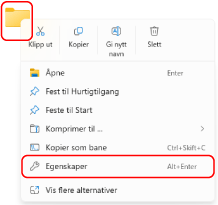
Høyreklikk på den opprettede mappen, og klikk på [Egenskaper].
3
På [Deling]-fanen, klikker du på [Avansert deling].
[Avansert deling]-skjermbildet vises.
4
Velg avmerkingsboksen [Del denne mappen], og klikk på [Tillatelser].
5
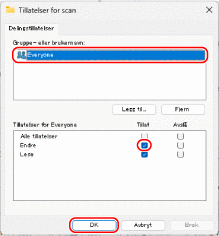
Konfigurer tilgangstillatelsene.
1
Som [Gruppe- eller brukernavn] velger du [Alle].
2
For [Tillatelser] krysser du av i avmerkingsboksen [Tillat] for [Endre].
3
Klikk på [OK].
6
Klikk på [OK]  [Lukk].
[Lukk].Opprettet mappe kan brukes som en delt mappe.
MERK
Ved å registrere informasjonen om den opprettede delte mappen i maskinens adressebok på forhånd, slipper du å legge inn informasjonen hver gang du sender data. Registrere informasjon om delte mapper i en adressebok
Når du bruker macOS
1
Klikk på [ ] [Systeminnstillinger] [Generelt] [Deling].
] [Systeminnstillinger] [Generelt] [Deling].[Deling]-skjermbildet vises.
2
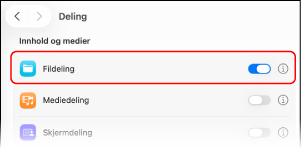
Slå på [Fildeling], og klikk på [ ].
].
].
3
Under [Delte mapper] klikker du på [+].
4
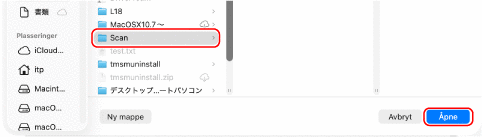
Opprett en mappe på et hvilket som helst sted (for eksempel skrivebordet), og klikk på [Legg til].
5
Konfigurer tilgangstillatelsene.
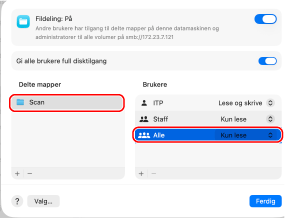
1
For [Delte mapper] velger du den opprettede mappen.
2
For [Brukere] velger du [Alle] [Lesing og skriving].
[Lesing og skriving].6
Klikk på [Ferdig].
Opprettet mappe kan brukes som en delt mappe.
MERK
Ved å registrere informasjonen om den opprettede delte mappen i maskinens adressebok på forhånd, slipper du å legge inn informasjonen hver gang du sender data. Registrere informasjon om delte mapper i en adressebok
Aktivere nettverksoppdagelse
1
Høyreklikk på [ ] (Start), og klikk på [Nettverksforbindelser].
] (Start), og klikk på [Nettverksforbindelser].[Nettverk og Internett]-skjermbildet vises.
2
Klikk på [Avanserte nettverksinnstillinger] [Avanserte delingsinnstillinger].
[Avanserte delingsinnstillinger].[Avanserte delingsinnstillinger]-skjermbildet vises.
3
Angi [Nettverkssøk] til [På].
Vise en delt skriver på utskriftsserveren
Når du bruker Windows
1
Høyreklikk på [] (Start), og klikk på [File Explorer].
] (Start), og klikk på [File Explorer].2
Fra [Nettverk] velger du utskriftsserveren for å vise den delte skriveren.
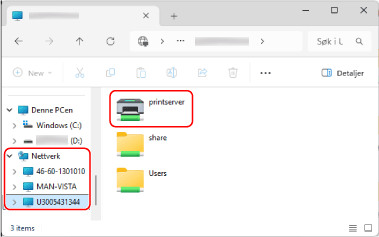
Hvis ingenting vises for [Nettverk], aktiverer du nettverksoppdagelse. Aktivere nettverksoppdagelse
Når du bruker macOS
1
Klikk på [] [Systeminnstillinger] [Printers & Scanners].
] [Systeminnstillinger] [Printers & Scanners].[Printers & Scanners]-skjermbildet vises.
2
Klikk på [Legg til skriver, skanner eller faks].
[Legg til skriver]-skjermbildet vises.
3
Klikk på [ ] for å vise den delte skriveren.
] for å vise den delte skriveren.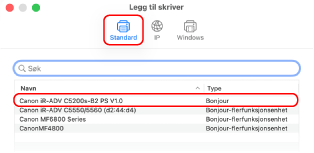
Kontrollere brukernavnet for pålogging på datamaskinen
Når du bruker Windows
1
Klikk på [] (Start) [ ] (Innstillinger) [Kontoer].
] (Start) [] (Innstillinger) [Kontoer].[Kontoer]-skjermbildet vises.
2
Sjekk brukernavnet som vises på høyre side av ikonbildet.
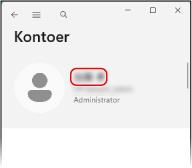
Når du bruker macOS
1
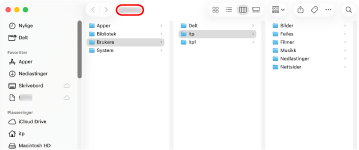
På skrivebordet klikker du på [Gå] [Hjem].
[Hjem].Skjermbildet for hjemmemappen vises.
2
Sjekk brukernavnet som vises øverst på skjermen.
Kontroll av datamaskinens systeminformasjon
Når du bruker Windows
1
Høyreklikk på [] (Start), og klikk på [System].
] (Start), og klikk på [System].[Om]-skjermbildet vises.
2
Under [Enhetsspesifikasjoner] sjekker du datamaskinnavnet og operativsystemversjonen.
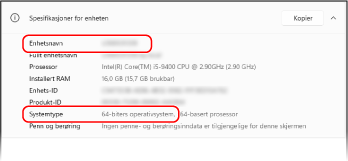
Sjekk datamaskinnavnet ved siden av [Enhetsnavn].
Sjekk prosessorversjonen ved siden av [Systemtype].
For et 32-biters operativsystem vises [32-biters operativsystem].
For et 64-biters operativsystem vises [64-biters operativsystem].
Når du bruker macOS
1
Klikk på [] [Systeminnstillinger] [General] [Deling].
] [Systeminnstillinger] [General] [Deling].[Deling]-skjermbildet vises.
2
Sjekk datamaskinnavnet ved siden av [Lokalt vertsnavn].
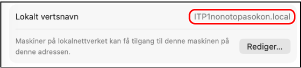
".local" på slutten av navnet på den lokale verten er ikke inkludert i datamaskinnavnet.
Kontrollere datamaskinens nettverkstilkoblingsinformasjon
Når du bruker Windows
1
Høyreklikk på [] (Start), og klikk på [Nettverksforbindelser].
] (Start), og klikk på [Nettverksforbindelser].[Nettverk og Internett]-skjermbildet vises.
2
Sjekk nettverkstilkoblingsinformasjonen.
Kontrollere SSID-en (nettverksnavnet) til det trådløse lokalnettverket
Sjekk SSID-en under [Wi‑Fi].
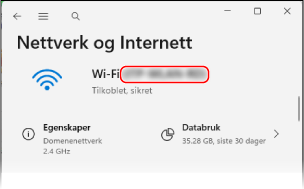
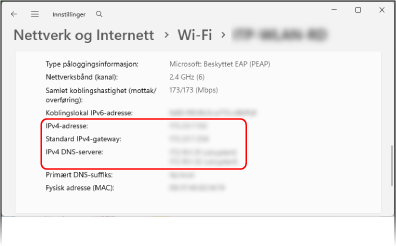
Kontrollere IP-adresse og DNS-server
1
Klikk på [Egenskaper] for tilkoblet nettverk.
2
Kontroller IP-adressen og DNS-serveren under [Egenskaper].
Når du bruker macOS
1
Klikk på [] [Systeminnstillinger] [Network].
] [Systeminnstillinger] [Network].[Network]-skjermbildet vises.
2
Sjekk nettverkstilkoblingsinformasjonen.
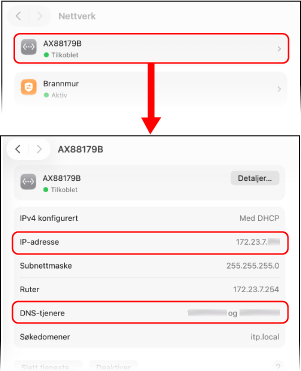
For kablet lokalnettverk
Klikk på nettverket for å se detaljene, og sjekk IP-adressen og DNS-serveren.
For trådløst lokalnettverk
1
Klikk på [Wi‑Fi].
[Wi‑Fi]-skjermbildet vises.
2
Sjekk nettverkstilkoblingsinformasjonen.
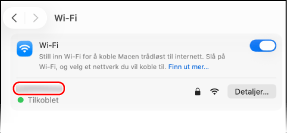
Kontrollere SSID (nettverksnavn)
Sjekk SSID-en på skjermbildet [Wi‑Fi].
Kontrollere IP-adresse og DNS-server
Klikk på [Details], og sjekk IP-adressen på skjermen som vises.
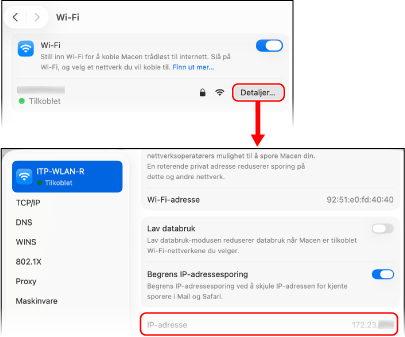
Klikk på [Details] [DNS], og sjekk DNS-serveren på skjermen som vises.
[DNS], og sjekk DNS-serveren på skjermen som vises.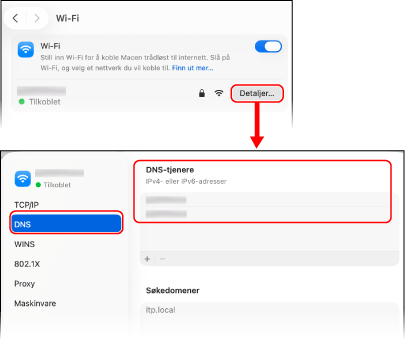
Kontrollere skriverporten
1
Klikk på [] (Start) [] (Innstillinger) [Bluetooth og enheter] [Skrivere og skannere].
] (Start) [] (Innstillinger) [Bluetooth og enheter] [Skrivere og skannere].[Skrivere og skannere]-skjermbildet vises.
2
Klikk på maskinens skriverdriver [Skriveregenskaper].
[Skriveregenskaper].Skjermbildet for skriverdriveregenskaper vises.
3
På fanen [Porter] sjekker du porten som brukes.
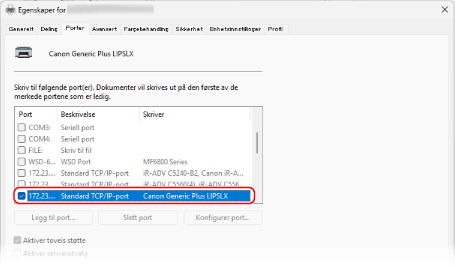
MERK
Hvis maskinens IP-adresse endres etter at skriverdriveren er installert, må en ny port legges til. Legge til en port
Kontrollere toveiskommunikasjon
1
Klikk på [] (Start) [] (Innstillinger) [Bluetooth og enheter] [Skrivere og skannere].
] (Start) [] (Innstillinger) [Bluetooth og enheter] [Skrivere og skannere].[Skrivere og skannere]-skjermbildet vises.
2
Klikk på maskinens skriverdriver [Skriveregenskaper].
[Skriveregenskaper].Skjermbildet for skriverdriveregenskaper vises.
3
På fanen [Porter] må du kontrollere at det er merket av i avmerkingsboksen [Aktiver toveis støtte].
Skrive ut en testside
Nødvendige forberedelser
Legg A4- eller LTR-papir i papirskuffen. Legge papir i papirskuffen
Når du bruker Windows
1
Klikk på [] (Start) [] (Innstillinger) [Bluetooth og enheter] [Skrivere og skannere].
] (Start) [] (Innstillinger) [Bluetooth og enheter] [Skrivere og skannere].[Skrivere og skannere]-skjermbildet vises.
2
Klikk på maskinens skriverdriver [Skriveregenskaper].
[Skriveregenskaper].Skjermbildet for skriverdriveregenskaper vises.
3
På [Generelt]-fanen, klikker du på [Skriv ut testside].
Når utskriftsdata er sendt på riktig måte, skrives det ut en testside fra maskinen.
Når du bruker macOS
1
Klikk på [] [Systeminnstillinger] [Printers & Scanners].
] [Systeminnstillinger] [Printers & Scanners].[Printers & Scanners]-skjermbildet vises.
2
Velg maskinen, og klikk på [Utskriftskø].
3
Fra menyen [Skriver] klikker du på [Skriv ut testside].
Når utskriftsdata er sendt på riktig måte, skrives det ut en testside fra maskinen.