Slik bruker du kontrollpanelet
Kontrollpanelet har en berøringsskjerm. Trykk direkte på knappene og elementene som vises på skjermen med fingrene for å betjene dem.
VIKTIG
For å unngå utilsiktet bruk eller skade på kontrollpanelet, må du unngå følgende:
Å trykke for hardt med fingrene
Trykke med en spiss gjenstand, for eksempel en negl, en kulepenn eller en blyant
Bruk med våte eller skitne hender
Bruk av en gjenstand på skjermen
Grunnleggende betjening av berøringsskjermen (trykke, sveipe og dra)
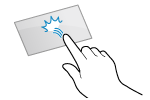
Trykke
Berør skjermen forsiktig med fingertuppen og slipp raskt. Gjør dette når du velger elementer og utfører handlinger.
I Bruksanvisning refererer "trykk" og "velg" til det å trykke.
I Bruksanvisning refererer "trykk" og "velg" til det å trykke.
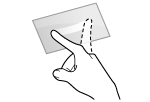
Sveipe
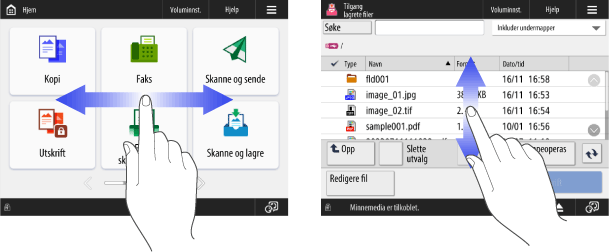
Berør skjermen og sveip med fingertuppen. Skjermen beveger seg i den retningen du sveipet med fingeren. For eksempel beveger [Hjem]-skjermen seg én side i den retningen du sveipet med fingeren.
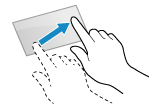
Dra
Beveg fingertuppen mens du berører skjermen, og slipp den på ønsket sted. Du kan bla gjennom lister og flytte området du berører til ønsket posisjon.
MERK
Du kan også deaktivere sveipehandlinger. [Bruk sveipefunksjon]
Rett etter oppstart kan det oppstå en forsinkelse i responsen fra berøringsskjermen og tastene.
Velge elementer
Når du trykker på navnet eller knappen til et element, kan elementet velges. Når du velger elementet, vises det valgte skjermbildet, eller den valgte funksjonen utføres.
Avhengig av hvilken knapp det er snakk om, endres valget eller vises innstillingen hver gang du trykker på den.
Valgstatusen endres hver gang du trykker på knappen. Når knappen velges, endres fargen på knappen, eller avmerkingsboksen blir valgt.

Hver gang du trykker på en funksjonsinnstillingsknapp, endres funksjonens valgte tilstand. Når en funksjonsinnstillingsknapp velges, vises innstillingsstatusen nederst på knappen, og fargen på knappen endres.
* For knapper som viser et innstillingsvindu når du trykker på dem, skifter knappen farge når innstillingene er fullført, og innstillingsstatusen vises nederst på knappen.
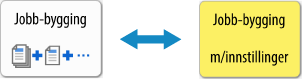
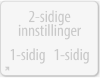
En nedtonet knapp kan ikke velges. Hvis en funksjon ikke er tilgjengelig på grunn av maskininnstillinger eller påloggingsstatus, vises den som vist nedenfor.
Bla gjennom elementer på skjermen
Hvis ikke alle elementene i en liste kan vises på én skjerm, kan du trykke på [ ] og [
 ] for å bytte side eller bla gjennom siden.
] og [] for å bytte side eller bla gjennom siden.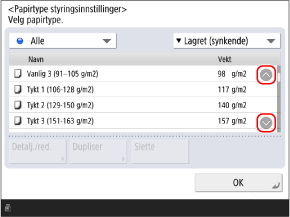
Avhengig av skjermen kan du sveipe eller dra på skjermen for å bytte side eller bla gjennom listen over elementer.
Innstilling av verdier ved hjelp av knappene [+] og [-] eller glidebryteren
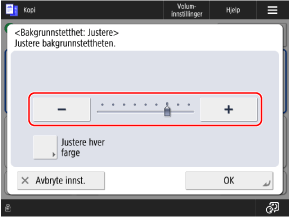
Trykk på [+] eller [-] for å angi verdien. Du kan også stille inn verdien ved å trykke og holde inne knappen [+] eller [-].
Når glidebryteren vises som nedenfor, trykker du på knappen [+] eller [-] for å flytte glidebryteren mot høyre eller venstre.
Når glidebryteren vises som nedenfor, trykker du på knappen [+] eller [-] for å flytte glidebryteren mot høyre eller venstre.
MERK
Når [ ] vises, kan du også trykke på tallene på talltastene for å angi verdien. Skrive inn tegn ved hjelp av kontrollpanelet
] vises, kan du også trykke på tallene på talltastene for å angi verdien. Skrive inn tegn ved hjelp av kontrollpanelet