Vise et varsel på maskinskjermene
Du kan vise et varsel på maskinskjermene på to måter nedenfor. Du kan bruke begge måter i henhold til innholdet eller formålet med varselet.
Vise tekst
Teksten du skriver inn når du konfigurerer innstillingene kan vises på følgende steder:
Nederst på kontrollpanelskjermen (statusvisning)
Over hele kontrollpanelskjermen
I [Meldingstavle] på portalsiden til Fjernkontrollen
Teksten kan vises til enhver tid, noe som er nyttig for driftstips og varsler om stans i bruk eller vedlikehold.
Vise fil- eller nettstedsinnhold
Bildefiler og andre filer lagret i Avansert område eller på en filserver på samme nettverk kan vises som innhold over hele kontrollpanelskjermen.
Du kan også vise innholdet på et nettsted på Internett hvis maskinen er koblet til nettverket ved hjelp av en proxy-server.
Innholdet kan vises grafisk, noe som er nyttig for firmameldinger og kunngjøringer om hendelser.
Du kan også vise innholdet på et nettsted på Internett hvis maskinen er koblet til nettverket ved hjelp av en proxy-server.
Innholdet kan vises grafisk, noe som er nyttig for firmameldinger og kunngjøringer om hendelser.
Vise tekst på kontrollpanelet og Fjernkontrollen
Konfigurer denne innstillingen ved hjelp av Fjernkontroll fra en datamaskin. Du kan ikke bruke kontrollpanelet for å konfigurere innstillingen.
Administrator-rettigheter kreves.
Administrator-rettigheter kreves.
1
Logg på Fjernkontrollen som administrator. Starte Fjernkontrollen
2
På Fjernkontrollens portalside, klikker du på [Innstillinger/lagring]. Portalside for Fjernkontrollen
3
Klikk på [Lisens/annen]  [Meldingstavle/støttelenke].
[Meldingstavle/støttelenke].[Meldingstavle/støttelenke]-skjermbildet vises.
4
I [Meldingstavle] angir du innholdet i varselet og visningsmetodene.
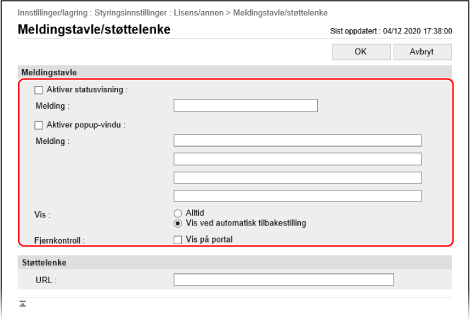
Ved visning nederst på kontrollpanelskjermen
Velg avmerkingsboksen [Aktiver statusvisning], og skriv inn innholdet i varselet i [Melding] under denne.
* Det angitte innholdet vil vises til enhver tid i statusvisningen. Dette er egnet for å vise kort tekst, for eksempel brukstips.
Ved visning over hele kontrollpanelskjermen eller på Fjernkontrollen
1
Velg avmerkingsboksen [Aktiver popup-vindu], og skriv inn innholdet i varselet i [Melding] under denne.
Du kan skrive inn opptil fire linjer for varselinnholdet.
2
Angi visningsmetoden for varselet.
For [Vis] velger du tidspunktet for når varselet skal vises over hele kontrollpanelskjermen.
Når du velger [Alltid], kan ikke brukere lukke varselskjermen og betjene maskinen. Dette er egnet for varsler i situasjoner som når maskinbruk er suspendert.
Når du velger [Vis ved automatisk tilbakestilling], kan brukere lukke varselskjermen og betjene maskinen. Dette er egnet for meldinger som forhåndsvarsler om planlagt vedlikehold.
Når du også vil vise varselet i [Meldingstavle] på portalsiden til Fjernkontrollen, velg avmerkingsboksen [Vis på portal] for [Fjernkontroll].
5
Klikk på [OK].
Innstillinger er brukt.
6
Logg av Fjernkontrollen.
MERK
Slette et varsel
Tøm avmerkingsboksene [Aktiver statusvisning], [Aktiver popup-vindu] og [Fjernkontroll].
Du kan også slette varselet fra kontrollpanelet. [Slette innhold i meldingspanel]
Visning av fil- eller nettstedsinnhold på kontrollpanelet (visuell melding)
For formatet og størrelsen på fil- eller nettstedsinnhold som kan vises, se spesifikasjonene for visuelle meldinger. Visuell melding
Konfigurer denne innstillingen ved hjelp av Fjernkontroll fra en datamaskin. Du kan ikke bruke kontrollpanelet for å konfigurere innstillingen.
Administrator-rettigheter kreves.
Administrator-rettigheter kreves.
Nødvendige forberedelser
Når du viser innhold fra et nettsted på Internett, konfigurerer du proxy-innstillingene etter behov. Bruke en proxy-server
1
Logg på Fjernkontrollen som administrator. Starte Fjernkontrollen
2
På Fjernkontrollens portalside, klikker du på [Innstillinger/lagring]. Portalside for Fjernkontrollen
3
Klikk på [Lisens/annen] [Innstillinger for visuell melding].
[Innstillinger for visuell melding].[Display-innstillinger]-skjermbildet vises.
4
Angi [Vis tidsinnstilling og innhold].
1
Angi tidspunktet for visning av innholdet.
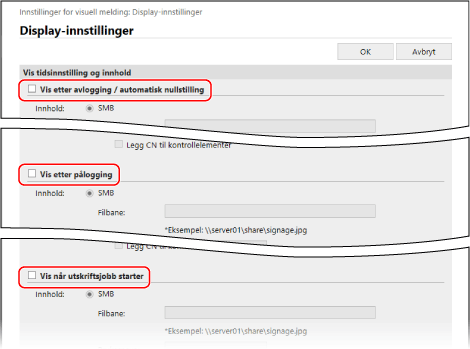
[Vis etter avlogging / automatisk nullstilling]
For å vise innholdet etter at brukeren har logget av eller automatisk tilbakestilling er utført, velg denne avmerkingsboksen.
* For å vise innholdet etter at brukeren har logget av, må du konfigurere påloggingsskjermen slik at den vises når brukeren starter en operasjon. [Innst. for visning av påloggingsskjerm]
* For å vise innholdet etter automatisk tilbakestilling, må du angi tiden til automatisk tilbakestilling utføres til ett minutt eller mer. [Auto nullstilling tid]
[Vis etter pålogging]
For å vise innholdet etter at brukeren har logget på, velg denne avmerkingsboksen.
* Du må konfigurere påloggingsskjermen slik at den vises når brukeren starter en operasjon. [Innst. for visning av påloggingsskjerm]
[Vis når utskriftsjobb starter]
Velg denne avmerkingsboksen for å vise innholdet når brukere starter utskrift fra utskriftsskjermen, for eksempel når de starter utskrift av et dokument med tvungen holding.
2
Konfigurer innholdsinformasjonen for hver visningstidsinnstilling.
I hver visningstidsinnstilling for [Innhold], velg protokollen ([SMB] eller [HTTP/WebDAV]) som brukes for å få tilgang til innholdet som skal vises, og angi banen til innholdet.
Hvis autentisering er nødvendig for å få tilgang til innholdet, skriver du inn brukernavn og passord for å få tilgang til innholdet.
Når [HTTP/WebDAV] er valgt, velgavmerkingsboksen [Bekreft sertifikat for TLS-kommunikasjon] for å bekrefte serversertifikatet når du bruker TLS-kryptert kommunikasjon.
For å legge til et fellesnavn (CN) til verifiseringselementene, velger du også avmerkingsboksen [Legg CN til kontrollelementer].
For å legge til et fellesnavn (CN) til verifiseringselementene, velger du også avmerkingsboksen [Legg CN til kontrollelementer].
5
Angi [Innhold som skal vises når det oppstår en feil].
Du kan velge om du vil vise en feilmelding hvis innholdet ikke vises av en eller annen grunn.
6
Klikk på [OK].
Innstillingene brukes, og skjermen [Lisens/annen] vises igjen.
7
Konfigurer de nyttige funksjonene etter behov.
Du kan varsle den angitte netteserveren om påloggingsinformasjonen (brukernavn og domenenavn) til brukere som viser innholdet, og samle inn denne informasjonen. Du kan også bruke maskinen til å skrive ut PDF-filene som det er lenket til fra innholdet.
1
Klikk på [Innstillinger for visuell melding] [Sikkerhetsinnst.].
[Sikkerhetsinnst.].[Sikkerhetsinnst.]-skjermbildet vises.
2
Konfigurer funksjonene som skal brukes.
Når du varsler nettserveren om brukerpåloggingsinformasjon
Velg avmerkingsboksen [Varsle server om innloggingsinformasjon når innhold vises], og skriv inn adressen til nettserveren.
* Du kan angi flere adresser (opptil 255 tegn) ved å skille dem med komma (,).
Når du aktiverer utskrift av PDF-filer det lenkes til fra innholdet
Velg avmerkingsboksen [Tillat utskrift fra innhold].
3
Klikk på [OK].
Innstillinger er brukt.
8
Logg av Fjernkontrollen.
MERK
Bruke maskinen når en visuell melding vises
Lukk skjermen for visuell melding før du bruker maskinen.
Vise en visuell melding når som helst
Du kan trykke på [Visuelt varsel] på skjermen [Hjem] på kontrollpanelet for å vise en visuell melding uavhengig av angitt visningstidspunkt.
* Hvis flere tids- og innholdsinnstillinger er konfigurert i innstillingene for visuell melding, vises det sist viste innholdet.
Hvis innhold ikke vises når du bruker en proxy
Innhold som er lagret i Avansert område eller på en filserver vises kanskje ikke når maskinen er koblet til nettverket ved hjelp av en proxy-server. Hvis dette skjer, følg fremgangsmåten nedenfor for å angi adressen til innholdet som ikke vises som en unntaksadresse (en adresse som ikke bruker en proxy).
Administratorrettigheter kreves for å konfigurere denne innstillingen.
Administratorrettigheter kreves for å konfigurere denne innstillingen.
Logg på Fjernkontrollen som administrator klikk på [Innstillinger/lagring] [Lisens/annen] [Innstillinger for visuell melding] [Proxy-innstillinger] angi en unntaksadresse [OK]
klikk på [Innstillinger/lagring] [Lisens/annen] [Innstillinger for visuell melding] [Proxy-innstillinger] angi en unntaksadresse [OK]* Du kan angi flere adresser (opptil 255 tegn) ved å skille dem med komma (,).