Konfigurere IPP-utskrift på en datamaskin
Gjør følgende forberedelser for hver datamaskin som brukes for å skrive ut data.
Trinn 1: Installere driveren der en IPP-port er angitt
Nødvendige forberedelser
Sjekk driftsmiljøet via Canons nettsted for landet ditt eller regionen din, og last ned og installer den nyeste skriverdriveren.
* Hvis maskinen leveres med en CD-ROM eller DVD-ROM, kan du også bruke CD-ROM-en eller DVD-ROM-en til å installere driveren.
Når du bruker Windows
Administratorprivilegier kreves på hver datamaskin.
1
Logg på datamaskinen ved bruk av en administratorkonto.
2
Klikk på [ ] (Start)
  [
[ ] (Innstillinger) [Bluetooth og enheter] [Skrivere og skannere].
] (Start) [] (Innstillinger) [Bluetooth og enheter] [Skrivere og skannere].[Skrivere og skannere]-skjermbildet vises.
3
Klikk på [Legg til enhet] for [Legg til skrivere eller skannere].
4
Klikk på [Legg til manuelt] for [Skriveren jeg vil bruke, vises ikke].
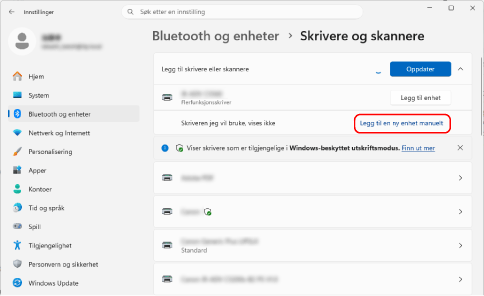
[Legg til en skriver]-skjermbildet vises.
5
Velg [Velg en delt skriver, etter navn], angi tilkoblingsmålet, og klikk på [Neste].
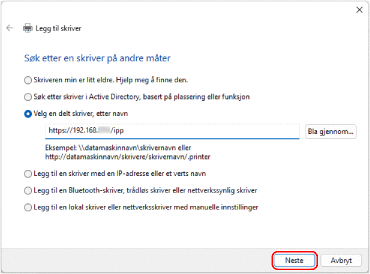
Skjermen Veiviser for å legge til skriver vises.
Angi tilkoblingsmålet på følgende måte:
Når du bruker IPP-utskrift
|
http://<Maskinens IP-adresse>/ipp
|
Når du bruker IPPS-utskrift
|
https://<Maskinens IP-adresse>/ipp
|
6
Klikk på [Har disk] [Bla gjennom].
[Bla gjennom].7
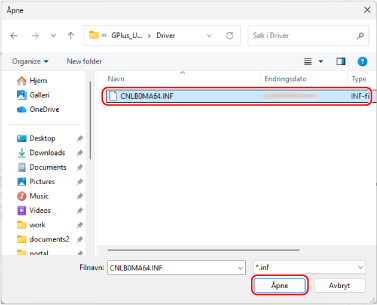
Åpne skriverdrivermappen, velg INF-filen i mappen [Driver], og klikk på [Åpne].
8
Klikk på [OK], og installer driveren ved å følge instruksjonene på skjermen.
Når installasjonen er fullført, fortsetter du til trinn 2. Trinn 2: Installere sertifikatet når du bruker IPPS-utskrift (kun Windows)
* Hvis du ikke bruker IPPS-utskrift, går du til trinn 3. Trinn 3: Angi brukeradministrasjonsinformasjon og maskininformasjon ved hjelp av driveren
* Hvis du ikke bruker IPPS-utskrift, går du til trinn 3. Trinn 3: Angi brukeradministrasjonsinformasjon og maskininformasjon ved hjelp av driveren
Når du bruker macOS
Installer skriverdriveren på datamaskinen som skal brukes til å utføre IPP-utskrift, og registrer maskinen.
For mer informasjon om installering av skriverdriveren og registrering av maskinen kan du se brukerhåndboken for driveren på nettstedet for brukerhåndbøker.
For mer informasjon om installering av skriverdriveren og registrering av maskinen kan du se brukerhåndboken for driveren på nettstedet for brukerhåndbøker.
Innstillinger for [Protocol] og [Address] ved registrering av maskinen
Når du bruker IPP-utskrift, angir du [Protocol] og [Address] når du registrerer maskinen på datamaskinen, som følger:
Som [Protocol] velger du [Internet Printing Protocol - IPP].
Skriv inn følgende i [Address]:
Når du bruker IPP-utskrift
|
http://<Maskinens IP-adresse>/ipp
|
Når du bruker IPPS-utskrift
|
https://<Maskinens IP-adresse>/ipp
|
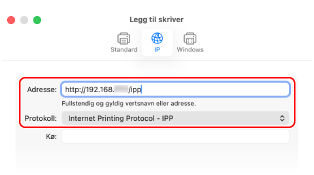
Når installasjonen og maskinregistreringen er fullført, fortsetter du til trinn 3. Trinn 3: Angi brukeradministrasjonsinformasjon og maskininformasjon ved hjelp av driveren
Trinn 2: Installere sertifikatet når du bruker IPPS-utskrift (kun Windows)
Når du bruker IPPS-utskrift i Windows, lagrer du sertifikatfilen og installerer sertifikatet på datamaskinen som brukes til utskriften.
Denne delen beskriver hvordan du installerer sertifikatet ved hjelp av Microsoft Edge.
Denne delen beskriver hvordan du installerer sertifikatet ved hjelp av Microsoft Edge.
Administratorprivilegier kreves på hver datamaskin.
1
Logg på datamaskinen ved bruk av en administratorkonto.
2
Via nettleseren på datamaskinen går du til følgende URL:
|
https://<maskinens IP-adresse>/
|

3
I URL-inndatafeltet klikker du på [Ikke sikker] [Tilkoblingen til dette nettstedet er ikke sikker] [ ] (Vis sertifikat).
[Tilkoblingen til dette nettstedet er ikke sikker] [] (Vis sertifikat).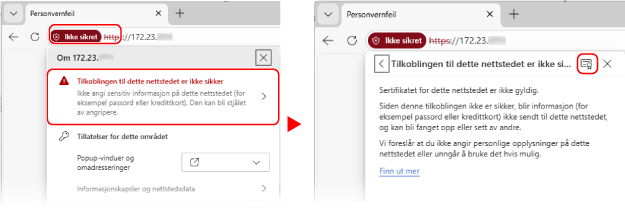
[Sertifikatvisning]-skjermbildet vises.
4
På [Detaljer]-fanen, klikker du på [Eksporter].
5
Velg nødvendig filtype, og lagre sertifikatfilen på datamaskinen.
Velg Base64 eller DER som filtype (sertifikatformat).
6
Lukk [Sertifikatvisning]-skjermen og nettleseren.
7
Dobbeltklikk på sertifikatfilen som ble lagret i trinn 5.
[Sertifikater]-skjermbildet vises.
8
På [Generelt]-fanen, klikker du på [Installer sertifikat...].
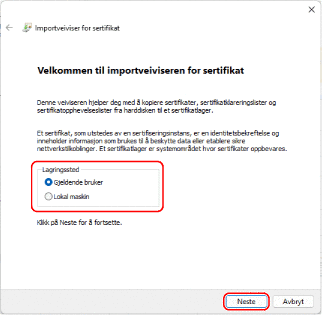
[Veiviser for sertifikatimport]-skjermbildet vises.
9
Velg lagringssted og klikk på [Neste].
10
Velg [Plasser alle sertifikater i følgende lager] og klikk på [Bla gjennom].
[Velg sertifikatlager]-skjermbildet vises.
11
Velg [Klarerte rotsertifiseringsinstanser] og klikk på [OK].
[Veiviser for sertifikatimport]-skjermbildet vises igjen.
12
Klikk på [Neste] [Fullfør].
[Fullfør].Sertifikatet installeres.
Trinn 3: Angi brukeradministrasjonsinformasjon og maskininformasjon ved hjelp av driveren
Angi følgende informasjon ved hjelp av skriverdriveren i henhold til maskinens bruksmiljø:
Brukeradministrasjonsinformasjon
Angi brukeradministrasjonsinformasjonen i følgende tilfeller. Konfigurere brukeradministrasjonsinformasjon på en datamaskin
Når brukergodkjenning brukes for å skrive ut fra en datamaskin
Når avdelings-ID-styring er aktivert på maskinen
* Hvis du ikke vet om disse tilfellene gjelder for maskinen du bruker, kan du kontakte administratoren.
Innstillinger for tilleggsutstyr
Når tilleggsutstyr er installert på maskinen, konfigurerer du innstillingene for tilleggsutstyr. Trinn 3: Konfigurere innstillinger for maskinens tilleggsutstyr ved hjelp av driveren
Sikkerhetsutskriftsfunksjon
Aktiver sikkerhetsutskriftsfunksjonen i følgende tilfeller. Trinn 4: Aktivere sikkerhetsutskriftsfunksjonen i skriverdriveren
Når du bruker Sikker utskrift-funksjonen i macOS