Bruke en skybasert e-postserver med OAuth 2.0
Konfigurer innstillingene for å bruke Microsofts skytjeneste, Microsoft Exchange Online, eller Googles skytjeneste, Google Workspace, med OAuth 2.0-godkjenningsrammeverket.
Konfigurere OAuth 2.0-innstillingene for autentisering (Microsoft)
Konfigurer denne innstillingen ved hjelp av Fjernkontroll fra en datamaskin. Du kan ikke bruke kontrollpanelet til å konfigurere innstillingen.
Administrator- eller NetworkAdmin-rettigheter kreves.
Administrator- eller NetworkAdmin-rettigheter kreves.
Nødvendige forberedelser
Kontroller at dato og klokkeslett er innstilt riktig på maskinen. Stille inn dato og klokkeslett
* Hvis du endrer innstillingene for dato og klokkeslett etter konfigurering av OAuth 2.0-autentiseringsinnstillingene, konfigurerer du OAuth 2.0-autentiseringsinnstillingene på nytt.
Logg på Fjernkontrollen som administrator. Starte Fjernkontrollen
2
På Fjernkontrollens portalside, klikker du på [Innstillinger/lagring]. Portalside for Fjernkontrollen
3
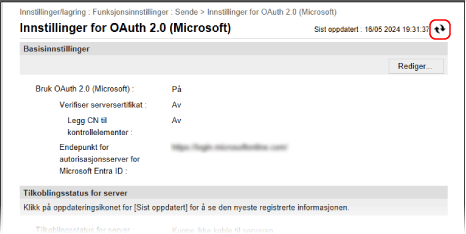
Klikk på [Sende]  [Innstillinger for OAuth 2.0 (Microsoft)].
[Innstillinger for OAuth 2.0 (Microsoft)].[Innstillinger for OAuth 2.0 (Microsoft)]-skjermbildet vises.
4
I [Basisinnstillinger], klikker du på [Redigere].
[Rediger basisinnstillinger]-skjermbildet vises.
5
Velg avmerkingsboksen [Bruk OAuth 2.0 (Microsoft)].
6
Velg om sertifikatet skal verifiseres når du utfører TLS-kryptert kommunikasjon med serveren.
Velg avkrysningsboksen [Verifiser serversertifikat] for å verifisere sertifikatet.
For å legge til et fellesnavn (CN) til postene som skal verifiseres, velger du avmerkingsboksen [Legg CN til kontrollelementer].
7
I [Endepunkt for autorisasjonsserver for Microsoft Entra ID] skriver du inn følgende URL.
|
https://login.microsoftonline.com/<Tenant name>/oauth2/v2.0
|
Skriv inn "common", "consumers" eller "organizations" i feltet <Tenant name> avhengig av hvordan maskinen skal brukes.
8
Klikk på [OK].
[Innstillinger for OAuth 2.0 (Microsoft)]-skjermbildet vises igjen.
9
Vent i flere sekunder, og klikk deretter på [ ].
].
].
10
Kontroller at [Tilkobling vellykket] vises for [Tilkoblingsstatus for server].
11
Klikk på koblingen som vises ved siden av [Endepunkt for autorisasjonsserver for Microsoft Entra ID], og godkjenn serveren i henhold til instruksjonene på skjermen.
Følg instruksjonene i [Melding] og angi brukerkoden som vises i [Brukerkode].
Godkjenning utføres innenfor tidsrammen angitt i [Brukerkode utløper om].
12
Vent i flere minutter, og klikk deretter på [].
].13
Kontroller at [Aktiv] vises for [Tokenstatus].
14
Logg av Fjernkontrollen.
MERK
Hvis du endrer innstillingene for å stoppe bruken av OAuth 2.0 og deretter vil begynne å bruke OAuth 2.0 igjen, konfigurerer du OAuth 2.0-autentiseringsinnstillingene på nytt fra trinn 1.
Konfigurere OAuth 2.0-innstillingene for autentisering (Google)
Nødvendige forberedelser
Kontroller at dato og klokkeslett er innstilt riktig på maskinen. Stille inn dato og klokkeslett
* Hvis du endrer innstillingene for dato og klokkeslett etter konfigurering av OAuth 2.0-autentiseringsinnstillingene, konfigurerer du OAuth 2.0-autentiseringsinnstillingene på nytt.
Trinn 1: Konfigurere klientinnstillinger for autentisering i Google Workspace
Følg fremgangsmåten nedenfor for å konfigurere autentiseringsklientinnstillingene.
Innstillingsmetoden kan endres på grunn av tjenesteoppdateringer eller andre årsaker. Hvis du vil ha mer informasjon, kan du se i håndboken for Google Cloud.
Innstillingsmetoden kan endres på grunn av tjenesteoppdateringer eller andre årsaker. Hvis du vil ha mer informasjon, kan du se i håndboken for Google Cloud.
1
Logg på Google Cloud med en Google Workspace-administratorkonto, og opprett et nytt prosjekt.
For informasjon om hvordan du oppretter et prosjekt, kan du se i håndboken for Google Cloud.
2
Aktiver Gmail API-tjenesten.
1
Vis det opprettede prosjektet, og velg [APIs & Services].
[APIs & Services]-skjermbildet vises.
2
Klikk på [Enabled APIs & services] [Gmail API].
[Gmail API].3
Konfigurer innstillingene på samtykkeskjermbildet for OAuth.
1
På skjermbildet [APIs & Services], klikker du på [OAuth consent screen].
[OAuth consent screen]-skjermbildet vises.
2
Velg [Internal] og klikk på [CREATE].
[Edit app registration]-skjermbildet vises.
3
Konfigurer [App name], [User support email] og [Developer contact information].
Angi et navn i [App name] og informasjonen i [User support email] og [Developer contact information].
4
Klikk på [SAVE AND CONTINUE].
5
Klikk på [ADD OR REMOVE SCOPES].
6
Merk av for Gmail API (https://mail.google.com/), og klikk på [UPDATE].
7
Kontroller innstillingene, og klikk på [SAVE AND CONTINUE].
4
Konfigurer informasjonen for autentisering av tilgang.
1
På skjermbildet [APIs & Services], klikker du på [Credentials].
[Credentials]-skjermbildet vises.
2
I [CREATE CREDENTIALS], klikker du på [Oauth client ID].
[Create OAuth client ID]-skjermbildet vises.
3
Velg [Desktop app] i [Application type], og angi et navn for OAuth 2.0-klienten i [Name].
4
Klikk på [CREATE].
[Client ID] og [Client secret] blir generert.
Trinn 2: Konfigurere OAuth 2.0-innstillinger (Google) på maskinen
Konfigurer denne innstillingen ved hjelp av Fjernkontroll fra en datamaskin. Du kan ikke bruke kontrollpanelet til å konfigurere innstillingen.
Administrator-rettigheter kreves.
Administrator-rettigheter kreves.
1
Logg på Fjernkontrollen som administrator. Starte Fjernkontrollen
2
På Fjernkontrollens portalside, klikker du på [Innstillinger/lagring]. Portalside for Fjernkontrollen
3
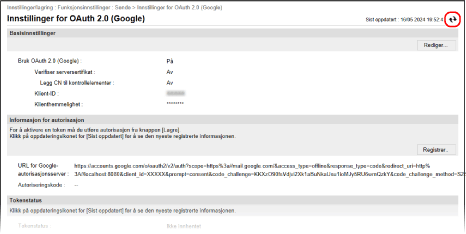
Klikk på [Sende] [Innstillinger for OAuth 2.0 (Google)].
[Innstillinger for OAuth 2.0 (Google)].[Innstillinger for OAuth 2.0 (Google)]-skjermbildet vises.
4
I [Basisinnstillinger], klikker du på [Redigere].
[Rediger basisinnstillinger]-skjermbildet vises.
5
Velg avmerkingsboksen [Bruk OAuth 2.0 (Google)].
6
Velg om sertifikatet skal verifiseres når du utfører TLS-kryptert kommunikasjon med serveren.
Velg avkrysningsboksen [Verifiser serversertifikat] for å verifisere sertifikatet.
For å legge til et fellesnavn (CN) til postene som skal verifiseres, velger du avmerkingsboksen [Legg CN til kontrollelementer].
7
Angi [Klient-ID] og [Klienthemmelighet], og klikk på [OK].
[Innstillinger for OAuth 2.0 (Google)]-skjermbildet vises igjen.
Angi klient-ID-en og klienthemmeligheten innhentet fra Google Workspace. Hvis du vil ha mer informasjon, kan du se Google Workspace-nettstedet.
8
Vent i flere sekunder, og klikk deretter på [].
].
9
I [Informasjon for autorisasjon], klikker du på [Lagre].
[Registrer informasjon for autorisasjon]-skjermbildet vises.
10
Klikk på koblingen som vises ved siden av [URL for Google-autorisasjonsserver], og godkjenn serveren i henhold til instruksjonene på skjermen.
Oppgi autoriseringskodedelen av URL-en som vises på feilskjermbildet når du skal autorisere, i [Autoriseringskode].
|
https://xxxxxxxxxx&code=<autoriseringskode>&scope=xxxxxxxxxx
|
11
Klikk på [OK].
[Innstillinger for OAuth 2.0 (Google)]-skjermbildet vises igjen.
12
Vent i flere minutter, og klikk deretter på [].
].13
Kontroller at [Aktiv] vises for [Tokenstatus].
14
Logg av Fjernkontrollen.
MERK
Hvis du endrer innstillingene for å stoppe bruken av OAuth 2.0 og deretter vil begynne å bruke OAuth 2.0 igjen, konfigurerer du innstillingene i "Trinn 2: Konfigurere OAuth 2.0-innstillinger (Google) på maskinen"-prosedyren. Trinn 2: Konfigurere OAuth 2.0-innstillinger (Google) på maskinen