Fargeinnstilling
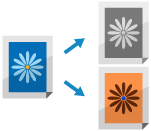
Du kan velge hvilke farger som skal brukes ved skanning, eller skanne originaler uten en bestemt farge.
Velge en farge
Velg en farge når du skanner.
* Hvilke farger som kan velges, avhenger av innstillingen for filformatet.
TIFF-filer er begrenset til [Svart-hvitt].
JPEG- og OOXML-filer er begrenset til [Auto (farge/gråtone)], [Fullfarge] og [Gråtoneskala].
1
Trykk på innstillingsknappen på skanneskjermen for å velge farge. Skjerm for skanning
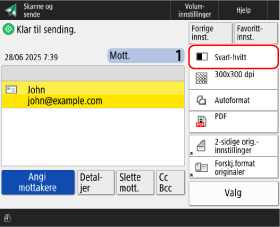

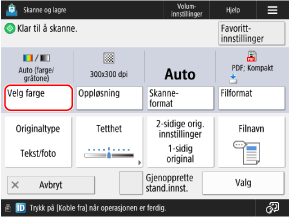
[Velg farge]-skjermbildet vises.
2
Velg en farge når du skanner.
[Auto (farge/gråtone)]
Oppdager fargen på originalen automatisk. Fargeoriginaler skannes i farger, mens svart-hvitt originaler skannes i gråtoneskala.
* Når teksten er falmet, eller originalen har store mengder tekst, velger du [Auto (farge/svart-hvitt)].
* Fargeoriginaler kan oppdages som svart-hvitt avhengig av tilstanden til originalen, som for eksempel der kun kantene på originalen er i farger. I dette tilfellet velger du [Fullfarge].
[Auto (farge/svart-hvitt)]
Oppdager fargen på originalen automatisk. Fargeoriginaler skannes i farger, mens svart-hvitt originaler skannes i svart-hvitt.
* Fargeoriginaler kan oppdages som svart-hvitt avhengig av tilstanden til originalen og formatet, for eksempel når kun kantene på originalen er i farger. I dette tilfellet velger du [Fullfarge].
[Fullfarge]
Skanner i fullfarger, uavhengig av fargen på originalen.
* Når angitt til [Fullfarge], teller også svart-hvitt originaler som fargeskanninger.
[Gråtoneskala]
Skanner i gråtoner fra hvitt til svart uavhengig av fargen på originalen.
Siden dette bruker ulike gråtoner, som hvitt, lysegrått, grått, mørkegrått og svart, ser det mer naturlig og jevnere ut enn innstillingen Svart-hvitt.
Siden dette bruker ulike gråtoner, som hvitt, lysegrått, grått, mørkegrått og svart, ser det mer naturlig og jevnere ut enn innstillingen Svart-hvitt.
* Når teksten er falmet, eller originalen har store mengder tekst, velger du [Svart-hvitt].
[Svart-hvitt]
Skanner i svart-hvitt uavhengig av fargen på originalen.
3
Trykk på [OK].
Skannedisplayet vises på nytt.
Skanning med en bestemt farge fjernet
Du kan skanne originaler der en bestemt farge er fjernet.
1
På skannedisplayet trykker du på [Valg]  [Fjern spesifikk farge]. Skjerm for skanning
[Fjern spesifikk farge]. Skjerm for skanning[Fjern spesifikk farge]-skjermbildet vises.
2
Velg fargen du vil fjerne, og trykk deretter på [OK].
Eks.: På Skann og send-skjermen
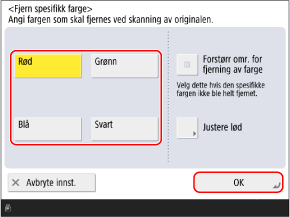
Hvis den angitte fargen ikke fjernes, aktiverer du [Forstørr omr. for fjerning av farge].
Hvis du har valgt [Rød], [Grønn] eller [Blå], kan du trykke på [Justere lød] for å justere fargetonen.
3
Trykk på [Lukk].
Skannedisplayet vises på nytt.