Justere bildekvaliteten
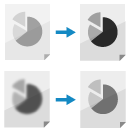
Du kan justere bildekvaliteten, for eksempel hvis det skannede bildet ikke er skarpt eller teksten er vanskelig å lese.
Du kan også fjerne mørke kanter og skygger som vises rundt kantene på originalen.
Innstilling av oppløsning
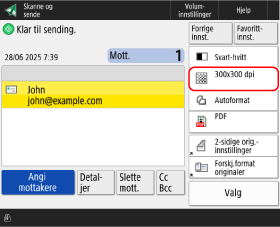
Øk oppløsningen hvis du ønsker å skanne originalene med høyere detaljnivå, og reduser oppløsningen for å få en mindre filstørrelse.
1
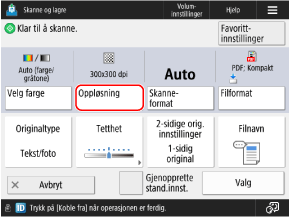
På skanneskjermen trykker du på knappen for oppløsningsinnstillinger.
Skjerm for skanning[Oppløsning]-skjermbildet vises.
2
Velg oppløsning.
Oppløsningen som kan velges, varierer avhengig av innstillingen for filformat.
3
Trykk på [OK].
Skannedisplayet vises på nytt.
Velge originaltype
Velg originaltype slik at skanningen utføres med en bildekvalitet som passer til innholdet i originalen.
1
På skannesskjermen trykker du på [Originaltype] eller [Valg]

[Originaltype].
Skjerm for skanning[Originaltype]-skjermbildet vises.
2
Velg originaltypen.
For detaljer om originaltyper, kan du se hjelp-skjermbildet som vises når du trykker på [

] øverst til høyre på skjermbildet.
Når [Tekst/foto] er valgt, trykker du på [Justere nivå] for å justere om tekst eller bilder skal prioriteres.
3
Trykk på [OK] eller [OK]
[Lukk].
Skannedisplayet vises på nytt.
MERK
For å lage en ren skanning av en original med farget bakgrunn eller en avis, kan du justere tettheten til bakgrunnen.
Justere tetthetHvis det oppstår et fenomen kalt moiré (vertikal mønsterstøy) når du skanner etter å ha valgt originaltypen, må du justere skarpheten.
Justere skarpheten
Justere tetthet
Du kan justere tettheten til originalen.
Hvis tekst eller bilder i originalen er for svake eller mørke, kan du justere tettheten til hele originalen.
For å lage en ren skanning av en original med farget bakgrunn eller en avis, kan du justere tettheten til bakgrunnen.
1
På skannesskjermen trykker du på [Tetthet] eller [Valg]
[Tetthet].
Skjerm for skanning[Tetthet]-skjermbildet vises.
2
Endre tettheten.
Når du justerer tettheten til hele originalen
Skyv glidebryteren mot venstre eller høyre for å justere tettheten.
For å redusere tettheten, justeres den til [

], og for å øke tettheten, justeres den til [

].
Når tettheten til bakgrunnen justeres

Bakgrunnstettheten kan justeres ved å redusere den automatisk eller ved å justere den manuelt.
For å redusere tettheten til bakgrunnen automatisk
I [Bakgrunnstetthet] trykker du på [Auto] for å velge dette.
For å justere tettheten til bakgrunnen manuelt
Trykk på [Justere] i [Bakgrunnstetthet], juster tettheten og trykk på [OK].
Skyv glidebryteren mot venstre eller høyre for å justere tettheten. For å redusere tettheten, justeres den til [-], og for å øke tettheten, justeres den til [+].
På skjermen for justering av tetthet kan du trykke på [Justere hver farge] for å justere tettheten for bakgrunnen for hver farge (rød, grønn og blå).
* Når du justerer bakgrunnstettheten, kan andre deler enn bakgrunnen også bli påvirket avhengig av fargen på originalen.
3
Trykk på [OK] eller [OK]
[Lukk].
Skannedisplayet vises på nytt.
Justere skarpheten
Ved å justere skarpheten kan du fremheve konturer og linjer for å gjøre dem tydeligere, eller svekke dem for å gjøre dem mindre tydelige.
1
På skannedisplayet trykker du på [Valg]
[Skarphet].
Skjerm for skanning[Skarphet]-skjermbildet vises.
2
Flytt glidebryteren mot venstre og høyre for å justere skarpheten.
Eksempel på justering:
For å gjøre uskarp tekst tydeligere
For å redusere moiré (vertikal mønsterstøy) i bilder
3
Trykk på [OK]
[Lukk].
Skannedisplayet vises på nytt.
Slette originalramme, skygger og hulling (Slett ramme)
Når du angir originalformatet til et format som er større enn den faktiske originalen, eller når du skanner sider i en tykk bok, kan det oppstå mørke kanter og skygger rundt kantene på originalen. Du kan konfigurere innstillingene for å slette kanter eller skygger når du skanner. Du kan også slette hulling i originalen.
VIKTIG
Når du legger i en original med hull
Legg originalen på glassplaten. Hvis du plasserer det i materen, kan papir sette seg fast.
Plassere originaler
1
På skannedisplayet trykker du på [Valg]
[Kantsletting].
Skjerm for skanning[Kantsletting]-skjermbildet vises.
2
Angi typen og bredden på rammen for å slette.
Når du sletter rammen på en original
1
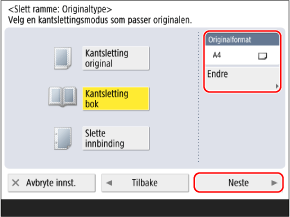
Trykk på [Kantsletting original].
2
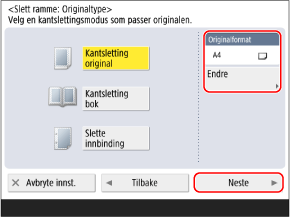
Angi formatet for originalen, og trykk på [Neste].
Trykk på [Endre], velg formatet for originalen og trykk på [OK].
* Du kan bare slette rammen når du skanner formatene som vises på skjermbildet for valg av originalformat.
3
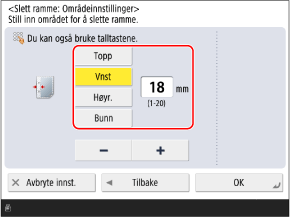
Angi slettebredden.
Når du angir individuelle slettebredder for topp, bunn, venstre og høyre, trykker du på [Justere uavhengig] og angir slettebreddene.
Når man sletter skygger fra en bok
Du kan slette midtskyggen som dannes når en bok er slått opp, og skygger som dannes rundt kantene av en bok.
1
Trykk på [Kantsletting bok].
2
Angi formatet for originalen, og trykk på [Neste].
Trykk på [Endre], velg formatet for originalen og trykk på [OK].
* Du kan bare slette skygger fra en bok når du skanner formatene som vises på skjermbildet for valg av originalformat.
3
Angi slettebredden.
I [Senter] angir du slettebredden for midtskyggen som dannes når en bok legges åpen.
I [Sider] angir du slettebredden for skyggen som dannes rundt kantene av boken.
Når du angir individuelle slettebredder for topp, bunn, venstre og høyre, trykker du på [Justere uavhengig] og angir slettebreddene.
Når du sletter hulling i en original
1
Trykk på [Slette innbinding]
[Neste].
2
Velg hullstansingsposisjonen og tast inn slettebredden.
* Hvis [Slette innbinding] er angitt, blir de tre kantene, bortsett fra kanten med hullene, alltid slettet med en ramme på 4 mm (1/8").
3
Trykk på [OK]
[Lukk].
Skannedisplayet vises på nytt.