Lagre skannede data
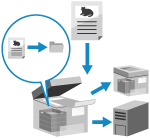
Skann originalen, og lagre de skannede dataene på følgende steder:
Avansert område på en annen maskin
Windows-server
Lagringsstedet vises på maskinens kontrollpanel, slik at du kan bekrefte lagringsstedet og lagre de skannede dataene.
Når du lagrer data i Avansert område på en annen datamaskin eller en Windows-server, kan du bruke kontrollpanelet på denne maskinen til å opprette eller gi nytt navn til en målmappe.
Når du lagrer data i Avansert område på en annen datamaskin eller en Windows-server, kan du bruke kontrollpanelet på denne maskinen til å opprette eller gi nytt navn til en målmappe.
* For nærmere informasjon om Avansert område på en annen maskin kan du se bruksanvisningene til den aktuelle maskinen.
Nødvendige forberedelser
Gjøre forberedelser i henhold til lagringsstedet for de skannede dataene. Forberedelse til sending og lagring av skannede data
1
Legg inn dokumentet. Plassere originaler
Hvis skjermbildet for valg av originalens tykkelse vises, velger du den plasserte originalens tykkelse.
2
På kontrollpanelet trykker du på [Skanne og lagre] på [Hjem]-skjermbildet. [Hjem]-skjermbilde
Skjermbildet for valg av type butikklokasjon vises.
3
Vis lagringsstedet.
Når du lagrer til Avansert område på en annen maskin eller Windows-server
1
Trykk på [Nettverk].
2
Velg en annen maskin eller server som skal brukes som lagringssted.
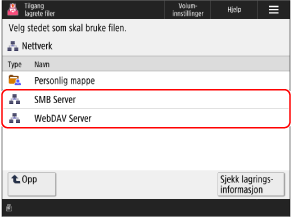
Velg [Personlig mappe] for å gå direkte til og lagre filer i din egen brukermappe (personlig mappe).
Du kan trykke på [Sjekk lagringsinformasjon], velge tilkoblingsmål og trykke på [Detaljer] for å sjekke protokollen og banen til tilkoblingsmålet.
Hvis et påloggingsskjermbilde vises, skriver du inn samme brukernavn og passord som ble brukt til å logge på den andre maskinen eller serveren, og trykker på [OK].
3
Vis målmappen.
Du kan også opprette en målmappe. Skjermbilde for filvalg på [Nettverk] og [Minnemedia]
4
Trykk på [Skanne].
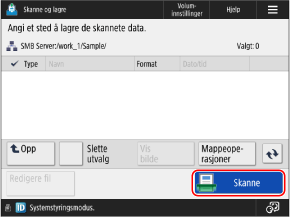
Skjermbildet for skanning vises.
Øverst til venstre på skjermen vises et ikon som angir måltypen og målets hierarki.
[ ]: Avansert område på en annen maskin eller Windows-server
[
]: Avansert område på en annen maskin eller Windows-server5
Konfigurer skanneinnstillingene. Skanneinnstillinger
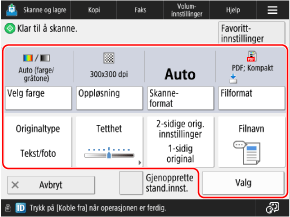
* Elementene som vises på skjermbildet varierer avhengig av modell og alternativer.
For å velge en annen butikklokasjon, trykker du på [Avbryt] nederst til venstre på skjermbildet.
Når favorittinnstillingene er registrert, kan disse hentes frem ved å trykke på [Favorittinnstillinger]. Lagring og henting av favorittinnstillinger
For å avbryte endringer i innstillingene og gå tilbake til standardinnstillingene, trykker du på [Gjenopprette stand.innst.].
6
Trykk på [ Start].
Start].Skanning av originalen starter.
Trykk på [Avbryt]  [Ja] for å avbryte skanningen. Avbryte skanning
[Ja] for å avbryte skanningen. Avbryte skanningNår originalen er ferdig skannet, lagres de skannede dataene.
Du kan bruke [ Statusoverv.] til å sjekke lagringsstatusen og loggen. Kontrollere status for sending eller lagring samt loggen over skannede data
Du kan bruke [
Statusoverv.] til å sjekke lagringsstatusen og loggen. Kontrollere status for sending eller lagring samt loggen over skannede dataNår [Trykk på [Start]-tasten for å skanne neste original.] vises
Når originalen legges på glassplaten og skannes, eller skanning utføres med Jobboppbygging, vises skjermbildet for skanning av flere originaler.
1
For å fortsette å skanne originaler, plasserer du neste original og trykker på [ Start].
Start].Neste original skannes, og det samme skjermbildet vises.
Gjenta denne prosessen til alle originaler er ferdig skannet.
Gjenta denne prosessen til alle originaler er ferdig skannet.
Når du legger originaler som skal skannes på materen, må skannet original fjernes (originalen mates ut til leveringsbrettet for originalen) før du legger inn neste original.
Når du endrer skanneinnstillinger for hver original
På skjermbildet med meldingen som vises, trykker du på [Endre innst.]. Du kan endre følgende innstillinger:
[Velg farge]
[Skanneformat]
[2-sidig original]
[Tetthet]
[Originaltype]
Når du for eksempel skanner en 2-sidig original etter å ha skannet en 1-sidig original, kan du trykke på [Endre innst.] og angi [2-sidig original].
2
Trykk på [Start lagring].
Skannede data lagres.
VIKTIG
Når du utfører operasjoner mens du er logget på Avansert område eller en Windows-server
Når operasjonen er ferdig, må du trykke på [Koble fra] eller [Logg ut] for å logge ut.
MERK
Når flere originaler mates inn under skanning og operasjoner avbrytes (Oppdag multiarkmating)
En melding vises på skjermen. Fjern originalen som har satt seg fast, mens du følger instruksjonene i meldingen. Papir- og stiftestopp
Når originalen som har satt seg fast er fjernet, vises skjermbildet for gjenopptak av drift.
Hvis multiarkmating ble oppdaget ved en feil, trykker du på [Ikke oppdag multiarkmating] for å fortsette skanningen.
Når originalen som har satt seg fast er fjernet, vises skjermbildet for gjenopptak av drift.
Hvis multiarkmating ble oppdaget ved en feil, trykker du på [Ikke oppdag multiarkmating] for å fortsette skanningen.
For å hindre oppdaging av multiarkmating, konfigurerer du en av følgende innstillinger:
På skanneskjermen trykker du på [Valg] [Oppdag mater mutiarkmater] hver gang du skanner, for å avbryte oppdaging av multiarkmating.
[Oppdag mater mutiarkmater] hver gang du skanner, for å avbryte oppdaging av multiarkmating.Endre standardinnstillingene for å hindre at multiarkmating oppdages. [Angi Oppdag multiarkmating i mater som standard]
* Det valgfrie Document Feeder Double Feeding Detection Kit-A kan være nødvendig for å kunne bruke funksjonen for oppdaging av multiarkmating.
Forhåndsvisning av innhold før lagring
Du kan vise et forhåndsvisningsskjermbilde for å sjekke innholdet før du lagrer skannede data. Du kan også endre siderekkefølgen og slette sider på forhåndsvisningsskjermbildet. Kontrollere og redigere skannede data før sending eller lagring
Forbedre sikkerheten for skannede data
Du kan forbedre sikkerheten for skannede data ved å kryptere PDF-filen eller legge til en digital signatur i PDF- eller XPS-filen. Forbedre sikkerheten for skannede data