Forbedre sikkerheten for skannede data
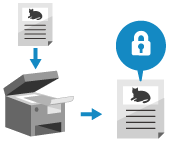
Når du skanner viktige dokumenter, kan du kryptere de skannede dataene eller legge til en digital signatur for å øke sikkerheten rundt de skannede dataene.
Du kan kun kryptere PDF-filer.
En digital signatur kan kun legges til i PDF-filer og XPS-filer.
Du kan både kryptere og legge til en digital signatur i en PDF-fil.
Du kan kun kryptere PDF-filer.
En digital signatur kan kun legges til i PDF-filer og XPS-filer.
Du kan både kryptere og legge til en digital signatur i en PDF-fil.
* Du kan ikke øke sikkerheten for skannede data når du bruker Enkel skanning og sending/Enkel skanning.
MERK
Forbedre sikkerheten for en e-post eller I-faks
Du kan angi at S/MIME skal kryptere eller legge til en digital signatur i en utgående e-post eller I-faks. Kryptering av e-post med S/MIME
Kryptering av skannede data og oppretting av en PDF-fil
Du kan angi et passord for å kryptere en PDF-fil og dermed begrense visning og redigering. Du må oppgi det angitte passordet for å åpne og redigere PDF-filen.
* En PDF-fil kan ikke krypteres i følgende tilfeller:
Når [Auto (OCR)] er valgt i filnavninnstillingen Angi et filnavn
Når du sender skannede data til et faks- eller I-faksmål
* For grunnleggende skanneoperasjoner, kan du se følgende:
1
Trykk på knappen for innstilling av filformat på skannedisplayet. Skjerm for skanning
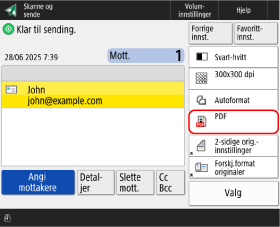

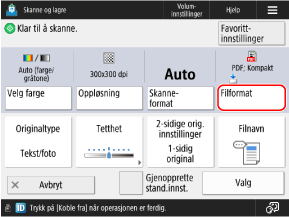
[Filformat]-skjermbildet vises.
2
Trykk på [PDF]  [Angi detaljer].
[Angi detaljer].3
Trykk på [Kryptere].
Hvis [Formater til PDF/A] er valgt, må du deaktivere [Formater til PDF/A] og deretter trykke på [Kryptere].
* Andre funksjoner enn [Formater til PDF/A] kan konfigureres i kombinasjon med [Kryptere].
Konfigurer hvilke operasjoner som skal begrenses, samt passordet.
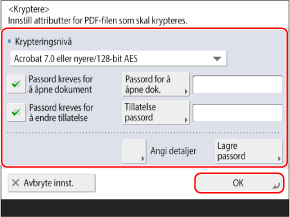
[Krypteringsnivå]
Velg krypteringsnivå.
Når du bruker 256-biters AES, kan du velge om du vil vise [Acrobat 10.0 eller tilsvar./256-bit AES] eller [Acrobat 9.0 el. tilsvarende/256-bit AES]. [256-bit AES-innstillinger for kryptert PDF]
[Passord kreves for å åpne dokument]
PDF-filen beskyttes, slik at bare brukere som kjenner passordet, kan åpne den.
For å angi et passord krysser du av i avmerkingsboksen, trykker på [Passord for å åpne dok.] og skriver inn passordet.
For å angi et passord krysser du av i avmerkingsboksen, trykker på [Passord for å åpne dok.] og skriver inn passordet.
* Du kan ikke angi samme passord som i [Tillatelse passord].
[Passord kreves for å endre tillatelse]
PDF-filen beskyttes, slik at bare brukere som kjenner passordet, kan skrive ut eller endre filen.
For å angi et passord krysser du av i avmerkingsboksen, trykker på [Tillatelse passord] og skriver inn passordet. Bruk følgende elementer til å angi begrensningene:
For å angi et passord krysser du av i avmerkingsboksen, trykker på [Tillatelse passord] og skriver inn passordet. Bruk følgende elementer til å angi begrensningene:
* Du kan ikke angi samme passord som i [Passord for å åpne dok.].
5
Trykk om nødvendig på [Angi detaljer] og konfigurer de detaljerte innstillingene for PDF-filen som skal krypteres.
[Tillat utskrift]
For å begrense utskrift av PDF-filen velger du [Ikke tillat] eller [Tillat (kun lav oppløsning)].
* Hvis [Acrobat 3.0 eller nyere/40-bit RC4] er valgt i [Krypteringsnivå], vises ikke [Tillat (kun lav oppløsning)].
[Tillat endringer]
For å begrense endringer i PDF-filen velger du [Ikke tillat]. For å tillate endringer må du velge de elementene som kan endres.
*Når du både krypterer og gir filen en digital signatur, velger du [Endringer unntatt trekke ut sider.].
[Aktivere kopiering og uttrekk av bilder/tekst]
Hvis du vil begrense kopiering og uthenting av bilder og tekst fra PDF-filen, fjerner du merket.
* Dette alternativet vises ikke hvis [Acrobat 3.0 eller nyere/40-bit RC4] er valgt i [Krypteringsnivå].
[Aktiver tilgang for synshemmede]
Hvis du vil begrense tekst-til-tale-funksjonen, fjerner du merket.
* Dette alternativet vises ikke hvis [Acrobat 3.0 eller nyere/40-bit RC4] er valgt i [Krypteringsnivå].
[Aktivere tilgjengelighet, kopi, uttr. av bilde/tekst]
Hvis du vil begrense kopiering og uthenting av bilder og tekst fra PDF-filen eller tekst-til-tale-funksjonen, fjerner du merket.
*Dette alternativet vises bare når [Acrobat 3.0 eller nyere/40-bit RC4] er valgt i [Krypteringsnivå].
6
Trykk på [OK] [OK].
[OK].Skannedisplayet vises på nytt.
VIKTIG
Selv om [Passord kreves for å endre tillatelse] er angitt for å begrense utskrift eller endringer i PDF-filen, kan enkelte begrensninger bli ignorert avhengig av hvilket program som brukes.
MERK
Lagre et angitt passord
Når du logger på for å betjene maskinen, vises [Lagre passord] på skjermen i trinn 4. Hvis du trykker på [Lagre passord], lagres innstillingene [Passord for å åpne dok.] og [Tillatelse passord] i maskinen, og du trenger ikke å oppgi passordet neste gang du konfigurerer innstillingene.
Hver bruker som logger på, kan bare lagre ett passord for hver av [Passord for å åpne dok.] og [Tillatelse passord].
For å endre det lagrede passordet skriver du inn et nytt passord i [Passord for å åpne dok.] og [Tillatelse passord], og deretter trykker du på [Lagre passord] for å lagre det nye passordet.
For å slette det lagrede passordet må du slette innholdet i [Passord for å åpne dok.] og [Tillatelse passord] og deretter trykke på [Lagre passord] mens feltene er tomme.
Når et passord er lagret og du åpner innstillingene for den krypterte PDF-filen fra Favorittinnstillinger, vises en melding der du blir bedt om å velge enten det lagrede passordet eller passordet som er registrert i Favorittinnstillinger.
Legge en digital signatur til skannede data
Ved å legge til en digital signatur i en PDF- eller XPS-fil kan man bekrefte hvem som har opprettet filen, og bevise at dokumentet ikke har blitt endret.
* For grunnleggende skanneoperasjoner, kan du se følgende:
Nødvendige forberedelser
Forbered nøkkelen og sertifikatet for den digitale signaturen. Legge en digital signatur til skannede data
1
Trykk på knappen for innstilling av filformat på skannedisplayet. Skjerm for skanning
[Filformat]-skjermbildet vises.
Trykk på [PDF] eller [XPS] [Angi detaljer].
[Angi detaljer].3
Trykk på [Legg til digitalsignaturer] eller [Legg til utstyrsignatur].
Tilleggsfunksjoner som [Compact] kan angis når du legger til en digital signatur.
4
Angi den digitale signaturen som skal legges til i filen, og trykk på [OK].
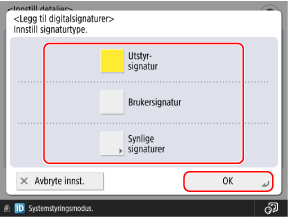
Hvis du ikke er logget på maskinen og valgte [XPS] i trinn 2, kan du hoppe over dette trinnet. Fortsett til trinn 5.
[Utstyrsignatur]
Legger til maskinens navn som signatur. Bruk dette som bevis på at filen er skannet på denne maskinen.
Trykk på knappen for å velge den for å legge til en enhetssignatur.
Trykk på knappen for å velge den for å legge til en enhetssignatur.
[Brukersignatur]
Legger til brukernavnet som signatur. Bruk dette til å bevise at filen ble skannet av brukeren.
Trykk på knappen for å velge den for å legge til en brukersignatur.
Trykk på knappen for å velge den for å legge til en brukersignatur.
[Synlige signaturer] (kun PDF-filer)
Viser signaturinformasjonen på første side, slik at det er lett å se at filen er utstyrt med en digital signatur.
For å legge til en synlig signatur trykker du på knappen og velger hvor signaturen skal plasseres.
For å legge til en synlig signatur trykker du på knappen og velger hvor signaturen skal plasseres.
Trykk på [OK].
Skannedisplayet vises på nytt.
MERK
Kryptering og digital signering av en PDF-fil
For å kryptere en PDF-fil må du konfigurere følgende innstillinger: Kryptering av skannede data og oppretting av en PDF-fil
Når du angir [Passord kreves for å endre tillatelse], må du velge [Endringer unntatt trekke ut sider.] i [Tillat endringer].