Konfigurere en brannmur
Konfigurer en brannmur med pakkefiltrering for å forhindre uautorisert tilgang.
Først velger du om du vil tillate eller blokkere kommunikasjon med andre enheter. Angi deretter IP-adressene eller MAC-adressene til enhetene du ønsker å blokkere eller tillate som unntak.
Først velger du om du vil tillate eller blokkere kommunikasjon med andre enheter. Angi deretter IP-adressene eller MAC-adressene til enhetene du ønsker å blokkere eller tillate som unntak.
VIKTIG
Filtrering av MAC-adresser er ikke tilgjengelig når maskinen kobles til et trådløst nettverk.
Multikastings- og kringkastingsadresser blir ikke begrenset selv om innstillingen er konfigurert til å blokkere sending av data fra maskinen til andre enheter.
Konfigurere IP-adressefiltrering
Konfigurer filtrering av IPv4-adresser eller IPv6-adresser i henhold til bruksmiljøet ditt. I tillegg kan du, etter at du har konfigurert IP-adressefiltrering, endre innstillingene slik at innkommende og utgående ICMP-trafikk, for eksempel pingkommandoer, unntas fra begrensningene.
* Når maskinen er koblet til to forskjellige nettverk samtidig, konfigurerer du IP-adressefiltrering for hovedlinjen, som beskrevet i denne delen. For å konfigurere IP-adressefiltrering for underlinjen kan du se følgende:
Denne delen beskriver hvordan innstillingene konfigureres ved hjelp av Fjernkontroll på en datamaskin.
På kontrollpanelet velger du [ Innst./Registrer] på [Hjem]-skjermbildet eller et annet skjermbilde, og deretter velger du [Preferanser] for å konfigurere innstillingene. [Brannmur innstillinger]
Administrator- eller NettverksAdmin-rettigheter kreves.
På kontrollpanelet velger du [
Innst./Registrer] på [Hjem]-skjermbildet eller et annet skjermbilde, og deretter velger du [Preferanser] for å konfigurere innstillingene. [Brannmur innstillinger]Administrator- eller NettverksAdmin-rettigheter kreves.
VIKTIG
Hvis du angir en feil IP-adresse, kan det hende at du ikke får tilgang til Fjernkontroll. Hvis dette skjer, må du bruke kontrollpanelet til å angi IP-adressen på nytt.
1
Logg på Fjernkontrollen som administrator. Starte Fjernkontrollen
2
På Fjernkontrollens portalside, klikker du på [Innstillinger/lagring]. Portalside for Fjernkontrollen
3
Klikk på [Nettverksinnstillinger].
4
Klikk på [Sendefilter] eller [Mottaksfilter] i IP-adressefilteret.
Innstillingsskjermen for IP-adressefilteret vises.
For å begrense sending av data fra maskinen til andre enheter, klikker du på [Sendefilter].
For å begrense mottak av data fra andre enheter, klikker du på [Mottaksfilter].
5
Velg avmerkingsboksen [Bruk filter].
IP-adressefilteret er aktivert.
6
I [Standard policy] angir du forutsetningene for filtrering.
Som en forutsetning for filtrering, velger du om du vil tillate eller blokkere kommunikasjon med andre enheter.
7
Registrer unntaksadresser.
Du kan registrere opptil 16 unntaksadresser.
1
Klikk på [Lagre ny] for [Unntaksadresser].
Skjermbildet for registrering av unntaksadresser vises.
2
Angi unntaksadresser.
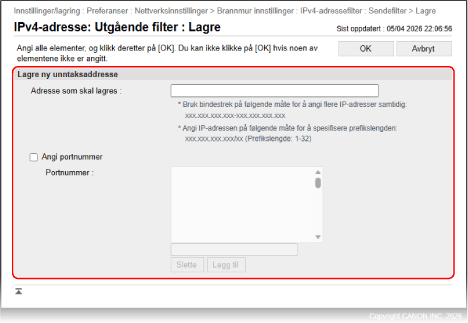
[Adresse som skal lagres]
Skriv inn IP-adressene til enhetene du vil blokkere eller tillate kommunikasjon fra som unntak i filteret.
Du kan også angi en rekke IP-adresser ved å bruke en bindestrek (-) eller prefiksnotasjon.
Du kan også angi en rekke IP-adresser ved å bruke en bindestrek (-) eller prefiksnotasjon.
Inn-eksempel: Angi et IP-adresseområde
192.168.0.10–192.168.0.20
192.168.0.32/27
fe80::1234/64
192.168.0.10–192.168.0.20
192.168.0.32/27
fe80::1234/64
[Angi portnummer]
Hvis du bare vil angi unntaksadresser for kommunikasjon som bruker spesifikke portnumre ved kommunikasjon med de registrerte IP-adressene, merker du av i denne avmerkingsboksen og legger portnumrene til i listen.
For å legge til et portnummer i listen, skriver du inn portnummeret i inndatafeltet over [Legg til], og klikker på [Legg til].
Du kan angi opptil 50 portnumre per unntaksadresse.
3
Klikk på [OK].
Unntaksadressen er registrert, og skjermbildet for konfigurering av innstillingene for IP-adressefilteret vises igjen.
8
Klikk på [OK].
9
Ekskluder innkommende og utgående ICMP-trafikk fra begrensningene etter behov.
Hvis du vil utelate innkommende og utgående ICMP-trafikk, for eksempel pingkommandoer, fra begrensningene, klikker du på [Sende-/mottaksinnstillinger for ICMP] for IP-adressefilteret, merker av i boksen [Alltid tillat sending/mottak med ICMP] og klikker på [OK].
10
Klikk på [Bruk innstillingsendringer]  [OK].
[OK].
[OK].Innstillinger er brukt.
11
Logg av Fjernkontrollen.
MERK
Vise blokkeringshistorikken til IP-adressefilteret
Når [Standard policy] er satt til [Tillat], kan du sjekke loggen over kommunikasjon som er blokkert av IP-adressefilteret.
Logg på Fjernkontrollen som administrator klikk på [Innstillinger/lagring] [Nettverksinnstillinger] [IP-adresseblokk logg].
klikk på [Innstillinger/lagring] [Nettverksinnstillinger] [IP-adresseblokk logg].* Du kan sjekke de 100 nyeste kommunikasjonene i loggen.
* Du kan klikke på [Lagre i CSV-format] på skjermbildet [IP-adresseblokk logg] for å lagre kommunikasjonsloggen som CSV-fil på en datamaskin.
Redigere en registrert unntaksadresse
For å redigere de registrerte opplysningene klikker du på unntaksadressen du ønsker å redigere, på innstillingsskjermen for IP-adressefilteret.
Konfigurere filtrering av MAC-adresser
Når maskinen er koblet til to forskjellige nettverk samtidig, konfigurerer du MAC-adressefiltrering for hovedlinjen, som beskrevet i denne delen. For å konfigurere filtrering av MAC-adresser for underlinjen kan du se følgende:
Denne delen beskriver hvordan innstillingene konfigureres ved hjelp av Fjernkontroll på en datamaskin.
På kontrollpanelet velger du [ Innst./Registrer] på [Hjem]-skjermbildet eller et annet skjermbilde, og deretter velger du [Preferanser] for å konfigurere innstillingene. [MAC-adressefilter]
Administrator- eller NettverksAdmin-rettigheter kreves.
På kontrollpanelet velger du [
Innst./Registrer] på [Hjem]-skjermbildet eller et annet skjermbilde, og deretter velger du [Preferanser] for å konfigurere innstillingene. [MAC-adressefilter]Administrator- eller NettverksAdmin-rettigheter kreves.
VIKTIG
Hvis du angir en feil MAC-adresse, kan det hende at du ikke får tilgang til Fjernkontroll. Hvis dette skjer, må du bruke kontrollpanelet til å angi MAC-adressen på nytt.
1
Logg på Fjernkontrollen som administrator. Starte Fjernkontrollen
2
På Fjernkontrollens portalside, klikker du på [Innstillinger/lagring]. Portalside for Fjernkontrollen
3
Klikk på [Nettverksinnstillinger].
4
Klikk på [Sendefilter] eller [Mottaksfilter] for å åpne MAC-adressefilteret.
Innstillingsskjermen for MAC-adressefilteret vises.
For å begrense sending av data fra maskinen til andre enheter, klikker du på [Sendefilter].
For å begrense mottak av data fra andre enheter, klikker du på [Mottaksfilter].
5
Velg avmerkingsboksen [Bruk filter].
MAC-adressefilteret er aktivert.
6
I [Standard policy] angir du forutsetningene for filtrering.
Som en forutsetning for filtrering, velger du om du vil tillate eller blokkere kommunikasjon med andre enheter.
7
Legg til unntaksadresser i listen over [Unntaksadresser].
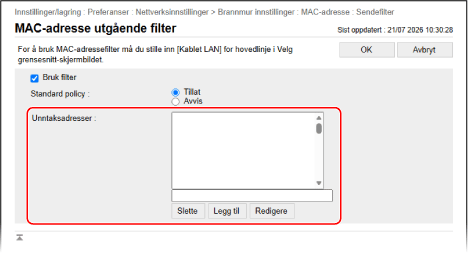
Legg til MAC-adressene for enheter du vil blokkere eller tillate kommunikasjonen fra, som unntak fra filteret.
For å legge til en unntaksadresse i listen, skriver du inn MAC-adressen i inndatafeltet over [Legg til], og klikker deretter på [Legg til].
* Skriv inn MAC-adresser uten å inkludere bindestrek (-) eller kolon (:).
Inn-eksempel:
123A456B789C
123A456B789C
Du kan legge til opptil 100 unntaksadresser.
8
Klikk på [OK].
9
Klikk på [Bruk innstillingsendringer] [OK].
[OK].Innstillinger er brukt.
10
Logg av Fjernkontrollen.
MERK
Redigere en unntaksadresse som er lagt til
Velg unntaksadressen du vil redigere i listen over [Unntaksadresser], rediger unntaksadressen som vises i inndatafeltet over [Redigere], og klikk deretter på [Redigere].
Konfigurere IP-adressefiltrering på underlinjen
Når maskinen er koblet til to forskjellige nettverk samtidig, må du angi IPv4-adressefilteret på underlinjen.
* Som standard blir IP-adressefilteret automatisk konfigurert på underlinjen. Standardinnstillinger for brannmuren til underlinjen
Denne delen beskriver hvordan innstillingene konfigureres ved hjelp av Fjernkontroll på en datamaskin.
På kontrollpanelet velger du [ Innst./Registrer] på [Hjem]-skjermbildet eller et annet skjermbilde, og deretter velger du [Preferanser] for å konfigurere innstillingene. [IPv4 adressefilter]
Administrator- eller NettverksAdmin-rettigheter kreves.
På kontrollpanelet velger du [
Innst./Registrer] på [Hjem]-skjermbildet eller et annet skjermbilde, og deretter velger du [Preferanser] for å konfigurere innstillingene. [IPv4 adressefilter]Administrator- eller NettverksAdmin-rettigheter kreves.
1
Logg på Fjernkontrollen som administrator. Starte Fjernkontrollen
2
På Fjernkontrollens portalside, klikker du på [Innstillinger/lagring]. Portalside for Fjernkontrollen
3
Klikk på [Nettverksinnstillinger].
4
Klikk på [Brannmur innstillinger] [IPv4 adressefilter] for å åpne innstillingene for underlinjen.
[IPv4 adressefilter] for å åpne innstillingene for underlinjen.Innstillingsskjermen for IP-adressefilteret på underlinjen vises.
5
Velg avmerkingsboksen [Bruk filter].
IP-adressefilteret er aktivert.
Bruk et utgående filter for å begrense sending av data fra maskinen til andre enheter.
Bruk et innkommende filter for å begrense mottak av data fra andre enheter.
6
I [Standard policy] angir du forutsetningene for filtrering.
Som en forutsetning for filtrering, velger du om du vil tillate eller blokkere kommunikasjon med andre enheter.
7
Registrer unntaksadresser.
Du kan registrere opptil 16 unntaksadresser.
1
Klikk på [Lagre ny] for [Unntaksadresser].
Skjermbildet for registrering av unntaksadresser vises.
2
Angi unntaksadresser.
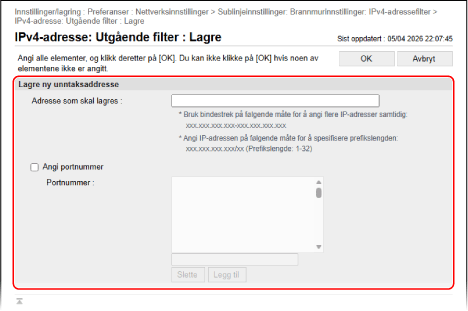
[Adresse som skal lagres]
Skriv inn IP-adressene til enhetene du vil blokkere eller tillate kommunikasjon fra som unntak i filteret.
Du kan også angi en rekke IP-adresser ved å bruke en bindestrek (-) eller prefiksnotasjon.
Du kan også angi en rekke IP-adresser ved å bruke en bindestrek (-) eller prefiksnotasjon.
Inn-eksempel: Når du angir et IP-adresseområde
192.168.0.10–192.168.0.20
192.168.0.32/27
192.168.0.10–192.168.0.20
192.168.0.32/27
[Angi portnummer]
Hvis du bare vil angi unntaksadresser for kommunikasjon som bruker spesifikke portnumre ved kommunikasjon med de registrerte IP-adressene, merker du av i denne avmerkingsboksen og legger portnumrene til i listen.
For å legge til et portnummer i listen, skriver du inn portnummeret i inndatafeltet over [Legg til], og klikker på [Legg til].
Du kan angi opptil 50 portnumre per unntaksadresse.
3
Klikk på [OK].
Unntaksadressen blir registrert, og skjermbildet for konfigurering av innstillingene for IP-adressefilteret for underlinjen vises igjen.
8
Klikk på [OK].
9
Klikk på [Bruk innstillingsendringer] [OK].
[OK].Innstillinger er brukt.
10
Logg av Fjernkontrollen.
MERK
Vise blokkeringshistorikken til IP-adressefilteret
Når [Standard policy] er satt til [Tillat], kan du sjekke loggen over kommunikasjon som er blokkert av IP-adressefilteret.
Logg på Fjernkontrollen som administrator klikk på [Innstillinger/lagring] [Nettverksinnstillinger] [IP-adresseblokk logg].
klikk på [Innstillinger/lagring] [Nettverksinnstillinger] [IP-adresseblokk logg].* Du kan sjekke de 100 nyeste kommunikasjonene i loggen.
* Du kan klikke på [Lagre i CSV-format] på skjermbildet [IP-adresseblokk logg] for å lagre kommunikasjonsloggen som CSV-fil på en datamaskin.
Redigere en registrert unntaksadresse
Hvis du vil redigere de registrerte opplysningene, klikker du på unntaksadressen du ønsker å redigere, på innstillingsskjermen for IP-adressefilteret på underlinjen.
Konfigurere Mac-adressefiltrering på underlinjen
Når maskinen er koblet til to forskjellige nettverk samtidig, konfigurerer du innstillingene for Mac-adressefilteret for underlinjen.
Denne delen beskriver hvordan innstillingene konfigureres ved hjelp av Fjernkontroll på en datamaskin.
På kontrollpanelet velger du [ Innst./Registrer] på [Hjem]-skjermbildet eller et annet skjermbilde, og deretter velger du [Preferanser] for å konfigurere innstillingene. [MAC-adressefilter]
Administrator- eller NettverksAdmin-rettigheter kreves.
På kontrollpanelet velger du [
Innst./Registrer] på [Hjem]-skjermbildet eller et annet skjermbilde, og deretter velger du [Preferanser] for å konfigurere innstillingene. [MAC-adressefilter]Administrator- eller NettverksAdmin-rettigheter kreves.
1
Logg på Fjernkontrollen som administrator. Starte Fjernkontrollen
2
På Fjernkontrollens portalside, klikker du på [Innstillinger/lagring]. Portalside for Fjernkontrollen
3
Klikk på [Nettverksinnstillinger].
4
I innstillingene for underlinjen klikker du på [MAC-adressefilter] under [Brannmur innstillinger].
Skjermbildet for konfigurering av MAC-adressefilteret for underlinjen vises.
5
Velg avmerkingsboksen [Bruk filter].
MAC-adressefilteret er aktivert.
Konfigurer innstillingene for utgående filter for å begrense sending av data fra maskinen til andre enheter.
For å begrense mottak av data fra andre enheter må du konfigurere innstillingene for innkommende filter.
6
I [Standard policy] angir du forutsetningene for filtrering.
Som en forutsetning for filtrering, velger du om du vil tillate eller blokkere kommunikasjon med andre enheter.
7
Legg til unntaksadresser i listen over [Unntaksadresser].
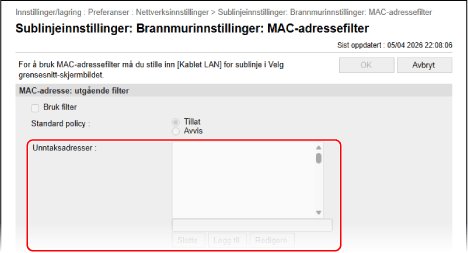
Legg til MAC-adressene for enheter du vil blokkere eller tillate kommunikasjonen fra, som unntak fra filteret.
For å legge til en unntaksadresse i listen, skriver du inn MAC-adressen i inndatafeltet over [Legg til], og klikker deretter på [Legg til].
* Skriv inn MAC-adresser uten å inkludere bindestrek (-) eller kolon (:).
Inn-eksempel:
123A456B789C
123A456B789C
Du kan legge til opptil 100 unntaksadresser.
8
Klikk på [OK].
9
Klikk på [Bruk innstillingsendringer] [OK].
[OK].Innstillinger er brukt.
10
Logg av Fjernkontrollen.
MERK
Redigere en unntaksadresse som er lagt til
Velg unntaksadressen du vil redigere i listen over [Unntaksadresser], rediger unntaksadressen som vises i inndatafeltet over [Redigere], og klikk deretter på [Redigere].