Hindre at dokumenter skrives ut umiddelbart fra en datamaskin (tvungen tilbakeholding)
Dokumenter (utskriftsdata) som sendes fra en datamaskin til maskinen, kan holdes tilbake midlertidig i maskinen og dermed forhindres fra å bli skrevet ut umiddelbart.
Du kan konfigurere innstillingene slik at påloggede brukere kun kan se og skrive ut sine egne dokumenter. Dette reduserer risikoen for at andre ser eller ved et uhell tar med seg viktige dokumenter.
Du kan konfigurere innstillingene slik at påloggede brukere kun kan se og skrive ut sine egne dokumenter. Dette reduserer risikoen for at andre ser eller ved et uhell tar med seg viktige dokumenter.
Hvis et dokument som holdes tilbake i maskinen, ikke skrives ut innen den angitte tidsfristen, slettes det automatisk og kan ikke lenger skrives ut. Du kan endre lagringstiden for dokumenter som holdes tilbake, etter behov.
MERK
For mer informasjon om hvordan du skriver ut dokumenter som holdes tilbake, kan du se følgende:
For mer informasjon om antall brukere som kan benytte funksjonen for å holde dokumenter tilbake, og hvilke dokumenter som støttes, kan du se spesifikasjonene for funksjonen for å holde utskrift tilbake. Utskrift med "Tilbakehold utskrift"-funksjonen*1
Konfigurere innstillingene for tvungen tilbakeholding
Denne delen beskriver hvordan innstillingene konfigureres ved hjelp av Fjernkontroll på en datamaskin.
På kontrollpanelet velger du [ Innst./Registrer] på [Hjem]-skjermbildet eller et annet skjermbilde, og deretter velger du [Funksjonsinnstillinger] for å konfigurere innstillingene. [Tvunget vent]
Administrator-rettigheter kreves.
På kontrollpanelet velger du [
Innst./Registrer] på [Hjem]-skjermbildet eller et annet skjermbilde, og deretter velger du [Funksjonsinnstillinger] for å konfigurere innstillingene. [Tvunget vent]Administrator-rettigheter kreves.
1
Logg på Fjernkontrollen som administrator. Starte Fjernkontrollen
2
På Fjernkontrollens portalside, klikker du på [Innstillinger/lagring]. Portalside for Fjernkontrollen
3
Klikk på [Skriver]  [Skriv ut].
[Skriv ut].[Skriv ut]-skjermbildet vises.
4
I [Innstillinger for tvunget vent], velger du avmerkingsboksen [Tvunget vent].
5
Registrer betingelsene for tilbakeholding av dokumenter etter behov.
Angi betingelsene for utskrift av dokumenter uten at de holdes tilbake, eller for å avbryte utskriften, basert på brukernavn og IP-adresse. Hvis du registrerer flere betingelser, må du angi prioritetsrekkefølgen.
Hvis tvungen tilbakeholding er aktivert uten at det er registrert en betingelse, behandles dokumenter fra en datamaskin slik:
Dokumentene til alle brukere holdes tilbake.
Dokumenter fra ukjente brukere blir slettet.
Registrere betingelser
1
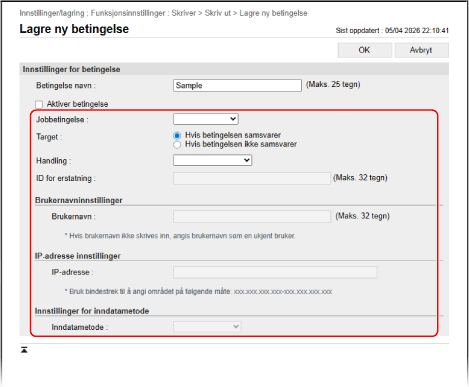
I [Lagret betingelse], klikker du på [Lagre ny].
[Lagre ny betingelse]-skjermbildet vises.
2
Angi betingelsesnavnet.
3
Velg avmerkingsboksen [Aktiver betingelse].
4
Angi betingelsestypen og detaljer.
Når du angir et brukernavn som betingelse
Velg [Brukernavn] i [Type], og skriv inn brukernavnet som skal brukes som betingelse, i [Brukernavninnstillinger].
Når du angir dokumenter fra ukjente brukere som betingelse
Velg [Brukernavn] i [Type], og la [Brukernavninnstillinger] stå tom.
Når du angir en IP-adresse som betingelse
Velg [IP-adresse] i [Type], og skriv inn IP-adressen som skal angis som betingelse, i [IP-adresse innstillinger].
Du kan også angi et IP-adresseområde ved å bruke bindestrek (-).
Inn-eksempel: Når du angir et IP-adresseområde
192.168.0.10–192.168.0.20
Når du angir en dokumentprotokoll som betingelse
Velg [Inndatametode] i [Type], og velg protokollen som skal angis som betingelse, i [Innstillinger for inndatametode].
5
I [Target] angir du målet.
For å angi dokumentet som oppfyller betingelsene, som mål velger du [Hvis betingelsen samsvarer].
For å angi dokumentet som ikke oppfyller betingelsene, som mål velger du [Hvis betingelsen ikke samsvarer].
6
I [Handling] velger du hvordan dokumentet skal håndteres.
For å slette uten å holde dokumentet tilbake velger du [Avbryt].
Hvis du vil skrive ut uten å holde dokumentet tilbake, velger du [Skriv ut]. Når du bruker sikker utskrift eller kryptert sikker utskrift, holdes utskriftsdataene tilbake som et delt dokument.
For å holde dokumentet tilbake velger du [Hold som Delt jobb]. I [ID for erstatning] kan du angi brukernavnet når du holder dokumentet tilbake.
7
Klikk på [OK].
Den registrerte betingelsen legges til i [Lagret betingelse] på skjermen [Skriv ut].
Angi prioritet for en betingelse
I [Lagret betingelse] klikker du på [Opp] eller [Ned] for [Endre prioritet].
6
I [Annen] kan du konfigurere de detaljerte innstillingene for tvungen tilbakeholding etter behov.
Merk av for elementene du vil aktivere.
[Slett jobb etter utskrift]
Sletter dokumenter som holdes tilbake, etter utskrift.
[Tillat kun krypterte sikre utskriftsjobber]
Begrenser utskrift fra en datamaskin til kun kryptert sikker utskrift. Begrense utskrift fra en datamaskin til kryptert sikker utskrift
[Krev domenenavn for å bestemme Min jobb]
Tar hensyn til domenenavnet ved identifisering av dokumentene til den påloggede brukeren.
Hvis det ikke er mulig å identifisere dokumentet til den påloggede brukeren, fjerner du merket i avmerkingsboksen og bruker kun brukernavnet til identifisering.
Hvis det ikke er mulig å identifisere dokumentet til den påloggede brukeren, fjerner du merket i avmerkingsboksen og bruker kun brukernavnet til identifisering.
[Vis andre brukerjobber]
Viser dokumenter for andre brukere enn brukeren som er pålogget.
[Begr. sletting av andre brukerjobber]
Hindrer påloggede brukere i å slette dokumenter som tilhører andre brukere.
[Like store/små bokst. br.navn]
Skiller mellom store og små bokstaver ved identifisering av brukere for dokumenter.
* Det anbefales å konfigurere denne innstillingen sammen med innstillingen for å identifisere brukere ved hjelp av brukerautentisering. [Like store/små bokst. br.navn]
[Vis samme gruppebrukerjobber]
Viser dokumenter fra avdelings-ID-en som den påloggede brukeren tilhører.
[Aktiver funksjon for automatisk utskrift ved pålogging]
Aktiverer automatisk utskrift av dokumenter som holdes tilbake.
Når du merker av i denne boksen, kan den påloggede brukeren angi [Automatisk utskrift av brukerjobber ved pålogging]. [Automatisk utskrift av brukerjobber ved pålogging]
Når du merker av i denne boksen, kan den påloggede brukeren angi [Automatisk utskrift av brukerjobber ved pålogging]. [Automatisk utskrift av brukerjobber ved pålogging]
* Denne innstillingen deaktiveres i følgende tilfeller:
Når brukerautentisering er deaktivert [Bruk brukerautentisering]
Når tilpasningsfunksjonen er deaktivert [Aktiver bruk av personlige innst.]
Når ACCESS MANAGEMENT SYSTEM er aktivert [Bruk ACCESS MANAGEMENT SYSTEM]
Når innstillingen er konfigurert slik at dokumentene til den påloggede brukeren ikke vises på maskinens utskriftsskjerm [Visningsinnst. for jobbliste]
Når avmerkingsboksen [Tillat kun krypterte sikre utskriftsjobber] er merket av i den detaljerte innstillingen for tvungen tilbakeholding
Når avmerkingsboksen [Vis advarsel når utskrift starter] er merket av i [Innst. for advarsel om jobber på vent] i den detaljerte innstillingen for tvungen tilbakeholding
[Innst. for advarsel om jobber på vent]
Angi om det skal vises en advarsel når du viser eller skriver ut dokumenter som holdes tilbake.
Når du viser en advarsel, må du angi betingelsene.
Når du viser en advarsel, må du angi betingelsene.
[PIN-innstillinger for sikre utskriftsjobber]
Angi om brukeren skal bli bedt om å oppgi en PIN-kode ved bruk av dokumenter med sikker utskrift.
* Uavhengig av denne innstillingen må brukeren oppgi en PIN-kode ved bruk av dokumenter med kryptert sikker utskrift.
[Krev PIN for sletting av jobb]
Krever at brukere må taste inn en PIN-kode når de sletter utskriftsdata som holdes tilbake i maskinen.
7
Klikk på [OK].
Innstillinger er brukt.
8
Logg av Fjernkontrollen.
MERK
Redigere registrerte betingelser
For å redigere de registrerte opplysningene klikker du på navnet til betingelsen du ønsker å redigere, i [Lagret betingelse] på skjermen [Skriv ut].
Endring av oppbevaringsperioden for dokumenter som holdes tilbake
Du kan endre hvor lang tid det skal gå før dokumenter som holdes tilbake i maskinen, blir slettet.
Bruk kontrollpanelet til å endre oppbevaringsperioden. Du kan ikke endre oppbevaringsperioden ved å bruke Fjernkontroll fra en datamaskin.
Administrator-rettigheter kreves.
Administrator-rettigheter kreves.
1
Logg på som en administrator. Logge på maskinen
2
På kontrollpanelet trykker du på [ Innst./Registrer] på [Hjem]-skjermbildet eller et annet skjermbilde. [Hjem]-skjermbilde
Innst./Registrer] på [Hjem]-skjermbildet eller et annet skjermbilde. [Hjem]-skjermbilde[Innstillinger/lagring]-skjermbildet vises.
3
Trykk på [Funksjonsinnstillinger] [Skriv ut] [Jobblagringsperiode].
[Skriv ut] [Jobblagringsperiode].[Jobblagringsperiode]-skjermbildet vises.
4
Endre oppbevaringsperioden for dokumenter (hvor lenge dokumenter som holdes tilbake, skal oppbevares før de slettes).
5
Trykk på [OK].
Endringen trer i kraft.