[Legg til bruker]- og [Rediger brukerinformasjon]-skjermbilde
Logg på Fjernkontroll som administrator med administratorrettigheter, klikk på [Innstillinger/lagring]  [Brukerstyring] [Autentiseringsstyring], og klikk deretter på [Legg til bruker...] eller [Rediger...] for brukernavnet for å vise skjermbildet [Legg til bruker] eller [Rediger brukerinformasjon].
Du kan registrere ny brukerinformasjon på den lokale enheten eller redigere registrert brukerinformasjon på disse skjermbildene.
[Brukerstyring] [Autentiseringsstyring], og klikk deretter på [Legg til bruker...] eller [Rediger...] for brukernavnet for å vise skjermbildet [Legg til bruker] eller [Rediger brukerinformasjon].Du kan registrere ny brukerinformasjon på den lokale enheten eller redigere registrert brukerinformasjon på disse skjermbildene.
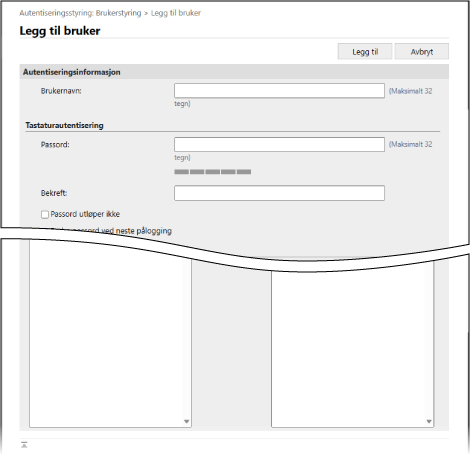
[Autentiseringsinformasjon]
Angi brukernavn og autentiseringsopplysninger i henhold til påloggingsmetoden.
[Brukernavn]
Angi brukernavnet.
[Tastaturautentisering]
[Passord] og [Bekreft]
Skriv inn passordet for å logge på med tastaturautentisering både i [Passord] og [Bekreft].
* Hvis du vil redigere informasjon om en registrert bruker, merker du av i boksen [Endre passord] og skriver inn informasjonen.
* Du kan vise en passordstyrkemåler for å sjekke hvor sterkt det angitte passordet er. [Bruk indikator på passordstyrke]
[Passord utløper ikke]
Merk av i denne boksen for å angi at passordet aldri skal utløpe.
[Endre passord ved neste pålogging]
Merk av i denne boksen for å tvinge brukeren til å endre passordet ved første pålogging. Når brukeren endrer passordet, fjernes avmerkingsboksen automatisk.
[Fjernkontroll-autentisering]
[Bruk autentisering med to faktorer]
Merk av i denne boksen hvis brukerne skal oppgi et engangspassord (tofaktorautentisering) når de logger på Fjernkontroll.
* Denne innstillingen er kun tilgjengelig når påloggede brukere redigerer sin egen brukerinformasjon.
[Brukerinformasjon]
[Vist som]
Skriv inn navnet på brukeren som skal registreres.
Visningsnavnet brukes til følgende:
Visningsnavnet brukes til følgende:
Avsendernavnet når du sender e-post
Brukernavnet ved tvungen reservasjon
[E-postadresse]
Skriv inn brukerens e-postadresse.
Når skannede data sendes, vises adressen som er angitt her, sammen med avsenderens navn. Denne adressen brukes også ved sending av dokumenter med [Sende til meg selv]. Når en I-faks sendes, vises denne adressen som avsender i avsenderlinjen på mottakerenheten.
Når skannede data sendes, vises adressen som er angitt her, sammen med avsenderens navn. Denne adressen brukes også ved sending av dokumenter med [Sende til meg selv]. Når en I-faks sendes, vises denne adressen som avsender i avsenderlinjen på mottakerenheten.
[IPP-utskriftinformasjon]
For å knytte IPP-utskrift til brukeren må du oppgi e-postadressen som brukes til IPP-utskrift.
* Du kan konfigurere innstillingen når innstillingen i [Innstillinger/lagring] [Nettverksinnstillinger] [IPP-utskriftsinnstillinger] er aktivert.
[Nettverksinnstillinger] [IPP-utskriftsinnstillinger] er aktivert.* Brukere registrert på lokal enhet kan konfigurere innstillingene på egenhånd, eller en administrator kan konfigurere batchinnstillinger ved bruk av en CSV-fil. Knytte IPP-utskriftsinformasjon til brukere
[Informasjon om Universell utskrift]
For å knytte en bruker til Universal Print må du oppgi en e-postadresse eller et telefonnummer som er knyttet til en Microsoft 365-konto.
* For å kunne bruke denne innstillingen må du klikke på [Innstillinger/lagring] [Nettverksinnstillinger] [Innstillinger for Universell utskrift] og bekrefte at [Innstillinger for Universell utskrift] er aktivert.
[Nettverksinnstillinger] [Innstillinger for Universell utskrift] og bekrefte at [Innstillinger for Universell utskrift] er aktivert.* Brukere registrert på lokal enhet kan konfigurere innstillingene på egenhånd, eller en administrator kan konfigurere batchinnstillinger ved bruk av en CSV-fil. Knytte Universell utskrift-informasjon til brukere
[Innstillinger for avdelings-ID]
For å bruke avdelings-ID-styring må du angi avdelings-ID-en som brukeren tilhører.
Klikk på [Innstillinger for avdelings-ID...], velg avdelings-ID-en fra listen, og klikk på [OK].
Klikk på [Innstillinger for avdelings-ID...], velg avdelings-ID-en fra listen, og klikk på [OK].
* Du kan registrere den nye avdelings-ID-en i [Registrer ny avdeling] på skjermbildet for valg av avdelings-ID. Registrere avdelings-ID-er og PIN-koder
* Hvis avdelings-ID-en som er tildelt en bruker, slettes, må du endre innstillingene. Tildele en bruker en avdelings-ID
[Rolleinnstillinger]
Velg brukerrettigheter (roller). Roller
[Brukerkontoinnstillinger]
[Angi utløp av brukerkontoen]
For å angi utløpsdato for kontoen merker du av i avmerkingsboksen og skriver inn utløpsdatoen.
[Deaktiver brukerkontoen]
Merk av i denne boksen for å deaktivere brukerkontoen midlertidig.
[Brukergruppetilknytning]
Hvis du vil knytte en bruker til en brukergruppe, velger du en brukergruppe fra listen og klikker på [Legg til].
* Denne innstillingen vises ikke når avdelings-ID-er brukes som brukergrupper.
MERK
Når du logger på som vanlig bruker
En bruker med generelle brukerrettigheter kan endre følgende informasjon etter å ha logget på Fjernkontrollen og klikket på [Innstillinger/lagring] [Brukerstyring] [Autentiseringsstyring]:
[Brukerstyring] [Autentiseringsstyring]:[Passord] og [PIN]
[Bruk autentisering med to faktorer]
[Vist som]
[E-postadresse]
* I innstillingene for autentiseringsfunksjonen må [Innstillingsendringer av brukere uten administratorrettigheter] i [Andre innstillinger] angis for at brukere skal kunne konfigurere innstillingene for e-postadresse. [Rediger basisinnstillinger]-skjermbilde