Orientarea unui original care va fi capsat și setarea poziției capselor (opțional)
Când utilizați funcția de capsare, asigurați-vă că originalul este încărcat în direcția corectă și că poziția capselor este setată corect.
NOTĂ
Pentru procedura generală de poziționare a unui original, consultați următoarele:
Pentru detalii despre cum se configurează setările atunci când se utilizează funcția de capsare, consultați următoarele:
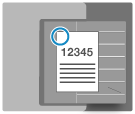
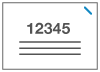
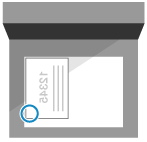
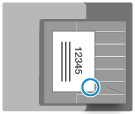
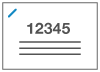
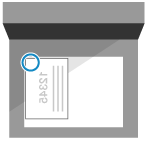
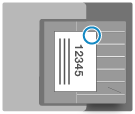
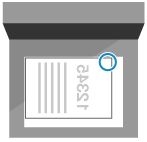
Când capsați colțul hârtiei sau utilizați funcția fără capse (colț)
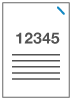
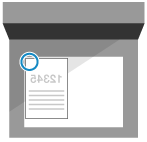
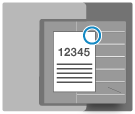
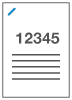
Poziționați originalul așa cum se indică mai jos, în funcție de poziția reală în care doriți să capsați sau utilizați funcția Fără capse. Când setați poziția capselor, setați poziția așa cum se vede din partea originalului care urmează să fie scanat.
Direcția în care este plasat originalul și setarea poziției capselor variază în funcție de dimensiunea originalului.
Direcția în care este plasat originalul și setarea poziției capselor variază în funcție de dimensiunea originalului.
Original de format A4 sau A5
Folosiți aceeași metodă atunci când poziționați originalul de format B5 în Asia/Oceania sau originalul de format LTR în Americi.
|
Poziția reală a capselor
|
Orientare la poziționarea unui original
|
Setarea poziției capselor
|
|
|
Suprafața de scanare
|
Alimentator
|
||
|
În partea din dreapta sus a hârtiei verticale
|
|
|
[Dreapta sus]
|
|
În partea din stânga sus a hârtiei verticale
|

|
|
[Stânga sus]
|
|
În partea din dreapta sus a hârtiei orizontale
|
|
|
[Dreapta jos]
|
|
În partea din stânga sus a hârtiei orizontale
|
|
|
[Dreapta sus]
|
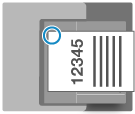
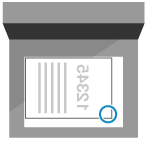
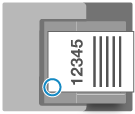
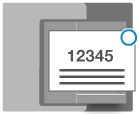
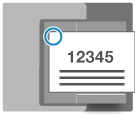
Original de format A3
Folosiți aceeași metodă atunci când poziționați originale de format B4 în Asia/Oceania sau originale de format 11" x 17" și LGL în Americi.
|
Poziția reală a capselor
|
Orientare la poziționarea unui original
|
Setarea poziției capselor
|
|
|
Suprafața de scanare
|
Alimentator
|
||
|
În partea din dreapta sus a hârtiei verticale
|
|
|
[Stânga sus]
|
|
În partea din stânga sus a hârtiei verticale
|
|
|
[Stânga jos]
|
|
În partea din dreapta sus a hârtiei orizontale
|

|
|
[Dreapta sus]
|
|
În partea din stânga sus a hârtiei orizontale
|

|
|
[Stânga sus]
|
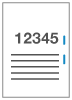
Când capsați marginea hârtiei în două locuri (dublu)
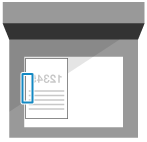
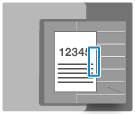
Poziționați originalul așa cum se indică mai jos, în funcție de poziția reală în care doriți să capsați sau utilizați funcția Fără capse. Când setați poziția capselor, setați poziția așa cum se vede din partea originalului care urmează să fie scanat.
Orientarea în care este așezat originalul și setarea poziției de capsare variază în funcție de dimensiunea originalului.
Orientarea în care este așezat originalul și setarea poziției de capsare variază în funcție de dimensiunea originalului.
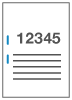
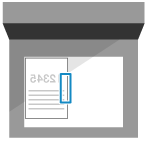
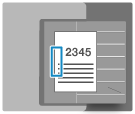
Original de format A4 sau A5
Folosiți aceeași metodă atunci când poziționați originalul de format B5 în Asia/Oceania sau originalul de format LTR în Americi.
|
Poziția reală a capselor
|
Orientare la poziționarea unui original
|
Setarea poziției capselor
|
|
|
Suprafața de scanare
|
Alimentator
|
||
|
În marginea din stânga a hârtiei verticale
|
|
|
[Stânga]
|
|
În marginea din dreapta a hârtiei verticale
|
|
|
[Dreapta]
|
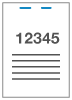
Original de format A3
Folosiți aceeași metodă atunci când poziționați originale de format B4 în Asia/Oceania sau originale de format 11" x 17" și LGL în Americi.
|
Poziția reală a capselor
|
Orientare la poziționarea unui original
|
Setarea poziției capselor
|
|
|
Suprafața de scanare
|
Alimentator
|
||
|
În marginea de sus a hârtiei verticale
|
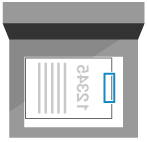
|
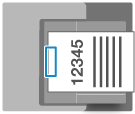
|
[Stânga]
|
|
În marginea din stânga a hârtiei orizontale
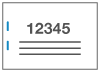
|

|
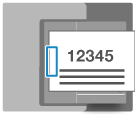
|
[Stânga]
|
|
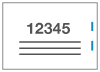
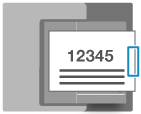
În marginea din dreapta a hârtiei orizontale
|

|
|
[Dreapta]
|