Adăugarea unui câmp cotor
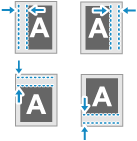
Puteți adăuga o margine (câmp cotor) pentru capsare sau perforare la copiere. Puteți configura marginea separat pentru fața și spatele hârtiei.
1
Pe ecranul de copiere, apăsați pe [Opţiuni]  [Câmp cotor]. Ecranul de copiere
[Câmp cotor]. Ecranul de copiereSe afișează ecranul [Câmp cotor].
Selectați poziția câmpului cotor.
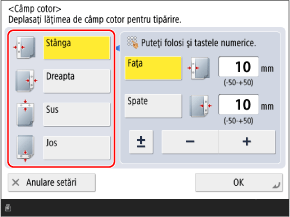
3
Introduceți lățimea marginii pentru partea din față și partea din spate.
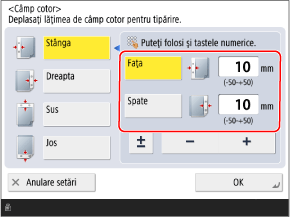
Apăsați pe butonul [Faţa] sau [Spate] pentru a-l selecta, apoi introduceți valoarea.
Puteți apăsa pe [±] pentru a comuta valoarea introdusă între pozitivă și negativă.
Dacă specificați o valoare negativă, marginea este creată pe partea opusă poziției selectate în pasul 2. Utilizați această setare dacă doriți să micșorați lățimea marginii la copierea unui document original care are deja un câmp cotor.
Setarea câmpului de cotor cu copiere pe 2 fețe
Dacă originalul nu are o margine interioară
Setați lățimile marginilor pentru partea din față și partea din spate.
Setați lățimile marginilor pentru partea din față și partea din spate.
Dacă originalul are un câmp cotor
Setați lățimile marginilor în funcție de tipul de copiere pe 2 fețe, așa cum este descris mai jos. Setări copiere față-verso
Setați lățimile marginilor în funcție de tipul de copiere pe 2 fețe, așa cum este descris mai jos. Setări copiere față-verso
[1 față 2 fețe]: Setați modul lățimea marginii doar pentru partea din spate.
2 fețe]: Setați modul lățimea marginii doar pentru partea din spate.[2 față 2 fețe]: Nu trebuie să setați lățimile marginilor (câmp cotor).
2 fețe]: Nu trebuie să setați lățimile marginilor (câmp cotor).[2 față 1 fețe]: Setați modul lățimea marginii doar pentru partea din spate.
1 fețe]: Setați modul lățimea marginii doar pentru partea din spate.Setarea câmpului cotor cu N pe 1
Lățimea marginii setată pentru partea din față se aplică ambelor părți. Marginea setată pentru verso nu este aplicată. Copierea mai multor originale pe o coală (N pe 1)
4
Apăsați pe [OK] [Închide].
[Închide].Se afișează din nou ecranul de copiere.
IMPORTANT
Când lipsește o parte a imaginii de pe marginea originalului după copiere
Când setați marginea laterală, poziția originalului este deplasată în funcție de lățimea marginii. Prin urmare, atunci când copiați un original cu o imagine care se extinde până la margini fără margini, este posibil ca o parte a imaginii de la marginea originalului să lipsească din copie.
Pentru a potrivi imaginea pe pagină, puteți seta [Rap. copiere] pentru a reduce dimensiunea în funcție de lățimea marginii la copiere. Setări de mărire și micșorare