Trimiterea faxurilor de pe un computer (utilizarea faxului de la PC)
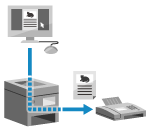
Puteți trimite documente sub formă de faxuri de la un computer, folosind un driver de fax.
Întrucât este ușor să trimiteți un document, verificați cu atenție conținutul înainte de a-l trimite. Transmiterea securizată de faxuri de la computer
Întrucât este ușor să trimiteți un document, verificați cu atenție conținutul înainte de a-l trimite. Transmiterea securizată de faxuri de la computer
Această secțiune descrie procedura generală pentru această operațiune. Consultați manualul aplicației pe care o utilizați pentru detalii de utilizare.
Pregătiri necesare
Instalați driverul de fax la computer și configurați setările în funcție de mediul de utilizare și de scopul urmărit. Pregătirea pentru transmiterea faxurilor de la un computer
Când se utilizează Windows
1
La computerul dvs., deschideți documentul de trimis.
2
Din meniul din aplicația utilizată pentru a deschide documentul, selectați comanda de imprimare.
3
Selectați driverul de fax al aparatului și faceți clic pe [Imprimare].
Se afișează ecranul [Fax Sending Settings] al driverului de fax.
4
Specificați destinația.
Această secțiune descrie modul de introducere al unui număr de fax ca exemplu. Puteți specifica o destinație înregistrată în agendă din fila [Select Destination].
Dacă este necesar un număr de linie exterioară, introduceți-l înaintea numărului de fax. Dacă prefixul pentru apeluri externe a fost setat în prealabil, nu trebuie să-l introduceți aici. Pasul 3: Îmbunătățirea securității pentru trimiterea faxurilor
La introducerea unui număr de fax
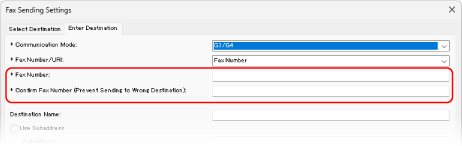
Introduceți numărul de fax în fila [Enter Destination]. Introduceți același număr de fax în [Confirm Fax Number] dacă se poate introduce o valoare.
La introducerea mai multor numere de fax
1
În fila [Select Destination], faceți clic pe [Add Destination].
Se afișează ecranul [Add Destination].
2
Introduceți numele destinației și numărul de fax și faceți clic pe [Add Next Destination].
Introduceți același număr de fax în [Confirm Fax Number] dacă se poate introduce o valoare.
3
Repetați Pasul 2 până când introduceți toate destinațiile, apoi faceți clic pe [OK].
5
Configurați pagina de gardă, setările de stocare a jurnalului TX și alte setări de fax, după cum este necesar.
Faceți clic pe [Cover Sheet] și configurați detaliile paginii de copertă.
Pentru a salva jurnalul TX la computer, bifați caseta de selectare [Store Sent Fax Information and Image].
Pentru mai multe informații privind alte setări de fax, faceți clic pe [Help] de pe ecranul [Fax Sending Settings] pentru a afișa detalii de asistență.
6
Faceți clic pe [Send].
Se afișează un ecran care confirmă destinația de trimitere.
7
Verificați dacă destinația este corectă și faceți clic pe [OK].
Faxul este transmis prin intermediul aparatului.
Puteți anula trimiterea faxului în același mod în care anulați imprimarea, utilizând ecranul de imprimare sau pictograma imprimantei din zona de notificare Windows. Anularea imprimării de la un computer
Puteți folosi [ Monitor Statut] la panoul de control pentru a verifica starea trimiterii și a înregistra în jurnal. Verificarea stării și a jurnalului pentru faxurile transmise și recepționate
Monitor Statut] la panoul de control pentru a verifica starea trimiterii și a înregistra în jurnal. Verificarea stării și a jurnalului pentru faxurile transmise și recepționateCând trimiteți un fax având bifată caseta de selectare [Store Sent Fax Information and Image], puteți vizualiza jurnalul și din fila [Sent Fax Information and Image] a driverului de fax.
Dacă apare ecranul [Confirm User Name/Password]
Verificați dacă numele de utilizator și parola sunt corecte și faceți clic pe [OK].
Dacă apare ecranul [Confirm Department ID/PIN]
Verificați dacă ID-ul departamentului și codul PIN sunt corecte și faceți clic pe [OK].
Când se utilizează macOS
1
La computerul dvs., deschideți documentul de trimis.
2
Din meniul din aplicație utilizat pentru deschiderea documentului, faceți clic pe [Imprimare].
Apare caseta de dialog de imprimare.
3
În [Imprimantă], selectați driverul de fax al aparatului.
4
Faceți clic pe [Printer Options]  [General Settings].
[General Settings].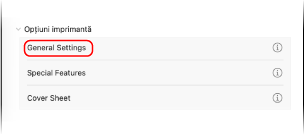
5
Faceți clic pe [Add Destination], introduceți numărul de fax, faceți clic pe [Add] și apoi faceți clic pe [OK].
Pentru a specifica mai multe destinații, repetați acest pas. Puteți specifica o destinație înregistrată în agendă din [Address Book].
Dacă este necesar un număr de linie exterioară, introduceți-l înaintea numărului de fax.
6
Configurați pagina de informații și alte setări de fax, după caz.
Pentru a configura detaliile paginii de informații, selectați [Printer Options] [Cover Sheet].
[Cover Sheet].Pentru mai multe informații privind alte setări de fax, faceți clic pe [ ] în caseta de dialog de imprimare pentru a afișa detalii de asistență.
] în caseta de dialog de imprimare pentru a afișa detalii de asistență.7
Faceți clic pe [Print].
Faxul este transmis prin intermediul aparatului.
Puteți anula trimiterea faxului de pe pictograma imprimantei din Dock, în același mod în care anulați imprimarea. Anularea imprimării de la un computer
Puteți folosi [ Monitor Statut] la panoul de control pentru a verifica starea trimiterii și a înregistra în jurnal. Verificarea stării și a jurnalului pentru faxurile transmise și recepționate
Monitor Statut] la panoul de control pentru a verifica starea trimiterii și a înregistra în jurnal. Verificarea stării și a jurnalului pentru faxurile transmise și recepționate