Instalarea aplicațiilor MEAP
Obțineți fișierul de licență necesar pentru instalarea unei aplicații MEAP, apoi utilizați SMS pentru a instala aplicația.
* Dacă numărul de acces al licenței nu este furnizat în pachetul aplicației MEAP, nu este necesar să obțineți fișierul licenței. Fișierul de licență va fi furnizat de furnizorul aplicației. Pentru mai multe informații, consultați manualul fiecărei aplicații.
NOTĂ
Pe aparat pot fi instalate maximum 19 aplicații MEAP. Aplicațiile MEAP pot utiliza un spațiu de stocare maxim de 1,3 GB.
Puteți verifica numărul de aplicații instalate și spațiul de stocare utilizat în SMS. Ecran SMS
Puteți verifica numărul de aplicații instalate și spațiul de stocare utilizat în SMS. Ecran SMS
În funcție de aplicația MEAP, sunt necesare condiții specifice la instalarea aplicației. Pentru mai multe informații, consultați manualul aplicației care urmează să fie utilizată.
Pasul 1: Obținerea fișierului de licență
Pregătiri necesare
Țineți la îndemână numărul de acces al licenței furnizat în pachetul aplicației MEAP.
Pregătiți numărul de serie al aparatului.
Când apăsați tasta [Contor/Informaţii despre aparat] de pe panoul de control, numărul de serie este afișat în colțul stânga jos al ecranului.
* De asemenea, puteți verifica numărul de serie pe pagina de portal a Remote UI (IU la distanță) și pe ecranul SMS.
Când apăsați tasta [Contor/Informaţii despre aparat] de pe panoul de control, numărul de serie este afișat în colțul stânga jos al ecranului.
* De asemenea, puteți verifica numărul de serie pe pagina de portal a Remote UI (IU la distanță) și pe ecranul SMS.
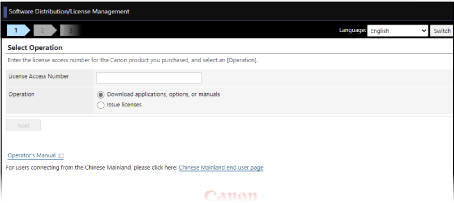
Dintr-un browser web de pe un computer, accesați adresa URL de mai jos și obțineți fișierul de licență urmând instrucțiunile de pe ecran.
După ce ați obținut fișierul de licență, instalați aplicația MEAP.
Pasul 2: Instalarea aplicației MEAP
Instalați aplicația MEAP utilizând SMS de pe un computer. Nu puteți utiliza panoul de control pentru instalarea aplicației.
Sunt necesare privilegii de administrator.
Sunt necesare privilegii de administrator.
1
Conectați-vă la Remote UI (IU la distanță) ca administrator. Pornirea caracteristicii Remote UI (IU la distanță)
2
În pagina portalului Remote UI (IU la distanță), faceți clic pe [Service Management Service]. Pagina portalului Remote UI (IU la distanță)
3
Faceți clic pe [Install MEAP Application].
Se afișează ecranul [Install MEAP Application/License].
4
Faceți clic pe [Alegeți fișierul] și specificați fișierle care se vor instala.
Specificați atât fișierul aplicației, cât și fișierul licenței.
Fișierul cu extensia „.jar” este fișierul aplicației.
Fișierul cu extensia „.lic” este fișierul de licență.
5
Setați [Operation to Perform:].
Selectați dacă aplicația MEAP va porni automat după finalizarea instalării.
* Când selectați [Only Install], trebuie să porniți aplicația manual după finalizarea instalării. Gestionarea aplicațiilor MEAP
6
Faceți clic pe [Install]  [Yes].
[Yes].7
Dacă apare ecranul cu acordul de licență, verificați conținutul și faceți clic pe [I Accept].
Instalarea începe.
După finalizarea instalării, aplicația instalată este adăugată la lista de aplicații MEAP de pe ecranul [MEAP Application Management]. Ecranul [MEAP Application Management]
După finalizarea instalării, aplicația instalată este adăugată la lista de aplicații MEAP de pe ecranul [MEAP Application Management]. Ecranul [MEAP Application Management]
8
Deconectați-vă de la Remote UI (IU la distanță).
NOTĂ
În funcție de aplicația MEAP, puteți descărca manualul și software-ul aferent de la adresa URL de mai jos.
Pentru a actualiza versiunea aplicației MEAP, opriți temporar utilizarea aplicației în SMS, apoi utilizați aceeași procedură ca la instalare. Gestionarea aplicațiilor MEAP
Dacă pe ecranul SMS apare un mesaj de eroare în timpul instalării aplicației MEAP, urmați instrucțiunile din mesajul de eroare pentru a rezolva problema.