Configurarea imprimării IPP pe un computer
Efectuați următoarele pregătiri pentru fiecare computer utilizat pentru imprimarea datelor.
Pasul 1: Instalarea driverului pe care este setat un port IPP
Pregătiri necesare
Verificați mediul de operare prin intermediul site-ului Canon aferent țării/regiunii dvs. și descărcați și instalați cel mai recent driver de imprimantă.
* Dacă aparatul este livrat cu un CD-ROM sau DVD-ROM, puteți utiliza și CD-ROM-ul sau DVD-ROM-ul pentru a instala driverul.
Când se utilizează Windows
Sunt necesare privilegii de administrator pe fiecare computer.
1
Conectați-vă șa computer folosind un cont de administrator.
2
Faceți clic pe [ ] (Pornire)
  [
[ ] (Setări) [Bluetooth și dispozitive] [Imprimante și scanere].
] (Pornire) [] (Setări) [Bluetooth și dispozitive] [Imprimante și scanere].Se afișează ecranul [Imprimante și scanere].
3
Faceți clic pe [Adăugare dispozitiv] pentru [Add a printer or scanner].
4
Faceți clic pe [Adăugare manuală] pentru [The printer that I want isn’t listed].
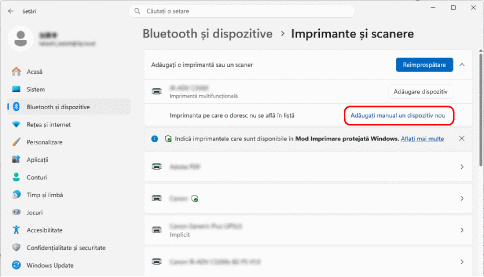
Se afișează ecranul [Add a printer].
5
Selectați [Selectați o imprimantă partajată după nume], introduceți destinația conexiunii, apoi faceți clic pe [Next].
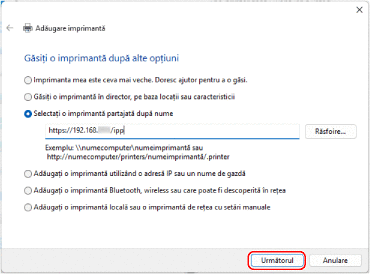
Se afișează ecranul Expertului Adăugare imprimantă.
Introduceți destinația conexiunii după cum urmează:
Când se utilizează imprimarea IPP
|
http://<adresa IP a aparatului>/ipp
|
Când se utilizează imprimarea IPPS
|
https://<adresa IP a aparatului>/ipp
|
6
Faceți clic pe [Have Disk] [Browse].
[Browse].7
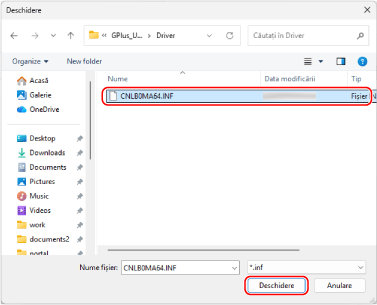
Deschideți folderul driverului de imprimantă, selectați fișierul INF din folderul [Driver] și faceți clic pe [Open].
8
Faceți clic pe [OK] și instalați driverul urmând instrucțiunile de pe ecran.
Când instalarea este finalizată, treceți la Pasul 2. Pasul 2: Instalarea certificatului la utilizarea imprimării IPPS (numai pentru Windows)
* Dacă nu utilizați funcția de imprimare IPPS, treceți la pasul 3. Pasul 3: Setarea informațiilor de gestionare a utilizatorilor și a informațiilor despre aparat utilizând driverul
* Dacă nu utilizați funcția de imprimare IPPS, treceți la pasul 3. Pasul 3: Setarea informațiilor de gestionare a utilizatorilor și a informațiilor despre aparat utilizând driverul
Când se utilizează macOS
Instalați driverul de imprimantă pe computerul care va fi utilizat pentru a efectua imprimarea IPP și înregistrați aparatul.
Pentru detalii privind instalarea driverului de imprimantă și înregistrarea aparatului, consultați manualul driverului pe site-ul cu manuale online.
Pentru detalii privind instalarea driverului de imprimantă și înregistrarea aparatului, consultați manualul driverului pe site-ul cu manuale online.
Setările [Protocol] și [Address] la înregistrarea aparatului
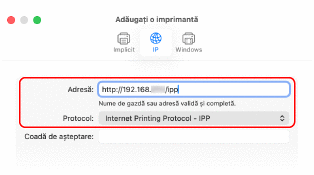
Când utilizați imprimarea IPP, setați [Protocol] și [Address] la înregistrarea aparatului pe computer, după cum urmează:
Pentru [Protocol], selectați [Internet Printing Protocol - IPP].
Introduceți următoarele în [Address]:
Când se utilizează imprimarea IPP
|
http://<adresa IP a aparatului>/ipp
|
Când se utilizează imprimarea IPPS
|
https://<adresa IP a aparatului>/ipp
|
După finalizarea instalării și a înregistrării aparatului, treceți la Pasul 3. Pasul 3: Setarea informațiilor de gestionare a utilizatorilor și a informațiilor despre aparat utilizând driverul
Pasul 2: Instalarea certificatului la utilizarea imprimării IPPS (numai pentru Windows)
Când utilizați imprimarea IPPS în Windows, salvați fișierul certificatului și instalați certificatul pe computerul utilizat pentru imprimare.
Această secțiune descrie cum se instalează certificatul utilizând Microsoft Edge.
Această secțiune descrie cum se instalează certificatul utilizând Microsoft Edge.
Sunt necesare privilegii de administrator pe fiecare computer.
1
Conectați-vă șa computer folosind un cont de administrator.
2
Din browserul web dintr-un computer, accesați următoarea adresă URL.
|
https://<adresa IP a aparatului>/
|

3
În câmpul de introducere a adresei URL, faceți clic pe [Nesigur] [Conexiunea dvs. la acest site nu este securizată] [ ] (Afișați certificatului).
[Conexiunea dvs. la acest site nu este securizată] [] (Afișați certificatului).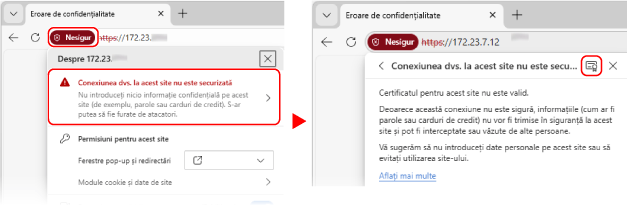
Se afișează ecranul [Vizualizator de certificate].
4
În fila [Detalii], faceți clic pe [Export].
5
Selectați tipul de fișier necesar și salvați fișierul certificatului pe computer.
Selectați Base64 sau DER pentru tipul de fișier (formatul certificatului).
6
Închideți ecranul [Vizualizator de certificate] și browserul web.
7
Faceți dublu clic pe fișierul certificatului salvat la Pasul 5.
Se afișează ecranul [Certificate].
8
În fila [General], faceți clic pe [Instalare certificat...].
Se afișează ecranul [Expert import certificate].
9
Selectați locația stocării și faceți clic pe [Următorul].
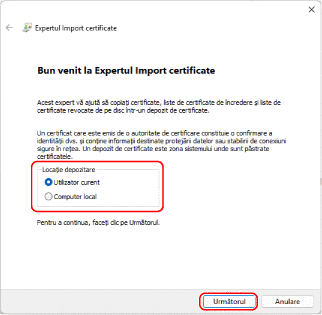
10
Selectați [Plasează toate certificatele în următorul depozit] și faceți clic pe [Răsfoire].
Se afișează ecranul [Selectați magazinul de certificate].
11
Selectați [Autorități rădăcină de certificare de încredere] și faceți clic pe [OK].
Ecranul [Expert import certificate] se afișează din nou.
12
Faceți clic pe [Următorul] [Terminare].
[Terminare].Certificatul este instalat.
Pasul 3: Setarea informațiilor de gestionare a utilizatorilor și a informațiilor despre aparat utilizând driverul
Setați următoarele informații utilizând driverul imprimantei, în funcție de mediul de utilizare al aparatului:
Informații despre gestionarea utilizatorilor
Setați informațiile de gestionare a utilizatorilor în următoarele cazuri. Configurarea informațiilor de gestionare a utilizatorilor pe un computer
Când se aplică autentificarea utilizatorului la imprimarea de pe un computer
Când funcția de gestionare a ID-urilor de departamente este activată pe computer
* Dacă nu știți dacă aceste cazuri se aplică aparatului pe care îl utilizați, contactați administratorul.
Setări opționale
Când pe aparat sunt instalate echipamente opționale, configurați setările opțiunilor. Pasul 3: Configurarea setărilor pentru opțiuni ale aparatului folosind driverul
Funcție de imprimare securizată
Activați funcția de imprimare securizată în următoarele cazuri. Pasul 4: Activarea funcției de imprimare securizată în driverul imprimantei
Când utilizați funcția Imprimare securizată în macOS