Configurarea unui port de imprimantă (doar Windows)
Dacă adresa IP a aparatului s-a modificat sau dacă s-a adăugat o imprimantă în Windows, este posibil să nu puteți imprima de la un computer. În acest caz, utilizați driverul de imprimantă pentru a adăuga un port nou.
De asemenea, nu puteți imprima de la un computer atunci când tipul portului de la driverul de imprimantă diferă de cele din setarea aparatului. În acest caz, modificați setarea de la driverului de imprimantă astfel încât să coincidă cu cea a aparatului.
De asemenea, nu puteți imprima de la un computer atunci când tipul portului de la driverul de imprimantă diferă de cele din setarea aparatului. În acest caz, modificați setarea de la driverului de imprimantă astfel încât să coincidă cu cea a aparatului.
Adăugarea unui port
Aparatul acceptă un port TCP/IP standard Windows. Trebuie să adăugați un port nou de fiecare dată când adresa IP a aparatului se modifică.
Sunt necesare privilegii de administrator pe fiecare computer.
Pregătiri necesare
Asigurați-vă că aveți la îndemână adresa IP sau numele DNS (numele de gazdă) al aparatului. Verificarea stării și a setărilor rețelei
1
Conectați-vă șa computer folosind un cont de administrator.
2
Faceți clic pe [ ] (Pornire)
  [
[ ] (Setări) [Bluetooth și dispozitive] [Imprimante și scanere].
] (Pornire) [] (Setări) [Bluetooth și dispozitive] [Imprimante și scanere].Se afișează ecranul [Imprimante și scanere].
3
Faceți clic pe driverul de imprimantă al aparatului [Proprietăți imprimantă].
[Proprietăți imprimantă].Se afișează ecranul cu proprietăți al driverului de imprimantă.
4
În fila [Porturi], faceți clic pe [Adăugare port].
Se afișează ecranul [Porturi imprimantă].
5
Selectați [Port TCP/IP standard] și faceți clic pe [Port nou].
Se afișează ecranul [Expert adăugare port TCP/IP standard pentru imprimantă].
6
Faceți clic pe [Next].
7
Introduceți adresa IP sau numele DNS (numele gazdei), apoi faceți clic pe [Next].
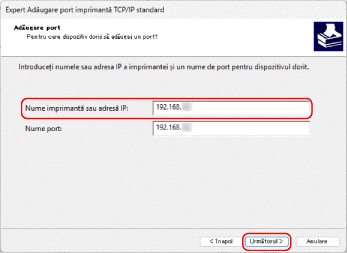
Numele portului este introdus automat, deci modificați-l, dacă este necesar.
Dacă apare mesajul [Sunt necesare informații suplimentare pentru port]
Luați măsuri conform instrucțiunilor de pe ecran. Pentru a seta [Device Type], selectați [Canon Network Printing Device with P9100] în [Standard].
8
Faceți clic pe [Finish].
Se adaugă un nou port, iar ecranul [Printer Ports] este afișat din nou.
9
Faceți clic pe [Close] [Close].
[Close].Modificarea tipului portului
Dacă aparatul este configurat să nu utilizeze LPD sau RAW, trebuie să schimbați tipul portului de pe computer cu un protocol care poate fi utilizat la aparat.
* Nu trebuie să schimbați tipul unui port de tip WSD la computer.
Sunt necesare privilegii de administrator pe fiecare computer.
1
Conectați-vă șa computer folosind un cont de administrator.
2
Faceți clic pe [] (Pornire) [] (Setări) [Bluetooth și dispozitive] [Imprimante și scanere].
] (Pornire) [] (Setări) [Bluetooth și dispozitive] [Imprimante și scanere].Se afișează ecranul [Imprimante și scanere].
3
Faceți clic pe driverul de imprimantă al aparatului [Proprietăți imprimantă].
[Proprietăți imprimantă].Se afișează ecranul cu proprietăți al driverului de imprimantă.
4
În fila [Ports], faceți clic pe [Configure Port].
Se afișează ecranul [Configurare monitor port TCP/IP standard].
5
Pentru [Protocol], selectați [Raw] sau [LPR].
Când se selectează [LPR], introduceți „Ip” pentru [Queue Name].
6
Faceți clic pe [OK] [Close].
[Close].Setările sunt aplicate.