Imprimarea
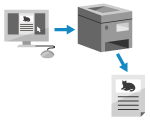
Puteți imprima documente de pe un computer utilizând un driver de imprimantă.
Prin modificarea setărilor driverului de imprimantă, puteți imprima în conformitate cu documentul și scopul urmărit, de exemplu prin utilizarea imprimării pe 2 fețe sau reglarea calității imaginii.
Prin modificarea setărilor driverului de imprimantă, puteți imprima în conformitate cu documentul și scopul urmărit, de exemplu prin utilizarea imprimării pe 2 fețe sau reglarea calității imaginii.
* De asemenea, puteți imprima documentul la o anumită oră.
Această secțiune descrie procedura generală pentru această operațiune. Consultați manualul aplicației pe care o utilizați pentru detalii de utilizare.
Pregătiri necesare
Instalați driverul de imprimantă la computer și configurați setările în funcție de mediul de utilizare. Pregătirea pentru imprimarea datelor utilizând un driver
Dacă documentul sau hârtia de imprimat sunt de format nestandard, înregistrați formatul la driverul de imprimantă. Înregistrarea hârtiei de format nestandard la computer (format personalizat)
Când se utilizează Windows
1
La computerul dvs., deschideți documentul pe care doriți să-l imprimați.
2
Din meniul din aplicația utilizată pentru a deschide documentul, selectați comanda de imprimare.
3
Selectați driverul de imprimantă al aparatului și faceți clic pe [Mai multe setări] sau pe [Properties].
Se afișează ecranul [Printing Preferences] al driverului de imprimantă.
4
În [Page Size] în fila [Basic Settings], selectați formatul de hârtie al documentului.
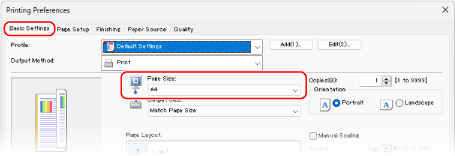
La imprimarea pe o hârtie de un format diferit de [Page Size]
Pentru [Output Size], selectați formatul de hârtie pe care se va imprima. Documentul este mărit sau micșorat pentru a corespunde formatului hârtiei specificat pentru [Output Size].
5
Configurați celelalte setări de imprimare, după caz.
Puteți regla calitatea imaginii și puteți configura imprimarea pe 2 fețe, precum și alte setări, în funcție de document și de scopul dorit. Pentru detalii, faceți clic pe ecranul [Help] de pe ecranul [Printing Preferences] pentru a afișa detalii de asistență.
6
Faceți clic pe [OK] și faceți clic pe [Print] sau pe [OK].
Începe imprimarea.
Puteți anula imprimarea pe ecranul de imprimare sau din pictograma imprimantei din zona de notificare Windows. Anularea imprimării de la un computer
Utilizați [ Monitor Statut] de pe panoul de control pentru a vizualiza starea lucrării de imprimare și jurnalul. Vizualizarea stării și a jurnalului lucrării de imprimare
Monitor Statut] de pe panoul de control pentru a vizualiza starea lucrării de imprimare și jurnalul. Vizualizarea stării și a jurnalului lucrării de imprimareNOTĂ
Atunci când aparatul este configurat să nu imprime imediat datele trimise de la un computer, trebuie să acționați manual aparatul pentru a efectua imprimarea. Imprimarea documentelor în starea de așteptare forțată
Când se utilizează macOS
1
La computerul dvs., deschideți documentul pe care doriți să-l imprimați.
2
Din meniul din aplicație utilizat pentru deschiderea documentului, faceți clic pe [Print].
Apare caseta de dialog de imprimare.
3
Pentru [Printer], selectați driverul de imprimantă al aparatului.
4
Pentru [Paper Size], selectați formatul de hârtie al documentului.
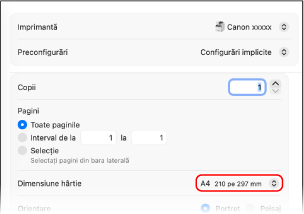
La imprimarea pe o hârtie de un format diferit de [Paper Size]
1
Faceți clic pe [Paper Handling].
2
Activați [Scalează la dimensiunea hârtiei] și selectați formatul de hârtie pe care doriți să imprimați pentru [Destination Paper Size].
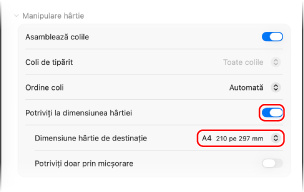
Documentul este mărit sau micșorat pentru a corespunde formatului hârtiei specificat pentru [Destination Paper Size].
5
Configurați celelalte setări de imprimare, după caz.
Puteți regla calitatea imaginii și puteți configura imprimarea pe 2 fețe, precum și alte setări, în funcție de document și de scopul dorit. Pentru mai multe informații, faceți clic pe [ ] în caseta de dialog de imprimare pentru a afișa sistemul de ajutor.
] în caseta de dialog de imprimare pentru a afișa sistemul de ajutor.6
Faceți clic pe [Print].
Începe imprimarea.
Puteți anula imprimarea din pictograma imprimantei din Dock. Anularea imprimării de la un computer
Utilizați [ Monitor Statut] de pe panoul de control pentru a vizualiza starea lucrării de imprimare și jurnalul. Vizualizarea stării și a jurnalului lucrării de imprimare
Monitor Statut] de pe panoul de control pentru a vizualiza starea lucrării de imprimare și jurnalul. Vizualizarea stării și a jurnalului lucrării de imprimareNOTĂ
Atunci când aparatul este configurat să nu imprime imediat datele trimise de la un computer, trebuie să acționați manual aparatul pentru a efectua imprimarea. Imprimarea documentelor în starea de așteptare forțată