Pregătirea pentru scanarea datelor de pe un computer (Windows)
Puteți utiliza driverul de scaner furnizat „Color Network ScanGear 2” pentru a scana din software-ul de procesare a imaginilor, din software-ul de creare a documentelor sau din altă aplicație*1 care acceptă TWAIN*2 sau WIA*3.
Efectuați următoarele pregătiri pentru fiecare computer pe care se salvează datele scanate.
Efectuați următoarele pregătiri pentru fiecare computer pe care se salvează datele scanate.
*1Consultați manualul aplicației pe care o utilizați pentru a vedea dacă acceptă TWAIN sau WIA.
*2TWAIN este un standard de conectare a unui scaner sau a unui alt dispozitiv de introducere a imaginilor la un computer.
*3WIA este o funcție standard în Windows.
NOTĂ
De asemenea, puteți scana fără a instala un driver de scaner. Utilizarea Mopria® pentru imprimare și scanare
Pasul 1: Instalarea driverului pe computer
Instalați Color Network ScanGear 2 pe computerul unde vor fi salvate datele scanate. Instalarea software-ului și a driverelor pe computer
Pasul 2: Înregistrarea aparatului la un computer
Înregistrați aparatul pe computerul pe care vor fi salvate datele scanate.
1
Faceți clic pe [ ] (Pornire)
  [Toate aplicațiile] [Color Network ScanGear 2] [Color Network ScanGear 2 Tool].
] (Pornire) [Toate aplicațiile] [Color Network ScanGear 2] [Color Network ScanGear 2 Tool].Color Network ScanGear 2 Tool pornește, iar fereastra [Select Scanner] este afișată.
2
Specificați aparatul.
Când specificați aparatul introducând adresa IP sau numele de gazdă
Selectați [Specify Address] și introduceți adresa IP sau numele de gazdă al aparatului.
Când căutați și specificați aparatul
1
Selectați [Search for Scanners on the Network].
2
În [Address Displayed in Search Result], selectați [IP Address] sau [IP Address or Host Name], apoi faceți clic pe [Discover].
3
Selectați aparatul din lista [Search Results].
3
Faceți clic pe [OK].
Se afișează ecranul [Color Network ScanGear 2 Tool].
4
Verificați dacă aparatul este selectat, apoi faceți clic pe [Exit].
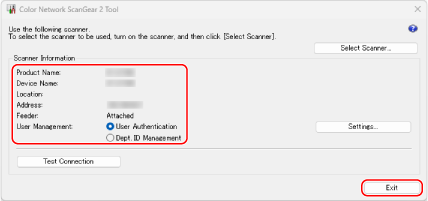
Când funcțiile de gestionare a utilizatorilor sunt activate, selectați [User Authentication] sau [Dept. ID Management], apoi faceți clic pe [Settings] pentru a configura informațiile de gestionare a utilizatorilor. Configurarea informațiilor de gestionare a utilizatorilor pe un computer
Puteți face clic pe [Test Connection] pentru a verifica conexiunea la aparat.