Setări de culoare
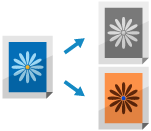
Puteți selecta culorile de utilizat la scanare sau la scanarea originalelor cu o anumită culoare eliminată.
Selectarea unei culori
Selectați o culoare la scanare.
* Culoarea care poate fi selectată este restricționată în funcție de setarea formatului fișierului.
Fișierele TIFF sunt restricționate la [Alb & Negru].
Fișierele JPEG și OOXML sunt restricționate la [Auto (Color/Nuanţe gri)], [Policrom] și [Nuanţe de gri].
1
Pe ecranul de scanare, apăsați butonul de setare pentru a selecta culoarea. Ecranul Scanare
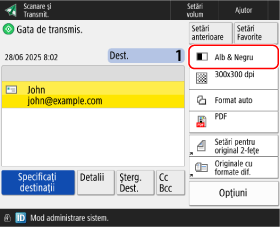

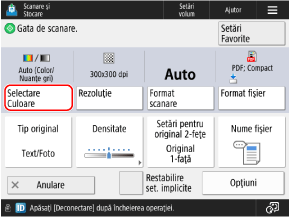
Se afișează ecranul [Selectare Culoare].
2
Selectați o culoare la scanare.
[Auto (Color/Nuanţe gri)]
Detectează automat culoarea originalului. Originalele color se scanează în modul Color, în timp ce originalele alb-negru se scanează în modul Scală de gri.
* Când textul este estompat sau originalul conține volume mari de text, selectați [Auto (Color/Alb-Negru)].
* Originalele color pot fi detectate ca fiind alb-negru în funcție de starea originalului, cum ar fi atunci când numai marginile originalului sunt colorate. În acest caz, selectați [Policrom].
[Auto (Color/Alb-Negru)]
Detectează automat culoarea originalului. Originalele color se scanează color, în timp ce originalele alb-negru se scanează în alb-negru.
* Originalele color pot fi detectate ca fiind alb-negru în funcție de starea originalului și de dimensiune, cum ar fi atunci când numai marginile originalului sunt colorate. În acest caz, selectați [Policrom].
[Policrom]
Scanează în policromie, indiferent de culoarea documentului original.
* Atunci când este setat la [Policrom], și originalele alb-negru sunt considerate scanări color.
[Nuanţe de gri]
Scanează în tonuri de gri, de la alb la negru, indiferent de culoarea originalului.
Deoarece folosește diferite niveluri de gri, cum ar fi alb, gri deschis, gri, gri închis și negru, arată mai natural și mai uniform decât setarea Alb-negru.
Deoarece folosește diferite niveluri de gri, cum ar fi alb, gri deschis, gri, gri închis și negru, arată mai natural și mai uniform decât setarea Alb-negru.
* Când textul este estompat sau originalul conține volume mari de text, selectați [Alb & Negru].
[Alb & Negru]
Scanează în alb-negru, indiferent de culoarea originalului.
3
Apăsați pe [OK].
Se afișează din nou ecranul de scanare.
Scanarea cu o anumită culoare eliminată
Puteți scana originale fără o anumită culoare.
1
Pe ecranul de scanare, apăsați pe [Opţiuni]  [Înlăturaţi o anumită culoare]. Ecranul Scanare
[Înlăturaţi o anumită culoare]. Ecranul ScanareSe afișează ecranul [Înlăturaţi o anumită culoare].
2
Selectați culoarea pe care doriți să o eliminați, apoi apăsați pe [OK].
Exemplu: În ecranul Scanare și Transmitere
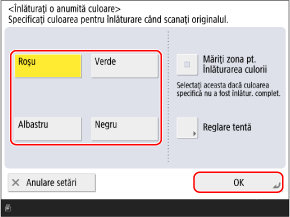
În cazul în care culoarea specificată nu este eliminată, activați [Măriţi zona pt. Înlăturarea culorii].
Dacă ați selectat [Roşu], [Verde] sau [Albastru], puteți apăsa pe [Reglare tentă] pentru a ajusta nuanța.
3
Apăsați pe [Închide].
Se afișează din nou ecranul de scanare.