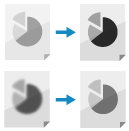
Ajustarea calității imaginii
Puteți ajusta calitatea imaginii, de exemplu, atunci când imaginea scanată nu este clară sau textul este dificil de citit.
De asemenea, puteți șterge marginile întunecate și umbrele care apar în jurul marginilor originalului.
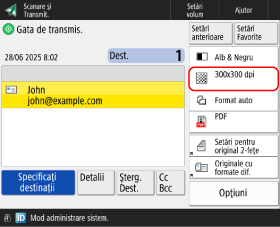
Setarea rezoluției
Măriți rezoluția atunci când doriți să scanați originalele cu mai multă precizie și reduceți rezoluția pentru o dimensiune a fișierului mai mică.
1
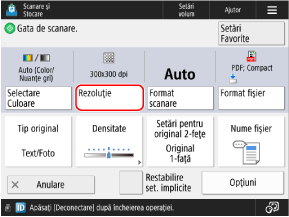
Pe ecranul de scanare, apăsați pe butonul de setare a rezoluției.
Ecranul ScanareSe afișează ecranul [Rezoluţie].
2
Selectați rezoluția.
Rezoluția care poate fi selectată variază în funcție de setarea formatului de fișier.
3
Apăsați pe [OK].
Se afișează din nou ecranul de scanare.
Selectarea tipului de original
Selectați tipul de original astfel încât scanarea să fie efectuată utilizând o calitate a imaginii adecvată pentru conținutul originalului.
1
Pe ecranul de scanare, apăsați pe [Tip original] sau pe [Opţiuni]

[Tip original].
Ecranul ScanareSe afișează ecranul [Tip original].
2
Selectați tipul originalului.
Pentru detalii despre tipurile originale, consultați ecranul de ajutor care apare atunci când apăsați pe butonul [

] din colțul din dreapta sus al ecranului.
Când opțiunea [Text/Foto] este selectată, apăsați pe [Reglare nivel] pentru a ajusta dacă doriți să acordați prioritate textului sau fotografiilor.
3
Apăsați pe [OK] sau pe [OK]
[Închide].
Se afișează din nou ecranul de scanare.
NOTĂ
Pentru a crea o scanare curată a unui original cu un fundal colorat sau un ziar, reglați densitatea fundalului.
Reglarea densitățiiDacă apare un fenomen numit moiré (zgomot de model vertical) atunci când scanați după selectarea tipului de original, ajustați claritatea.
Reglarea clarității
Reglarea densității
Puteți regla densitatea în conformitate cu originalul.
Dacă textul sau imaginile din original sunt prea șterse sau prea întunecate, reglați densitatea întregului document original.
Pentru a crea o scanare curată a unui original cu un fundal colorat sau un ziar, reglați densitatea fundalului.
1
Pe ecranul de scanare, apăsați pe [Densitate] sau pe [Opţiuni]
[Densitate].
Ecranul ScanareSe afișează ecranul [Densitate].
2
Ajustați densitatea.
La reglarea densității întregului document original
Deplasați glisorul la stânga sau la dreapta pentru a regla densitatea.
Pentru a reduce densitatea, ajustați-o la [

], iar pentru a o mări, ajustați-o la [

].
La reglarea densității fundalului

Densitatea fundalului poate fi ajustată prin scăderea automată a acesteia sau prin ajustarea manuală.
Pentru a reduce automat densitatea fundalului
În [Densitate fundal], apăsați pe opțiunea [Auto] pentru a o selecta.
Pentru reglarea manuală a densității fundalului
Apăsați pe [Reglare] în [Densitate fundal], reglați densitatea și apăsați pe [OK].
Deplasați glisorul la stânga sau la dreapta pentru a regla densitatea. Pentru a reduce densitatea, ajustați-o la [-], iar pentru a o mări, ajustați-o la [+].
Pe ecranul de ajustare a densității, puteți apăsa [Reglaţi fiec. culoare] pentru a ajusta densitatea fundalului în funcție de culoare (roșu, verde și albastru).
* Când ajustați densitatea fundalului, este posibil ca și alte părți, în afară de fundal, să fie afectate, în funcție de culoarea originalului.
3
Apăsați pe [OK] sau pe [OK]
[Închide].
Se afișează din nou ecranul de scanare.
Reglarea clarității
Prin reglarea clarității, puteți accentua contururile și liniile pentru a le face mai clare sau le puteți estompa pentru a le reduce claritatea.
1
Pe ecranul de scanare, apăsați pe [Opţiuni]
[Claritate].
Ecranul ScanareSe afișează ecranul [Claritate].
2
Deplasați glisorul la stânga și la dreapta pentru a regla claritatea.
Exemplu de reglare:
Pentru a spori claritatea textului
Pentru a reduce moiré-ul (perturbații cu model vertical) în fotografii
3
Apăsați pe [OK]
[Închide].
Se afișează din nou ecranul de scanare.
Ștergerea cadrului original, a umbrelor și a găurilor de perforator (Ștergere cadru)
Când setați formatul originalului la un formatul mai mare decât originalul real sau când scanați pagini ale unei cărți groase, pot apărea chenare întunecate și umbre în jurul marginilor originalului. Puteți configura setările pentru a șterge marginile sau umbrele la scanare. De asemenea, puteți elimina găurile de perforare de pe original.
IMPORTANT
Când plasați un original cu găuri de perforator
Așezați documentul original pe suprafața de scanare. Introducerea acestuia în alimentator poate produce un blocaj de hârtie.
Așezarea originalelor
1
Pe ecranul de scanare, apăsați pe [Opţiuni]
[Şterge Cadru].
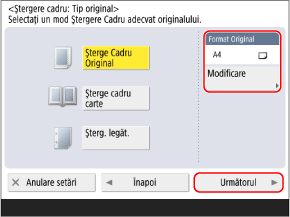
Ecranul ScanareSe afișează ecranul [Şterge Cadru].
2
Setați tipul și lățimea cadrului care va fi șters.
La ștergerea cadrului unui original
1
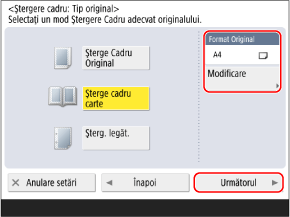
Apăsați pe [Şterge Cadru Original].
2
Selectați formatul originalului și apăsați pe [Următorul].
Apăsați pe [Modificare], selectați formatul originalului și apăsați pe [OK].
* Puteți șterge cadrul doar atunci când scanați dimensiunile afișate pe ecran pentru selectarea formatului original.
3
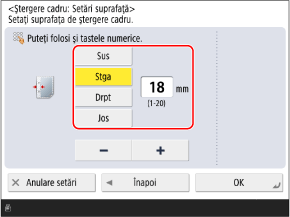
Introduceți lățimea de ștergere.
Când introduceți lățimile individuale de ștergere pentru partea de sus, jos, stânga și dreapta, apăsați pe [Reglare separată] și introduceți lățimile de ștergere.
La ștergerea umbrelor dintr-o carte
Puteți șterge umbra centrală care se formează atunci când o carte este deschisă complet și umbrele care se formează în jurul marginilor unei cărți.
1
Apăsați pe [Şterge cadru carte].
2
Selectați formatul originalului și apăsați pe [Următorul].
Apăsați pe [Modificare], selectați formatul originalului și apăsați pe [OK].
* Puteți șterge umbrele dintr-o carte doar atunci când scanați dimensiunile afișate pe ecran pentru selectarea formatului original.
3
Introduceți lățimea de ștergere.
În [Centru], introduceți lățimea de ștergere a umbrei centrale care se formează atunci când o carte este deschisă complet.
În [Feţe], introduceți lățimea de ștergere a umbrei care se formează în jurul marginilor cărții.
Când introduceți lățimile individuale de ștergere pentru partea de sus, jos, stânga și dreapta, apăsați pe [Reglare separată] și introduceți lățimile de ștergere.
La ștergerea găurilor de perforator de pe un original
1
Apăsați pe [Şterge legătorie]
[Următorul].
2
Selectați poziția găurii de perforator și introduceți lățimea de ștergere.
* Dacă este setat [Şterge legătorie], cele trei muchii, altele decât muchia cu găurile perforate, sunt întotdeauna șterse cu o ramă de 4 mm (1/8").
3
Apăsați pe [OK]
[Închide].
Se afișează din nou ecranul de scanare.