Salvarea datelor scanate
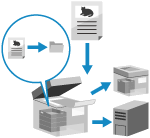
Scanați originalul și salvați datele scanate în următoarele locații:
Spaţiu avansat pe un alt aparat
Server Windows
Destinația de salvare este afișată pe panoul de control al aparatului, astfel încât puteți confirma destinația de salvare și salva datele scanate.
Când salvați date pe Spaţiu avansat într-un alt aparat sau pe un server Windows, puteți utiliza panoul de control al acestui aparat pentru a crea sau redenumi un folder de destinație.
Când salvați date pe Spaţiu avansat într-un alt aparat sau pe un server Windows, puteți utiliza panoul de control al acestui aparat pentru a crea sau redenumi un folder de destinație.
* Pentru detalii privind Spaţiu avansat al unui alt aparat, consultați manualele acelui aparat.
Pregătiri necesare
Faceți pregătirile în funcție de locația de stocare a datelor scanate. Pregătirea pentru trimiterea și salvarea datelor scanate
1
Așezați documentul original. Așezarea originalelor
Dacă apare ecranul pentru selectarea grosimii originalului, selectați grosimea originalului plasat.
2
În panoul de control, apăsați pe [Scanare şi Stocare] în ecranul [Acasă]. Ecranul [Acasă]
Se afișează ecranul pentru selectarea tipului de locație de stocare.
3
Afișează locația de stocare.
Când se salvează în Spaţiu avansat pe un alt aparat sau pe un server Windows
1
Apăsați pe [Reţea].
2
Selectați un alt aparat sau un server care va fi utilizat ca locație de stocare.
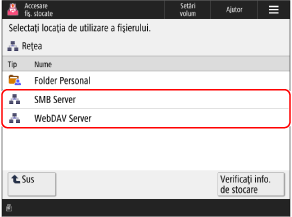
Selectați [Folder Personal] pentru a accesa direct și a salva datele în propriul folder de utilizator de conectare (Folder personal).
Apăsați pe [Verificaţi info. de stocare], selectați destinația conexiunii și apăsați pe [Detalii] pentru a verifica protocolul și calea destinației conexiunii.
Dacă este afișat un ecran de conectare, introduceți același nume de utilizator și parolă utilizate pentru a vă conecta la celălalt aparat sau server și apăsați pe [OK].
3
Afișați folderul de destinație.
De asemenea, puteți crea un nou folder destinație. Ecranul de selectare a fișierelor [Reţea] și [Suport memorie]
4
Apăsați pe [Scanare].
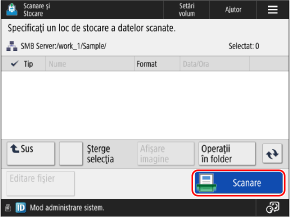
Se afișează ecranul de scanare.
O pictogramă care indică tipul destinației și ierarhia destinației sunt afișate în partea stângă sus a ecranului.
[ ]: Spaţiu avansat pe un alt aparat sau pe un server Windows
[
]: Spaţiu avansat pe un alt aparat sau pe un server Windows5
Configurați setările de scanare. Setări de scanare
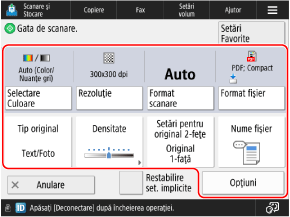
* Elementele care apar pe ecran variază în funcție de model și opțiuni.
Pentru a selecta o altă locație de stocare, apăsați pe [Anulare] în partea din stânga jos a ecranului.
Când Setările favorite sunt înregistrate, le puteți accesa apăsând pe [Setări Favorite]. Înregistrarea și reapelarea setărilor favorite
Pentru a anula modificările aduse setărilor și a reveni la setările implicite, apăsați pe [Restabilire set. implicite].
6
Apăsați pe [ Start].
Start].Începe scanarea documentului original.
Pentru a anula scanarea, apăsați pe [Anulare]  [Da]. Anularea scanării
[Da]. Anularea scanăriiCând scanarea originalului este finalizată, datele scanate sunt salvate.
Puteți folosi [ Monitor Statut] pentru a verifica starea salvării și jurnalul. Verificarea stării de trimitere și salvare și a jurnalului datelor scanate
Puteți folosi [
Monitor Statut] pentru a verifica starea salvării și jurnalul. Verificarea stării de trimitere și salvare și a jurnalului datelor scanateCând se afișează [Apăsaţi tasta [Start] pentru a scana original. următor.]
Când un original este amplasat pe suprafața de scanare și este scanat sau se execută scanarea folosind funcția Generare lucrare, se afișează ecranul pentru scanarea de originale suplimentare.
1
Pentru a continua scanarea originalelor, poziționați originalul următor și apăsați pe [ Start].
Start].Se scanează următorul original și se afișează același ecran.
Repetați acest proces până la scanarea tuturor originalelor.
Repetați acest proces până la scanarea tuturor originalelor.
Când așezați originale în alimentator pentru scanare, scoateți originalul scanat (originalul ejectat în tava de ieșire a originalelor) înainte de a așeza următorul original.
La modificarea setărilor de scanare pentru fiecare original
Pe ecranul cu mesajul afișat, apăsați pe [Modif. setări]. Puteți modifica următoarele setări:
[Selectare Culoare]
[Format Scanare]
[Original 2-feţe]
[Densitate]
[Tip original]
De exemplu, când scanați un original cu 2 fețe după scanarea unui original cu 1 față, apăsați pe [Modif. setări] și setați [Original 2-feţe].
2
Apăsați pe [Începe memor.].
Datele scanate sunt salvate.
IMPORTANT
Când efectuați operațiuni în timp ce sunteți conectat la Spaţiu avansat sau la serverul Windows
După ce ați finalizat operațiunea, nu uitați să apăsați pe [Deconectare] sau pe [Ieşire] pentru a vă deconecta.
NOTĂ
Când sunt introduse mai multe originale în timpul scanării și operațiunile sunt anulate (Detectarea alimentării cu mai multe coli)
Se afișează un mesaj pe ecran. Demontați originalul blocat urmând instrucțiunile din mesaj. Blocaje de hârtie și capse
Când originalul blocat este scos, se afișează ecranul pentru reluarea operațiunilor.
Dacă alimentarea cu mai multe coli a fost detectată incorect, apăsați pe [Nu detectaţi alimentare mai multe foi] pentru a relua scanarea.
Când originalul blocat este scos, se afișează ecranul pentru reluarea operațiunilor.
Dacă alimentarea cu mai multe coli a fost detectată incorect, apăsați pe [Nu detectaţi alimentare mai multe foi] pentru a relua scanarea.
Pentru a preveni detectarea alimentării cu mai multe coli, configurați oricare dintre următoarele setări:
Pe ecranul de scanare, apăsați pe [Opţiuni] [Detectare alim. mai multe foi] de fiecare dată când scanați, pentru a anula detectarea alimentării cu mai multe coli.
[Detectare alim. mai multe foi] de fiecare dată când scanați, pentru a anula detectarea alimentării cu mai multe coli.Modificați setările implicite pentru a preveni detectarea alimentării cu mai multe coli. [Setaţi Detectare alimentare mai multe foi ca Implicit]
* Este posibil să fie necesar elementul opțional Document Feeder Double Feeding Detection Kit-A pentru a utiliza funcția de detectare a alimentării cu mai multe coli.
Previzualizarea conținutului înainte de salvare
Puteți afișa un ecran de previzualizare pentru verificarea conținutului înainte de a salva datele scanate. De asemenea, puteți modifica ordinea paginilor și puteți șterge pagini din ecranul de previzualizare. Verificarea și editarea datelor scanate înainte de trimitere sau salvare
Îmbunătățirea securității datelor scanate
Puteți îmbunătăți securitatea datelor scanate prin criptarea fișierului PDF sau prin adăugarea unei semnături digitale la fișierul PDF sau XPS. Îmbunătățirea securității datelor scanate