Înregistrarea și reapelarea setărilor favorite
Puteți înregistra setările în funcție de obiectivul urmărit și setările pe care doriți să le reapelați ca „Setări favorite” pentru scanare, copiere și alte funcții.
Puteți eticheta setarea preferată astfel încât să ofere o descriere a setării, cine o va utiliza sau alte informații.
Puteți reapela setările înregistrate din ecranele de funcții pentru a executa rapid o funcție. Puteți modifica setările și după apelarea acestora, după cum este necesar.
Puteți eticheta setarea preferată astfel încât să ofere o descriere a setării, cine o va utiliza sau alte informații.
Puteți reapela setările înregistrate din ecranele de funcții pentru a executa rapid o funcție. Puteți modifica setările și după apelarea acestora, după cum este necesar.
NOTĂ
Numărul maxim de „Setări favorite” care pot fi înregistrate
Scanare şi Transmitere: 18
Scanare şi Stocare
Reţea/Suport memorie: 9
Fax: 18
Copiere: 9
Accesare fişiere stocate
Pentru fișierele JPEG și TIFF în Reţea/Suport memorie: 9
Pentru fișiere PDF și XPS în Reţea/Suport memorie: 9
Înregistrarea setărilor favorite
Când înregistrați setările de scanare și fax, dacă destinația este specificată la setarea detaliilor care urmează să fie înregistrate, destinația este, de asemenea, înregistrată în Setări favorite. Înregistrați setările asigurându-vă că nu sunt specificate destinații inutile.
Nu puteți modifica destinația odată ce a fost înregistrată. Pentru a schimba o destinație înregistrată, ștergeți setarea favorită și apoi înregistrați-o din nou.
Nu puteți modifica destinația odată ce a fost înregistrată. Pentru a schimba o destinație înregistrată, ștergeți setarea favorită și apoi înregistrați-o din nou.
Utilizați panoul de control pentru a înregistra setările favorite. Nu puteți înregistra setările favorite folosind Remote UI (IU la distanță) de la un computer.
Această secțiune descrie procedura de copiere ca exemplu.
Această secțiune descrie procedura de copiere ca exemplu.
1
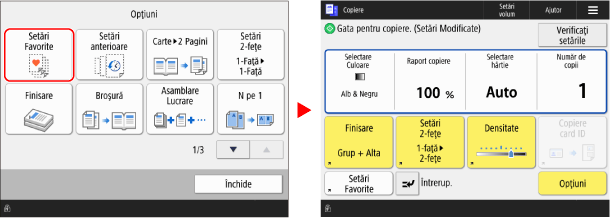
În panoul de control, apăsați pe [Copiere] în ecranul [Acasă]. Ecranul [Acasă]
Se afișează ecranul de copiere.
2
Setați detaliile care se vor înregistra. Operațiuni de copiere
3
Apăsați pe [ ]
]  [Înregistrare/Editare setări favorite] sau [Înregistrare Setări Favorite].
] [Înregistrare/Editare setări favorite] sau [Înregistrare Setări Favorite].Când apare un mesaj de confirmare care întreabă dacă doriți să vă înregistrați folosind o parolă
Selectați [Da] sau [Nu] pentru a solicita utilizatorului o parolă atunci când este reapelată opțiunea „Setări favorite”.
Pentru a omite introducerea parolei, selectați [Da].
Pentru a solicita utilizatorului să introducă o parolă de fiecare dată, selectați [Nu]. Doar utilizatorii care cunosc parola pot folosi setările reapelate.
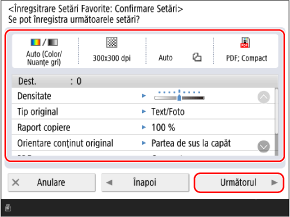
Când este afișat ecranul pentru verificarea setărilor
Verificați setările și faceți clic pe [Următorul].
4
Selectați butonul înaintea căruia doriți să introduceți un spațiu și apăsați pe [Înregistrare] sau [Următorul].
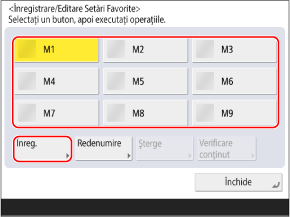
Dacă selectați un buton cu o setare deja înregistrată, informațiile înregistrate vor fi suprascrise.
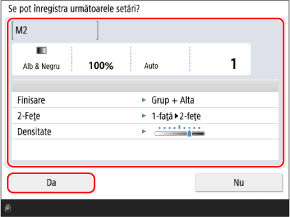
Când este afișat ecranul pentru verificarea setărilor
Verificați setările și faceți clic pe [Da].
Când este afișat ecranul pentru setarea numelui butonului și a comentariului
Introduceți numele butonului și comentariul, apoi apăsați pe [OK].
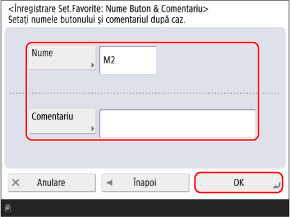
Apăsați pe [Nume] sau pe [Comentariu] și introduceți informațiile.
Numele este afișat întotdeauna pe buton.
Comentariile pot fi afișate setând [Arătaţi comentariile] la [Pornit] pe ecran pentru selectarea butonului.
5
Redenumiți butonul, după cum este necesar.
Selectați un buton cu o setare înregistrată și apăsați [Redenumire] pentru a redenumi butonul.
6
Apăsați pe [Închide].
NOTĂ
Când o destinație este înregistrată în „Setări favorite”
Când o destinație înregistrată în „Setări favorite” este ștearsă din Agendă, informațiile înregistrate ale destinației sunt, de asemenea, șterse.
Când o destinație de server de fișiere este înregistrată la „Setări favorite”
Dacă metoda de autentificare pentru accesul la serverul de fișiere este setată să utilizeze informațiile de autentificare ale utilizatorului conectat, setarea parolei utilizate pentru autentificarea la serverul de fișiere nu este inclusă în informațiile înregistrate din „Setări favorite”. [Info.utiliz.pt. transmisie fişiere/Autentificare navigare]
Când o destinație din Agenda la distanță este înregistrată la „Setări favorite”
Chiar și atunci când informațiile despre destinație sunt actualizate pe server, informațiile despre destinație înregistrate în „Setări favorite” pe client nu sunt actualizate.
Dacă nu puteți trimite date utilizând „Setări favorite” înregistrate, verificați dacă informațiile despre destinație au fost actualizate pe server.
Dacă nu puteți trimite date utilizând „Setări favorite” înregistrate, verificați dacă informațiile despre destinație au fost actualizate pe server.
Reapelarea „Setărilor favorite” înregistrate
Când utilizați funcția de copiere, reapelați setarea în funcție de scopul dvs. din „Setările favorite” înregistrate.
Această secțiune descrie procedura de copiere ca exemplu.
1
În panoul de control, apăsați pe [Copiere] în ecranul [Acasă]. Ecranul [Acasă]
Se afișează ecranul de copiere.
2
Apăsați pe [Setări Favorite].
Se afișează ecranul [Setări Favorite].
3
Selectați butonul corespunzător setării pe care doriți să o folosiți.
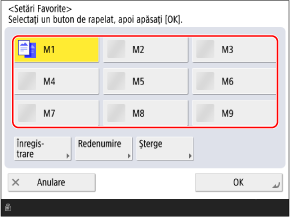
Dacă este afișat ecranul pentru verificarea setărilor, treceți la pasul 5.
4
Apăsați pe [OK].
Verificați setările și faceți clic pe [Da].
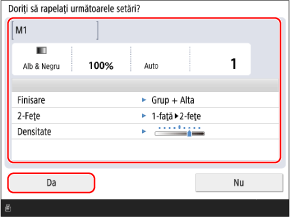
* Elementele care apar pe ecran variază în funcție de model și opțiuni.
Setarea este reapelată.
Setările de copiere sunt finalizate, deci puteți apăsa pe [ Start] pentru a copia.
Setările de copiere sunt finalizate, deci puteți apăsa pe [
Start] pentru a copia.NOTĂ
Afișarea inițială a ecranului [Setări Favorite] (Scanare și Fax)
Puteți configura ecranul [Setări Favorite] să fie afișat inițial atunci când apăsați [Scanare şi Transmitere] sau [Fax] pe ecranul [Acasă].
Scanare şi Transmitere [Ecran predefinit]
Configurarea setărilor pentru a nu afișa ecranul de verificare a setărilor (scanare, fax și copiere)
Puteți configura setările astfel încât să nu se afișeze ecranul de verificare a setărilor la reapelarea „Setări favorite” pentru scanare (Scanare şi Transmitere), fax și copiere. În acest fel, puteți reapela setările fără a efectua pasul 5.
Scanare şi Transmitere [Afişaţi confirmare pentru setări art. favorite]
Ștergerea „Setărilor preferate” salvate
Pe ecranul [Setări Favorite], selectați butonul pe care doriți să îl ștergeți, apoi apăsați pe [Şterge].
Pentru a șterge „Setări favorite” pentru scanare (Scanare şi Transmitere) și fax, apăsați [Editare] pe ecranul [Setări Favorite], selectați butonul pe care doriți să îl ștergeți și apăsați [Şterge].
Chiar dacă informațiile înregistrate din „Setări favorite” sunt șterse, numele butonului nu este șters și nu revine la setările implicite. Apăsați [Redenumire] pentru a redenumi butonul, după cum este necesar.