Utilizarea fișierelor de pe un alt aparat sau pe un server
Puteți utiliza panoul de control al aparatului pentru a efectua următoarele operațiuni pentru fișierele salvate pe Spaţiu avansat pe un alt aparat sau pe un server de fișiere (server Windows) din rețea:
Modificarea numelor fișierelor
Ștergerea fișierelor
Adăugarea fișierelor (salvarea documentelor scanate cu aparatul)
* Dacă a fost configurat un folder dedicat unui utilizator conectat (Folder personal), puteți accesa și opera direct folderul personal.
Pregătiri necesare
Înregistrați informațiile pentru accesarea unui alt aparat sau server ca destinație de conexiune. Pregătiri pentru utilizarea unui alt aparat sau a unui alt server în rețea
1
În panoul de control, apăsați pe [Accesare fişiere stocate] în ecranul [Acasă]. Ecranul [Acasă]
Se afișează ecranul pentru selectarea spațiului de stocare.
2
Apăsați pe [Reţea].
3
Selectați celălalt computer sau server cu fișierul pe care doriți să îl utilizați.
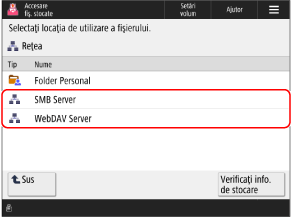
Pentru a accesa și utiliza direct Folderul personal, selectați [Folder Personal].
Apăsați pe [Verificaţi info. de stocare], selectați destinația conexiunii și apăsați pe [Detalii] pentru a verifica protocolul și calea destinației conexiunii.
Dacă este afișat un ecran de conectare, introduceți același nume de utilizator și parolă utilizate pentru a vă conecta la celălalt aparat sau server la destinația conexiunii și apăsați pe [OK].
4
Afișați folderul cu fișierul pe care doriți să îl utilizați.
5
Operați fișierul.
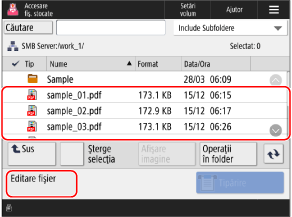
De asemenea, puteți apăsa pe [Operaţii în folder] pentru a crea un folder.
La schimbarea numelui fișierului
Selectați fișierul pe care doriți să-l redenumiți, apoi apăsați pe [Editare fişier]  [Modificare nume fişier].
Introduceți numele fișierului și apăsați pe [OK] pentru a-l schimba.
[Modificare nume fişier]. Introduceți numele fișierului și apăsați pe [OK] pentru a-l schimba.
La ștergerea unui fișier
Selectați grupul pe care doriți să îl ștergeți și apăsați pe [Editare fişier] [Şterge] [Da].
[Şterge] [Da].* Puteți selecta și imprima până la 32 de fișiere în același folder simultan.
La adăugarea de fișiere (la salvarea documentelor scanate cu aparatul)
Procedura este aceeași ca operațiunea de scanare și setările din [Scanare şi Stocare], cu excepția faptului că pașii pentru afișarea ecranului de scanare diferă. Salvarea datelor scanate
1
Așezați documentul original. Așezarea originalelor
Dacă este afișat ecranul pentru selectarea grosimii originalului, selectați grosimea originalului poziționat.
2
Apăsați pe [Editare fişier] [Adăugare fişiere (Scanare şi Stocare)].
[Adăugare fişiere (Scanare şi Stocare)].Se afișează ecranul de scanare.
3
Configurați setările de scanare. Setări de scanare
4
Apăsați pe [ Start].
Start].Începe scanarea documentului original.
IMPORTANT
Când efectuați operațiuni în timp ce sunteți conectat la un alt aparat sau la un alt server la destinația conexiunii
După ce ați finalizat operațiunile, apăsați pe [Deconect.] sau pe [Ieşire] pentru a vă deconecta.