Príklady postupov pri používaní počítača
Ak zariadenie ovládate z počítača, môže byť v závislosti od funkcie potrebné počítač nakonfigurovať. Okrem toho možno budete potrebovať informácie o počítači, aby ste si mohli prezrieť informácie nastavené v zariadení.
V takom prípade použite nižšie uvedené príklady postupov na konfiguráciu nastavení a overenie požadovaných informácií v počítači.
V takom prípade použite nižšie uvedené príklady postupov na konfiguráciu nastavení a overenie požadovaných informácií v počítači.
Vytvorenie zdieľaného priečinku
Pri používaní systému Windows
1
Vytvorte priečinok na ľubovoľnom mieste (napríklad na pracovnej ploche).
2
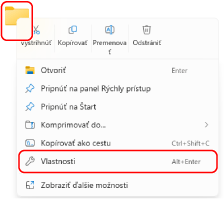
Kliknite pravým tlačidlom myši na vytvorený priečinok a potom kliknite na položku [Vlastnosti].
3
Na karte [Zdieľanie] kliknite na položku [Rozšírené zdieľanie].
Zobrazí sa obrazovka [Rozšírené zdieľanie].
4
Začiarknite políčko [Zdieľať tento priečinok] a kliknite na tlačidlo [Povolenia].
5
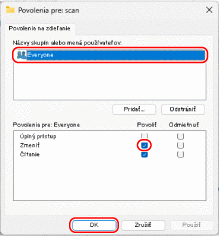
Nakonfigurujte prístupové práva.
1
Ako [Názvy skupín alebo používateľov] vyberte možnosť [Všetci].
2
V položke [Povolenia] začiarknite políčko [Povoliť] pre [Zmeniť].
3
Kliknite na položku [OK].
6
Kliknite na položky [OK]  [Zavrieť].
[Zavrieť].Vytvorený priečinok je možné používať ako zdieľaný priečinok.
POZNÁMKA
Ak zaregistrujete údaje o vytvorenom zdieľanom priečinku do adresára zariadenia vopred, ušetríte si námahu so zadávaním týchto údajov pri každom odosielaní dát. Registrácia informácií o zdieľanom priečinku do adresára
Pri používaní systému macOS
1
Kliknite na položky [ ] [Nastavenia systému] [Všeobecné] [Zdieľanie].
] [Nastavenia systému] [Všeobecné] [Zdieľanie].Zobrazí sa obrazovka [Zdieľanie].
2
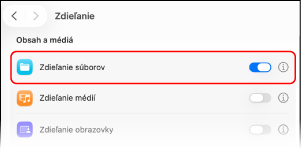
Zapnite možnosť [Zdieľanie súborov] a kliknite na položku [ ].
].
].
3
V položke [Zdieľané priečinky] kliknite na [+].
4
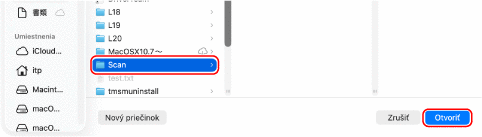
Vytvorte priečinok na ľubovoľnom mieste (napríklad na pracovnej ploche) a kliknite na položku [Pridať].
5
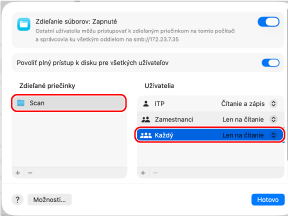
Nakonfigurujte prístupové práva.
1
V časti [Zdieľané priečinky] vyberte vytvorený priečinok.
2
Pre voľbu [Používatelia] vyberte možnosť [Všetci] [Čítanie a zápis].
[Čítanie a zápis].6
Kliknite na položku [Hotovo].
Vytvorený priečinok je možné používať ako zdieľaný priečinok.
POZNÁMKA
Ak zaregistrujete údaje o vytvorenom zdieľanom priečinku do adresára zariadenia vopred, ušetríte si námahu so zadávaním týchto údajov pri každom odosielaní dát. Registrácia informácií o zdieľanom priečinku do adresára
Aktivácia zisťovania siete
1
Pravým tlačidlom myši kliknite na položku [ ] (Štart), potom kliknite na položku [Sieťové pripojenia].
] (Štart), potom kliknite na položku [Sieťové pripojenia].Zobrazí sa obrazovka [Sieť a internet].
2
Kliknite na položky [Rozšírené nastavenia siete] [Rozšírené nastavenia zdieľania].
[Rozšírené nastavenia zdieľania].Zobrazí sa obrazovka [Rozšírené nastavenia zdieľania].
3
Nastavte položku [Zisťovanie siete] na [Zapnuté].
Zobrazenie zdieľanej tlačiarne v tlačovom serveri
Pri používaní systému Windows
1
Pravým tlačidlom myši kliknite na položku [] (Štart), potom kliknite na položku [File Explorer].
] (Štart), potom kliknite na položku [File Explorer].2
V časti [Sieť] vyberte tlačový server na zobrazenie zdieľanej tlačiarne.
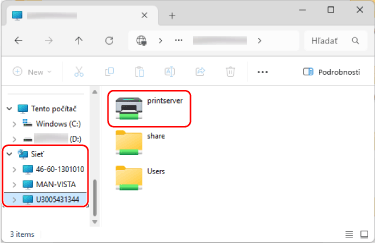
Ak sa v časti [Sieť] nič nezobrazí, aktivujte zisťovanie siete. Aktivácia zisťovania siete
Pri používaní systému macOS
1
Kliknite na položku [] [Nastavenia systému] [Printers & Scanners].
] [Nastavenia systému] [Printers & Scanners].Zobrazí sa obrazovka [Printers & Scanners].
2
Kliknite na položku [Pridať tlačiareň, skener alebo fax].
Zobrazí sa obrazovka [Pridať tlačiareň].
3
Kliknutím na položku [ ] zobrazíte zdieľanú tlačiareň.
] zobrazíte zdieľanú tlačiareň.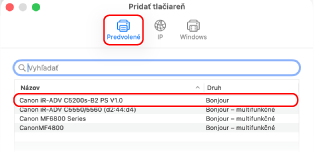
Overenie prihlasovacieho mena používateľa pre počítač
Pri používaní systému Windows
1
Kliknite na položky [] (Štart) [ ] (Nastavenie) [Kontá].
] (Štart) [] (Nastavenie) [Kontá].Zobrazí sa obrazovka [Kontá].
2
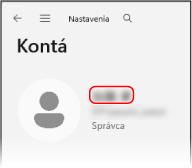
Zobrazte si používateľské meno zobrazené vpravo od ikony.
Pri používaní systému macOS
1
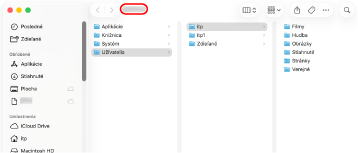
Na ploche kliknite na [Prejsť] [Domov].
[Domov].Zobrazí sa obrazovka domovského priečinka.
2
Pozrite si meno používateľa zobrazené v hornej časti obrazovky.
Kontrola systémových informácií počítača
Pri používaní systému Windows
1
Pravým tlačidlom myši kliknite na položku [] (Štart), potom kliknite na položku [Systém].
] (Štart), potom kliknite na položku [Systém].Zobrazí sa obrazovka [Informácie].
2
V časti [Špecifikácie zariadenia] skontrolujte názov počítača a verziu operačného systému.
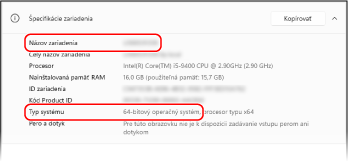
Skontrolujte názov počítača vedľa položky [Názov zariadenia].
Skontrolujte verziu procesora vedľa položky [Typ systému].
V prípade 32-bitového operačného systému sa zobrazí [32-bitový operačný systém].
V prípade 64-bitového operačného systému sa zobrazí [64-bitový operačný systém].
Pri používaní systému macOS
1
Kliknite na položky [] [Nastavenia systému] [General] [Zdieľanie].
] [Nastavenia systému] [General] [Zdieľanie].Zobrazí sa obrazovka [Zdieľanie].
2
Skontrolujte názov počítača vedľa položky [Lokálny názov hostiteľa].
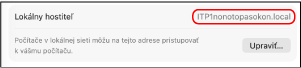
Prípona „.local“ na konci názvu lokálneho hostiteľa sa nezahŕňa do názvu počítača.
Kontrola informácií o sieťovom pripojení počítača
Pri používaní systému Windows
1
Pravým tlačidlom myši kliknite na položku [] (Štart), potom kliknite na položku [Sieťové pripojenia].
] (Štart), potom kliknite na položku [Sieťové pripojenia].Zobrazí sa obrazovka [Sieť a internet].
2
Skontrolujte informácie o sieťovom pripojení.
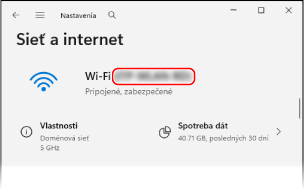
Kontrola SSID (názvu siete) bezdrôtovej siete LAN
Pozrite si SSID v položke [Wi‑Fi].
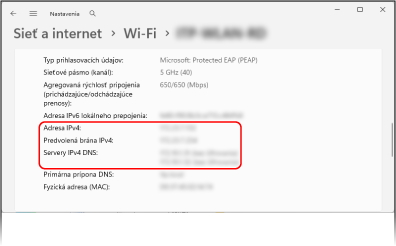
Kontrola IP adresy a servera DNS
1
Kliknite na [Vlastnosti] pre pripojenú sieť.
2
Pozrite si IP adresu a server DNS v časti [Vlastnosti].
Pri používaní systému macOS
1
Kliknite na položku [] [Nastavenia systému] [Network].
] [Nastavenia systému] [Network].Zobrazí sa obrazovka [Network].
2
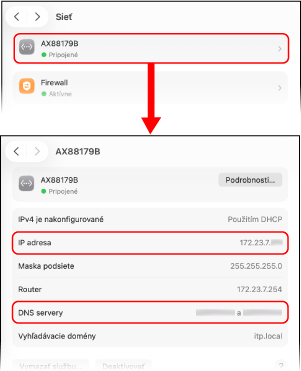
Skontrolujte informácie o sieťovom pripojení.
Pre káblovú sieť LAN
Kliknite na sieť, aby ste si zobrazili podrobnosti, a skontrolujte IP adresu a server DNS.
Pre bezdrôtovú sieť LAN
1
Kliknite na položku [Wi‑Fi].
Zobrazí sa obrazovka [Wi‑Fi].
2
Skontrolujte informácie o sieťovom pripojení.
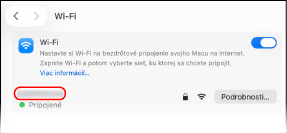
Kontrola SSID (názvu siete)
Pozrite si SSID na obrazovke [Wi‑Fi].
Kontrola IP adresy a servera DNS
Kliknite na [Details] a pozrite si IP adresu na zobrazenej obrazovke.
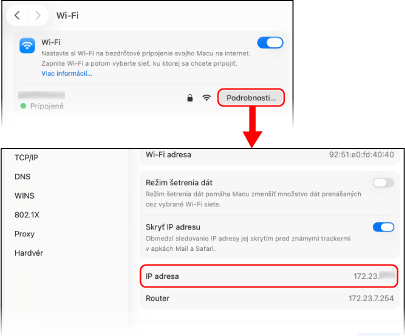
Kliknite na [Details] [DNS] a na zobrazenej obrazovke si pozrite server DNS.
[DNS] a na zobrazenej obrazovke si pozrite server DNS.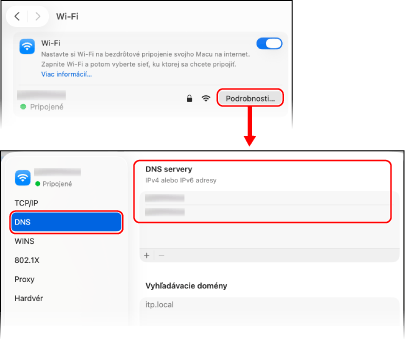
Kontrola portu tlačiarne
1
Kliknite na položku [] (Štart) [] (Nastavenia) [Bluetooth a zariadenia] [Tlačiarne a skenery].
] (Štart) [] (Nastavenia) [Bluetooth a zariadenia] [Tlačiarne a skenery].Zobrazí sa obrazovka [Tlačiarne a skenery].
2
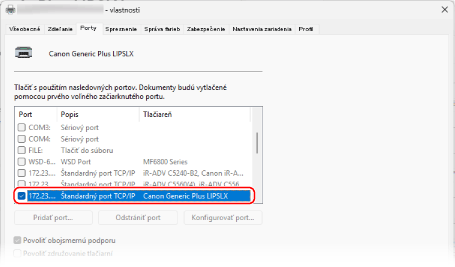
Kliknite na ovládač tlačiarne zariadenia [Vlastnosti tlačiarne].
[Vlastnosti tlačiarne].Zobrazí sa obrazovka s vlastnosťami ovládača tlačiarne.
3
Na karte [Porty] zobrazte port, ktorý sa používa.
POZNÁMKA
Ak sa po inštalácii ovládača tlačiarne zmení IP adresa zariadenia, je potrebné pridať nový port. Pridanie portu
Kontrola obojsmernej komunikácie
1
Kliknite na položku [] (Štart) [] (Nastavenia) [Bluetooth a zariadenia] [Tlačiarne a skenery].
] (Štart) [] (Nastavenia) [Bluetooth a zariadenia] [Tlačiarne a skenery].Zobrazí sa obrazovka [Tlačiarne a skenery].
2
Kliknite na ovládač tlačiarne zariadenia [Vlastnosti tlačiarne].
[Vlastnosti tlačiarne].Zobrazí sa obrazovka s vlastnosťami ovládača tlačiarne.
3
Na karte [Porty] skontrolujte, či je políčko [Povoliť obojsmernú podporu] začiarknuté.
Tlač skúšobnej strany
Požadované prípravy
Do zásuvky na papier vložte papier formátu A4 alebo LTR. Vkladanie papiera do zásuvky na papier
Pri používaní systému Windows
1
Kliknite na položku [] (Štart) [] (Nastavenia) [Bluetooth a zariadenia] [Tlačiarne a skenery].
] (Štart) [] (Nastavenia) [Bluetooth a zariadenia] [Tlačiarne a skenery].Zobrazí sa obrazovka [Tlačiarne a skenery].
2
Kliknite na ovládač tlačiarne zariadenia [Vlastnosti tlačiarne].
[Vlastnosti tlačiarne].Zobrazí sa obrazovka s vlastnosťami ovládača tlačiarne.
3
Na karte [Všeobecné] kliknite na položku [Vytlačiť skúšobnú stranu].
V prípade správneho odoslania tlačových údajov sa v zariadení vytlačí skúšobná strana.
Pri používaní systému macOS
1
Kliknite na položku [] [Nastavenia systému] [Printers & Scanners].
] [Nastavenia systému] [Printers & Scanners].Zobrazí sa obrazovka [Printers & Scanners].
2
Vyberte zariadenie a kliknite na položku [Front tlače].
3
V ponuke [Tlačiareň] kliknite na položku [Tlač testovacej strany].
V prípade správneho odoslania tlačových údajov sa v zariadení vytlačí skúšobná strana.