Registrácia skupín do adresára (ovládací panel)
Prostredníctvom ovládacieho panela môžete zoskupiť viacero cieľových umiestnení do jedného zoznamu adries a priradiť ich do adresára alebo na jednodotykové tlačidlá.
Do skupiny môžete zaregistrovať až 256 miest určenia.
Do jednej skupiny môžete uložiť rôzne typy miest určenia. Okrem miest určenia, ako sú e-mailové adresy, môžete zaregistrovať aj adresy IP súborových serverov.
Môžete napríklad priradiť e-mailovú adresu a súborový server do jednej skupiny a potom túto skupinu určiť ako miesto určenia pri odosielaní naskenovaných údajov, čím sa údaje odoslané e-mailom automaticky zálohujú na súborový server.
Do skupiny môžete zaregistrovať až 256 miest určenia.
Do jednej skupiny môžete uložiť rôzne typy miest určenia. Okrem miest určenia, ako sú e-mailové adresy, môžete zaregistrovať aj adresy IP súborových serverov.
Môžete napríklad priradiť e-mailovú adresu a súborový server do jednej skupiny a potom túto skupinu určiť ako miesto určenia pri odosielaní naskenovaných údajov, čím sa údaje odoslané e-mailom automaticky zálohujú na súborový server.
Registrovanie skupín do adresára
Požadované prípravy
Predtým, ako zaregistrujete miesta určenia do skupiny, musia byť všetky miesta určenia zaregistrované v adresári zariadenia. Registrácia miest určenia do adresára
Pri registrácii miest ukladania súborov (zdieľaná zložka, súborový server alebo Rozšírený priestor) do skupiny deaktivujte nastavenie zobrazovania potvrdzovacej obrazovky. Nastavenia zdieľaného priečinka, súborového servera a Rozšírený priestor cieľového umiestnenia
* Ak zaregistrujete miesto určenia, ktoré je nastavené tak, aby skupine zobrazoval potvrdzovaciu obrazovku, nebudete môcť túto skupinu určiť ako miesto určenia a odosielať tam údaje.
1
Podľa potreby sa prihláste do zariadenia. Prihlásenie sa v zariadení
Ak chcete zoskupiť cieľové umiestnenia, ktoré sú uložené v osobnom zozname adries alebo v zozname adries používateľskej skupiny, musíte sa najskôr prihlásiť. Typy zoznamov adries
2
Na obrazovke [Domov] ovládacieho panela stlačte položku [Nast. miesta urč./presm.]. Obrazovka [Domov]
Na obrazovke skenovania (Skenovať a odoslať) alebo faxu môžete stlačením tlačidla [Telefónny zoznam] zaregistrovať skupinu z obrazovky adresára.
3
Stlačte položku [Registr. miesta určenia].
Ak registrujete skupinu na obrazovke adresára, tento krok nie je potrebný. Prejdite na krok 4.
Ak sa zobrazí obrazovka na zadanie kódu PIN, zadajte kód PIN nastavený pre adresár a stlačte tlačidlo [OK].
Stlačte položky [Registr. nové miesto urč.]  [Skupina].
[Skupina].5
Zadajte názov skupiny.
Skupinu môžete zaregistrovať aj bez zadania názvu. Ak však zadáte názov, pri určovaní miest určenia môžete vyhľadávať skupinu podľa jej iniciálok alebo názvu.
1
Stlačte položku [Názov].
2
Zadajte názov a stlačte tlačidlo [OK].
6
Vyberte zoznam adries, v ktorom sú zaregistrované cieľové umiestnenia, ktoré chcete zoskupiť.
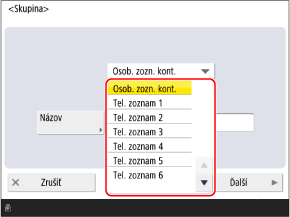
* Prvky zobrazené na obrazovke sa líšia v závislosti od modelu a výbavy.
Skupinu môžete vytvoriť len z cieľových umiestnení uložených vo vybratom zozname adries.
Vytvorená skupina bude zaregistrovaná do zoznamu adries, ktorý ste tu vybrali.
7
Vyberte miesta určenia, ktoré chcete zaregistrovať do tejto skupiny.
1
Stlačte položku [Pridať z adresára].
2
Začiarknite políčka cieľových umiestnení, ktoré chcete zaregistrovať do skupiny, a stlačte [OK].
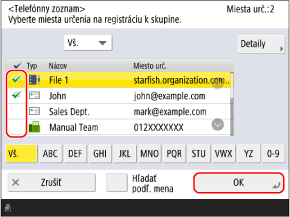
Zoznam zobrazených miest určenia môžete filtrovať výberom registra v hornej alebo dolnej časti obrazovky alebo pomocou položky [Hľadať podľa mena]. Obrazovka adresára
Môžete začiarknuť políčka viacerých miest určenia naraz.
Ak chcete zobraziť miesta určenia, ktoré sú nastavené s prístupovým číslom, stlačte položku [Prístupové číslo] a zadajte prístupové číslo.
Ak si chcete overiť informácie o mieste určenia, vyberte miesto určenia a stlačte položku [Detaily].
8
Stlačte položku [OK].
Skupina sa zaregistruje v adresári.
Ak sa cieľové umiestnenia spravujú pomocou prístupových čísel, stlačte tlačidlo [Ďalší], zadajte prístupové číslo na zobrazenie skupiny, ktorú chcete zaregistrovať, potom stlačte tlačidlo [OK].
Registrovanie skupiny do tlačidla na jeden dotyk
Požadované prípravy
Predtým, ako zaregistrujete miesta určenia do skupiny, je potrebné všetky miesta určenia najskôr zaregistrovať k tlačidlám na jeden dotyk na zariadení. Uloženie cieľových umiestnení do tlačidiel na jeden dotyk
Pri registrácii miest ukladania súborov (zdieľaná zložka, súborový server alebo Rozšírený priestor) do skupiny deaktivujte nastavenie zobrazovania potvrdzovacej obrazovky. Nastavenia zdieľaného priečinka, súborového servera a Rozšírený priestor cieľového umiestnenia
* Ak zaregistrujete miesto určenia, ktoré je nastavené tak, aby skupine zobrazoval potvrdzovaciu obrazovku, nebudete môcť túto skupinu určiť ako miesto určenia a odosielať tam údaje.
1
Na obrazovke [Domov] ovládacieho panela stlačte položku [Nast. miesta urč./presm.]. Obrazovka [Domov]
Skupiny môžete priradiť k tlačidlám na jeden dotyk aj priamo z obrazovky skenovania (Skenovať a odoslať) alebo faxovania.
Ak chcete zaregistrovať skupinu z obrazovky skenovania, stlačte [Tlač. na jeden dotyk] [Uložiť].
[Uložiť].2
Stlačte položku [Uložiť tlačidlo na jeden dotyk].
Ak zaregistrujete skupinu z obrazovky skenovania alebo faxovania, tento krok nie je potrebný. Prejdite na krok 3.
Ak sa zobrazí obrazovka na zadanie kódu PIN, zadajte kód PIN nastavený pre adresár a stlačte tlačidlo [OK].
Vyberte tlačidlo, ku ktorému chcete priradiť skupinu, a stlačte [Uložiť/Editovať] [Skupina].
[Skupina].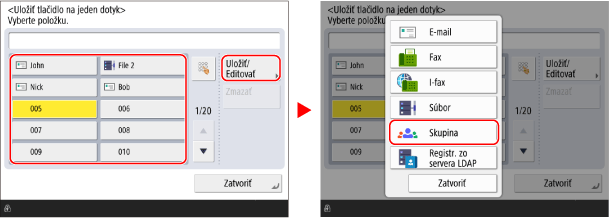
Tlačidlám na jeden dotyk sa priradia trojciferné čísla (001 až 200). Môžete tiež stlačiť [ ] a zadať trojciferné číslo, čím vyberiete tlačidlo.
] a zadať trojciferné číslo, čím vyberiete tlačidlo.Ak vyberiete tlačidlo, ku ktorému je už priradená skupina, existujúce údaje sa prepíšu.
4
Zadajte názov skupiny.
Skupinu môžete zaregistrovať aj bez zadania názvu. Ak však zadáte názov, pri výbere miest určenia z adresára môžete skupinu vyhľadávať podľa jej iniciálok alebo názvu.
* Skupiny zaregistrované k tlačidlám na jeden dotyk sa zároveň zaregistrujú a zobrazia v adresári (zoznam adries na jeden dotyk) a môžete ich vybrať pri zadávaní miest určenia z adresára.
1
Stlačte položku [Názov].
2
Zadajte názov a stlačte tlačidlo [OK].
5
Zadajte názov tlačidla.
Tlačidlo môžete zaregistrovať aj bez zadania názvu. Ak však zadáte názov, zobrazí sa na tlačidle na jeden dotyk.
1
Stlačte položku [Názov tl. na jed. dotyk].
2
Zadajte názov a stlačte tlačidlo [OK].
6
Vyberte miesta určenia, ktoré chcete zaregistrovať do tejto skupiny.
1
Stlačte položku [Pridať z tl. na j. dotyk].
2
Vyberte tlačidlo, ku ktorému chcete skupinu zaregistrovať, a stlačte tlačidlo [OK].
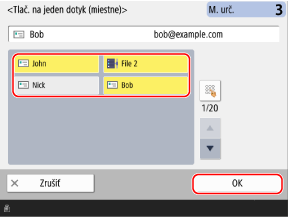
Tlačidlám na jeden dotyk sa priradia trojciferné čísla (001 až 200). Môžete tiež stlačiť [] a zadať trojciferné číslo, čím vyberiete tlačidlo.
] a zadať trojciferné číslo, čím vyberiete tlačidlo.Súčasne môžete vybrať viacero tlačidiel.
7
Stlačte položku [OK].
Skupina sa zaregistruje na tlačidlo na jeden dotyk.