Prispôsobenie obrazoviek skenovania, faxovania a kopírovania
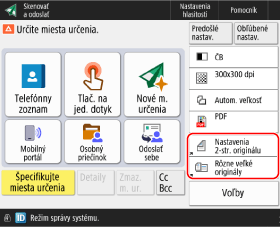
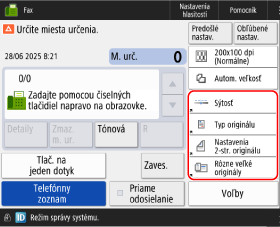
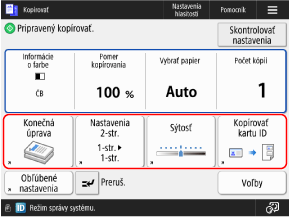
Tlačidlá zobrazené na obrazovkách skenovania (Skenovať a odoslať), faxovania a kopírovania môžete nahradiť tlačidlami v časti [Voľby] a tieto tlačidlá skryť.
Tlačidlá, ktoré často používate, si môžete na obrazovkách funkcií usporiadať podľa vlastných potrieb, aby ste mohli pracovať rýchlejšie.
Tlačidlá, ktoré často používate, si môžete na obrazovkách funkcií usporiadať podľa vlastných potrieb, aby ste mohli pracovať rýchlejšie.
Skenovať a odoslať
Fax
Kopírovať
* Prvky zobrazené na obrazovke sa líšia v závislosti od modelu a výbavy.
Na prispôsobenie obrazoviek použite ovládací panel. Obrazovky nemôžete prispôsobiť pomocou Remote UI (Vzdialené PR) z počítača.
V tejto časti je ako príklad popísaný základný postup.
V tejto časti je ako príklad popísaný základný postup.
1
Podľa potreby sa prihláste do zariadenia. Prihlásenie sa v zariadení
Ak si chcete prispôsobiť obrazovku ako osobné nastavenie prihláseného používateľa, musíte sa najskôr prihlásiť.
Ak chcete prispôsobiť obrazovku ako nastavenie zariadenia, prejdite na krok 2 bez prihlásenia.
Na ovládacom paneli stlačte [Kopírovať] na obrazovke [Domov]. Obrazovka [Domov]
Zobrazí sa obrazovka kopírovania.
3
Stlačte položky [ ]
]  [Registrovať skratky k voľbám].
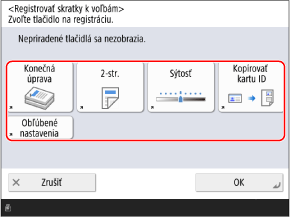
] [Registrovať skratky k voľbám].Vyberte tlačidlo, ktoré chcete skryť (alebo nahradiť).
5
Vyberte nové tlačidlo a stlačte [OK].
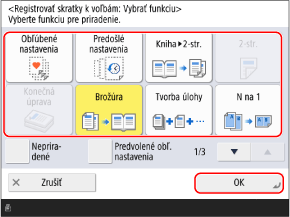
Vráti sa na obrazovku v kroku 4.
Ak nechcete tlačidlo nahradiť, vyberte položku [Nepriradené].
Na obrazovke Bežné kopírovanie môžete stlačiť tlačidlo [Predvolené obľúbené nastavenia] a usporiadať uložené obľúbené nastavenia ako skratky. Ukladanie a vyvolanie obľúbených nastavení
6
Stlačte položku [OK].
Tlačidlá na obrazovke Kopírovanie sú preskupené.
POZNÁMKA
Uloženie často používaných nastavení
Ak často používate rovnaké nastavenie alebo hodnotu pre viaceré funkcie, môžete si ich uložiť ako obľúbené nastavenia, aby ste k nim mali prístup z obrazoviek funkcií alebo mohli zmeniť predvolené nastavenia.