* Ak sú veľkosť papiera a typ univerzálneho zásobníka pevne nastavené, uvedená obrazovka sa nezobrazí. Nastavenie veľkosti a typu papiera, ktorý sa má použiť vo viacúčelovom zásobníku
Ak sa šírka vloženého papiera líši od pevne stanovenej šírky, zobrazí sa správa o nezhode šírky. V takomto prípade zrušte predvolené nastavenie a vložte papier späť do univerzálneho zásobníka.
Nastavenie veľkosti a typu papiera pre viacúčelový zásobník
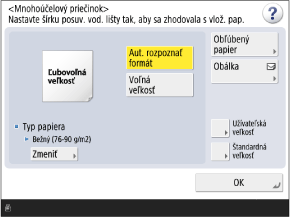
Keď je papier vložený vo viacúčelovom zásobníku, na ovládacom paneli sa zobrazí nasledujúca obrazovka. Nastavte veľkosť a typ papiera podľa vloženého papiera.
1
Nastavte veľkosť papiera.
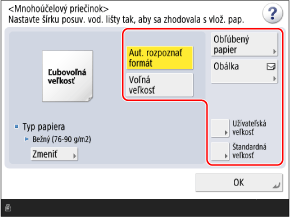
Ak je papier, ktorý často používate, zaregistrovaný v univerzálnom zásobníku, môžete toto nastavenie papiera vyvolať stlačením tlačidla [Obľúbený papier].
Keď je vložený papier štandardného formátu
Formát papiera sa rozpozná automaticky.
Ak sa zobrazený formát papiera líši od vloženého formátu papiera, papier sa nemusí podať správne. Znova vložte papier.
Ak je vložený papier formátu, ktorý sa nezistí automaticky, alebo sa aj po opätovnom vložení papiera zobrazuje iný formát, stlačte tlačidlo [Štandardná veľkosť] a vyberte formát vloženého papiera.
Keď je vložený papier vlastného formátu
1
Stlačte položku [Užívateľská veľkosť].
Ak nepoznáte rozmery (dĺžku strany) vloženého papiera alebo chcete tlačiť s použitím rozmerov papiera nastavených v ovládači tlačiarne, stlačte tlačidlo [Voľná veľkosť]. V tomto prípade nie je potrebné vykonávať Krok 2 (zadanie dĺžky strany).
2
Zadajte hodnoty do polí [X] a [Y] a stlačte tlačidlo [OK].
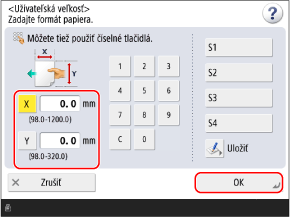
Stlačením možností [X] a [Y] ich vyberte, potom zadajte hodnoty.
Ak máte zaregistrované často používané neštandardné formáty, môžete ich vyvolať stlačením tlačidiel [S1] až [S4].
Keď sú vložené obálky
Ak nastavíte formát papiera podľa nasledujúceho postupu, typ papiera sa pre obálky nastaví automaticky.
Ak chcete nastaviť vlastný typ papiera, zaregistrujte jeho rozmery a typ ako často používaný papier a pomocou tlačidla [Obľúbený papier] ho vyberte. Registrácia nastavení často používaného papiera pre viacúčelový zásobník
Ak chcete nastaviť vlastný typ papiera, zaregistrujte jeho rozmery a typ ako často používaný papier a pomocou tlačidla [Obľúbený papier] ho vyberte. Registrácia nastavení často používaného papiera pre viacúčelový zásobník
1
Stlačte položku [Obálka].
2
Vyberte orientáciu a formát vložených obálok.
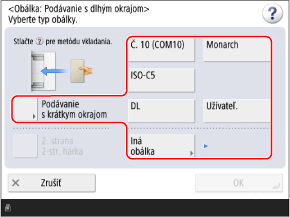
Stlačte položku [Podávanie s dlhým okrajom] alebo [Podávanie s krátkym okrajom] podľa orientácie vložených obálok a vyberte formát obálky.
Ak sa typ vloženej obálky nezobrazuje, stlačte položku [Iná obálka] a zo zobrazeného zoznamu vyberte typ obálky.
Ak vkladáte obálky s vlastnými rozmermi, vyberte [Užívateľ.].
3
Stlačte položku [OK].
Veľkosť a typ papiera sú nastavené. Následné kroky nie sú potrebné.
V závislosti od orientácie a veľkosti obálok sa môže zobraziť položka [Ďalší]. Stlačte položku [Ďalší], zadajte dĺžku klopy vložených obálok alebo rozmery obálky (dĺžku strany) a potom stlačte tlačidlo [OK].
Pri použití papiera inej veľkosti /b_in_area_asia_L.gif)
/b_in_area_latin_america_L.gif)
1
Stlačte položky [Štandardná veľkosť]  [Iná veľkosť].
[Iná veľkosť].2
Vyberte formát papiera a stlačte tlačidlo [OK].
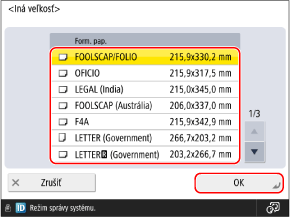
Formáty papiera, ktoré sa zobrazia po stlačení položky [Iná veľkosť], nájdete tu: Použiteľný papier
3
Stlačte položku [OK].
Pri vložení dlhého hárka /b_in_area_americas_L.gif)
1
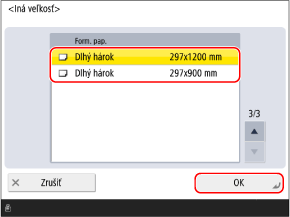
Stlačte položky [Štandardná veľkosť] [Iná veľkosť].
[Iná veľkosť].2
Vyberte formát vloženého dlhého hárku a stlačte tlačidlo [OK].
3
Stlačte položku [OK].
2
Nastavte typ papiera.
1
Stlačte položku [Zmeniť].
2
Zvoľte typ vloženého papiera.
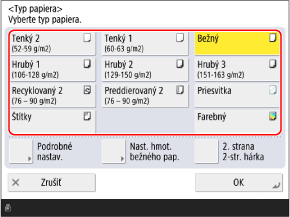
Pri tlači na zadnú stranu potlačeného papiera
Vyberte položku [2. strana 2-str. hárka].
Výber gramáže pre obyčajný papier
Stlačte položku [Nastav. základnej hmotnosti bežného papiera] a zo zobrazeného zoznamu vyberte gramáž obyčajného papiera.
Ak sa nezobrazuje typ vloženého papiera
Stlačte položku [Podrobné nastav.] a zo zobrazeného zoznamu vyberte typ papiera.
* Ak sa typ vloženého papiera nezobrazuje v zozname, zaregistrujte tento typ papiera. Registrácia často používaných typov papiera
3
Stlačte položku [OK].
Zobrazí sa úvodná obrazovka.
3
Stlačte položku [OK].
Veľkosť a typ papiera sú nastavené.
POZNÁMKA
Keď majú prednosť nastavenia ovládača tlačiarne
Ak tlačíte z ovládača tlačiarne s univerzálnym zásobníkom nastaveným ako zdroj papiera, uprednostňuje sa veľkosť a typ papiera nastavené v ovládači tlačiarne. [Režim podávania pap. pre úlohy ovl. tlač. s MÚ prieč.]