Konfigurácia funkcií finálnej úpravy
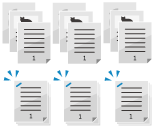
Môžete nakonfigurovať nižšie popísané funkcie finálnej úpravy.
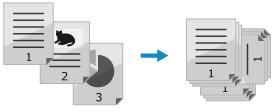
Funkcie triedenia
Kopírovaný papier sa pri výstupe triedi.
* Ak používate kopírovaciu dosku, je potrebné nakonfigurovať nastavenie „tvorba úloh“, aby bolo možné skopírovať viacero originálov naraz a pri výstupe ich triediť. Kopírovanie veľkého počtu originálov (tvorba úlohy)
Typy funkcií triedenia
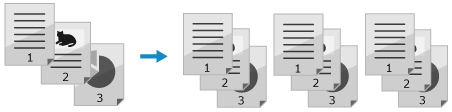
Triediť
Ak vytvoríte viacero kópií viacstranového originálu, výstupné kópie sa zoradia do skupín v rovnakom poradí strán ako v origináli.
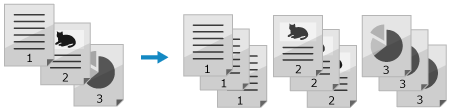
Zoskupiť
Ak vytvárate viacero kópií viacstranového originálu, pri výstupe sa zoskupí stanovený počet kópií pre každú stranu originálu.
Presah
Poloha výstupu je posunutá pre každú skupinu kópií alebo skupinu strán.
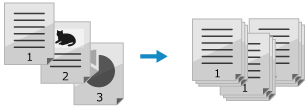
Otočiť o 90 stupňov
Každá skupina kópií alebo skupina strán sa tlačí striedavo na výšku a na šírku.
Funkcia zošívania
Kopírovaný papier sa pri výstupe zošíva.
* Pri používaní funkcie zošívania venujte pozornosť polohe vloženého originálu a nastaveniu polohy zošívania. Orientácia originálu určeného na zošívanie a nastavenie polohy zošívania (voliteľné)
Typy funkcií zošívania
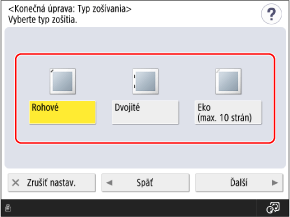
Rohové
Pri tlači sa každá skupina kópií alebo skupina strán zošije v rohu.
Dvojité
Každá skupina kópií alebo skupina strán sa pri tlači zošíva na dvoch miestach na okraji papiera.

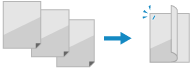
Bez svoriek
Pri tlači sa rohy každej skupiny kópií alebo skupiny strán zahnú bez použitia svoriek.
Táto funkcia je praktická, ak chcete ušetriť svorky alebo dočasne spojiť papier, pretože jednotlivé strany môžete jednoducho oddeliť stlačením zlisovanej časti prstom.
Táto funkcia je praktická, ak chcete ušetriť svorky alebo dočasne spojiť papier, pretože jednotlivé strany môžete jednoducho oddeliť stlačením zlisovanej časti prstom.
Funkcia dierovania
Pri tlači sa do kopírovaného papiera vyrežú otvory po dierovaní na účely archivovania.

* Dostupné funkcie sa líšia v závislosti od nainštalovaných voliteľných súčastí. Možnosti s funkciami konečnej úpravy
* Niektoré funkcie finálnej úpravy nemusia byť k dispozícii v závislosti od veľkosti a typu papiera. Papier vhodný na použitie s funkciami na finálnu úpravu
1
Na obrazovke kopírovania stlačte [Voľby]  [Konečná úprava]. Obrazovka kopírovania
[Konečná úprava]. Obrazovka kopírovaniaZobrazí sa obrazovka [Konečná úprava].
2
Konfigurácia funkcií finálnej úpravy.
Pri používaní funkcií triedenia
1
Vyberte položku [Triediť (Poradie strán)] alebo [Skupina (Rovnaké strany)].
2
Podľa potreby nastavte posun alebo otočenie o 90 stupňov.
Pri používaní funkcie posunu
Stlačením položky [Presah] ju vyberte.
Ak v kroku 1 vyberiete [Triediť (Poradie strán)], zadajte pomocou numerických klávesov počet kópií, o ktorý sa má posunúť poloha výstupu.
Ak v kroku 1 vyberiete [Triediť (Poradie strán)], zadajte pomocou numerických klávesov počet kópií, o ktorý sa má posunúť poloha výstupu.
Pri používaní funkcie otočenia o 90 stupňov
Stlačením položky [Otočiť o 90 stupňov] ju vyberte.
Pri používaní funkcie zošívania
1
Vyberte možnosť [Zošiť + Triediť] alebo [Zošiť + Skupina] a stlačte [Ďalší].
Ak chcete zošiť jednotlivé skupiny kópií, vyberte [Zošiť + Triediť].
Ak chcete zošiť jednotlivé skupiny strán, vyberte [Zošiť + Skupina].
2
Vyberte typ funkcie zošívania.
3
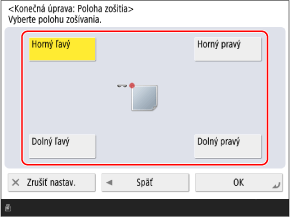
Zvoľte polohu zošitia.
Pri používaní funkcie dierovania
1
Stlačte položku [Dierovať].
Zobrazí sa obrazovka [Dierovať].
* Obrazovka [Dierovať] sa nemusí zobraziť v závislosti od typu dierovača. V takom prípade pokračujte krokom 3.
2
Vyberte typ [Dierovať].
3
Stlačte položku [OK].
Znova sa zobrazí obrazovka [Konečná úprava].
Stlačte položky [OK] [Zatvoriť].
[Zatvoriť].Znova sa zobrazí obrazovka kopírovania.
DÔLEŽITÉ
Ak sa počas kopírovania s nastavením zošívania minie papier
Vložte papier do zásobníka bez toho, aby ste vyberali skopírovaný papier pred jeho zošitím. Po dokončení kopírovania zariadenie vykoná zošívanie.
POZNÁMKA
Vloženie oddeľovača úloh medzi zadaný počet kópií alebo medzi každú skupinu strán
Pri triedení kópií môžete medzi určitý počet kópií vložiť oddeľovač úloh. [Job Separator Between Copies]
Ak zoskupíte kópie podľa strán, môžete medzi každú skupinu strán vložiť oddeľovač úloh. [Oddeľovač úloh medzi skupinami]
Stanovenie postupu pre prípady, keď nie je možné vykonať zošívanie
Môžete nastaviť, či sa má kopírovať bez zošívania, alebo či sa má kopírovanie zrušiť, ak je na zošívanie príliš veľa hárkov. [Akcia, keď sa má zošiť príliš mnoho hárkov]